
Amazon S3 静的ウェブサイト公開設定方法
前提条件
S3を利用した静的ウェブサイト公開設定方法になります。
S3 静的ウェブサイト公開設定方法
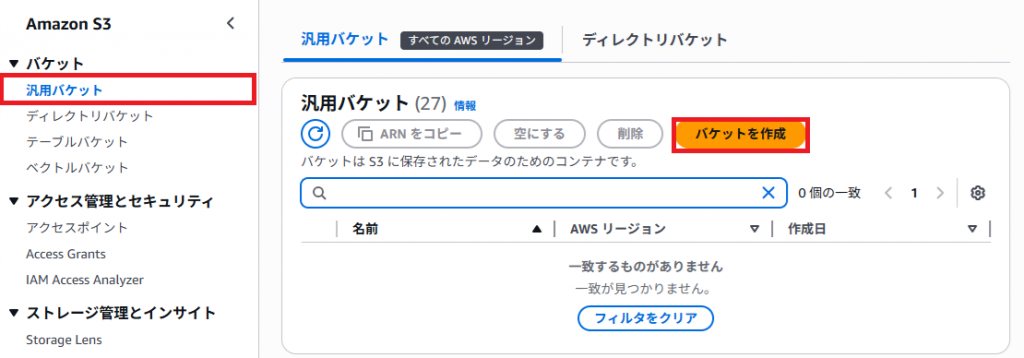
1. 「S3」をクリックする。

2. 「汎用パケット」をクリックし「パケットを作成」をクリックする。
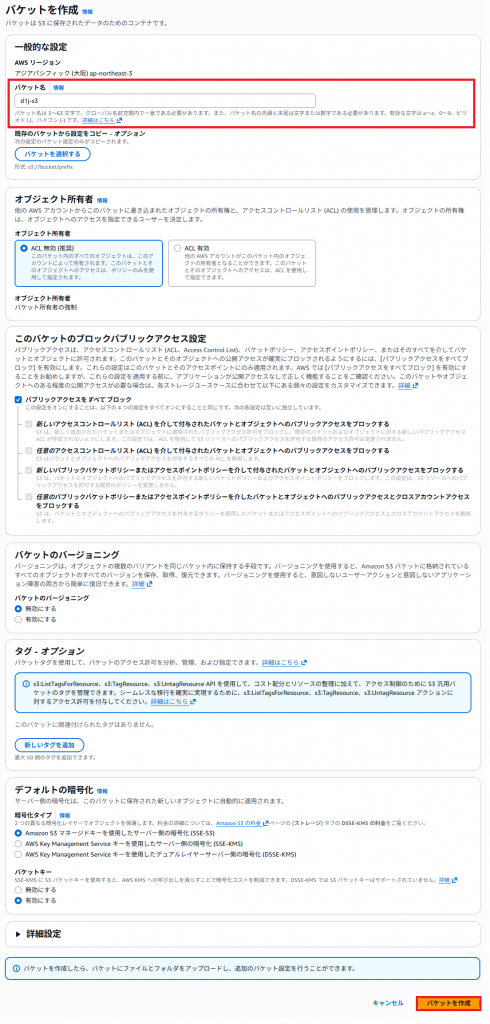
3. 「パケット名」をお好きなアルファベットで入力してください。
「パケットを作成」をクリックする。
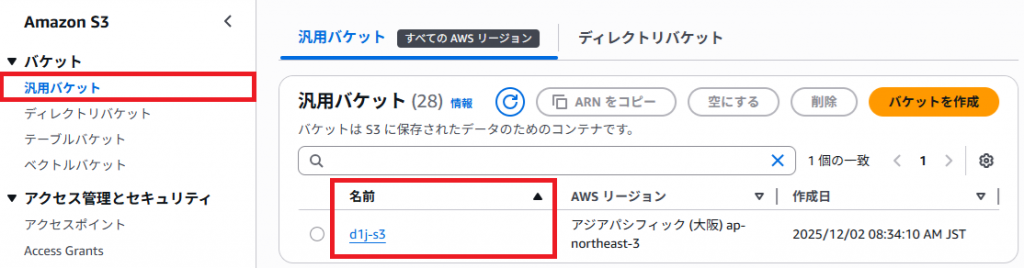
4. パケット作成が完了したら「汎用パケット」をクリックし
対象パケットの「名前」をクリックする。
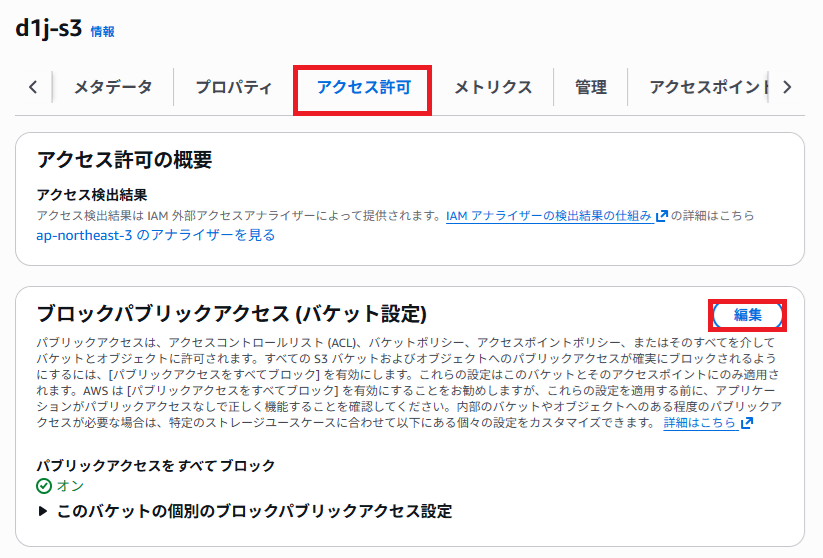
5. 「アクセス許可」をクリックしブロックパブリックアクセス(パケット設定)の
「編集」をクリックする。
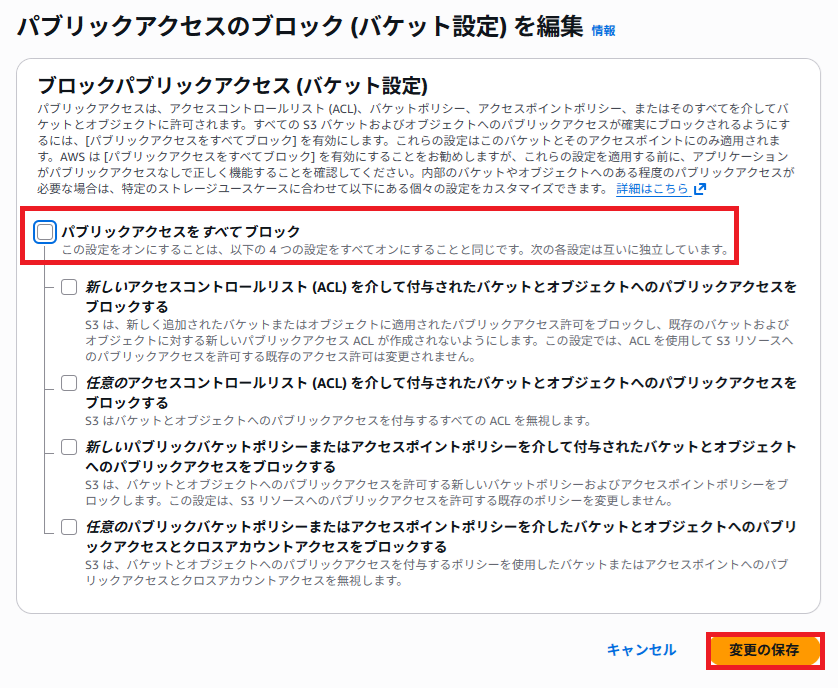
6. 「パブリックアクセスをすべてブロック」のチェックマークを外します。
「変更の保存」をクリックする。
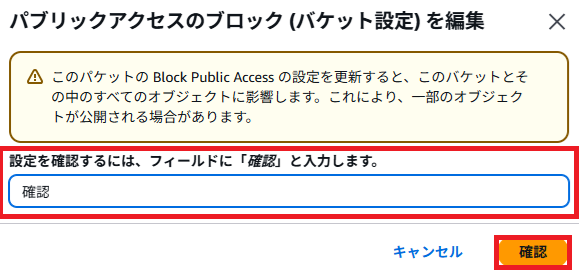
7. 「確認」を入力し「確認」をクリックする。
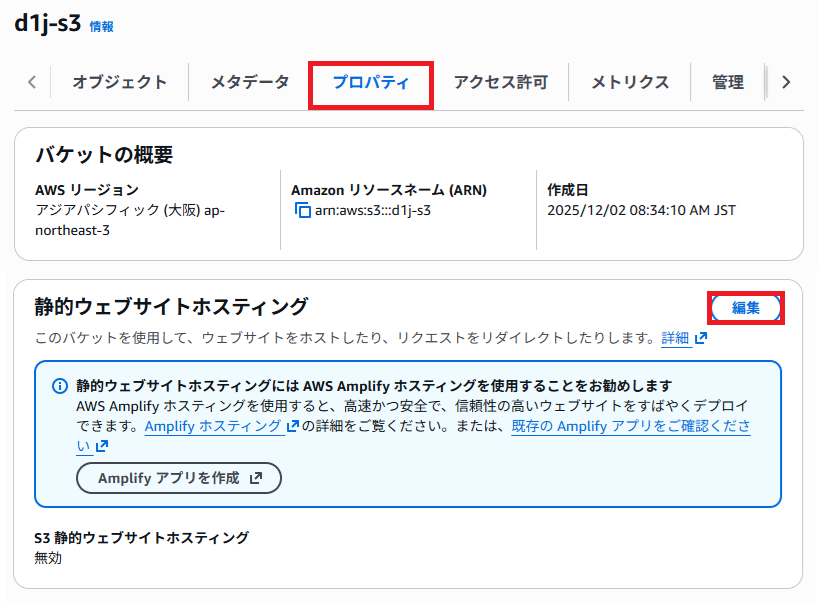
8. 「プロパティ」をクリックし下の方の静的ウェブサイトホスティングの「編集」をクリックする。
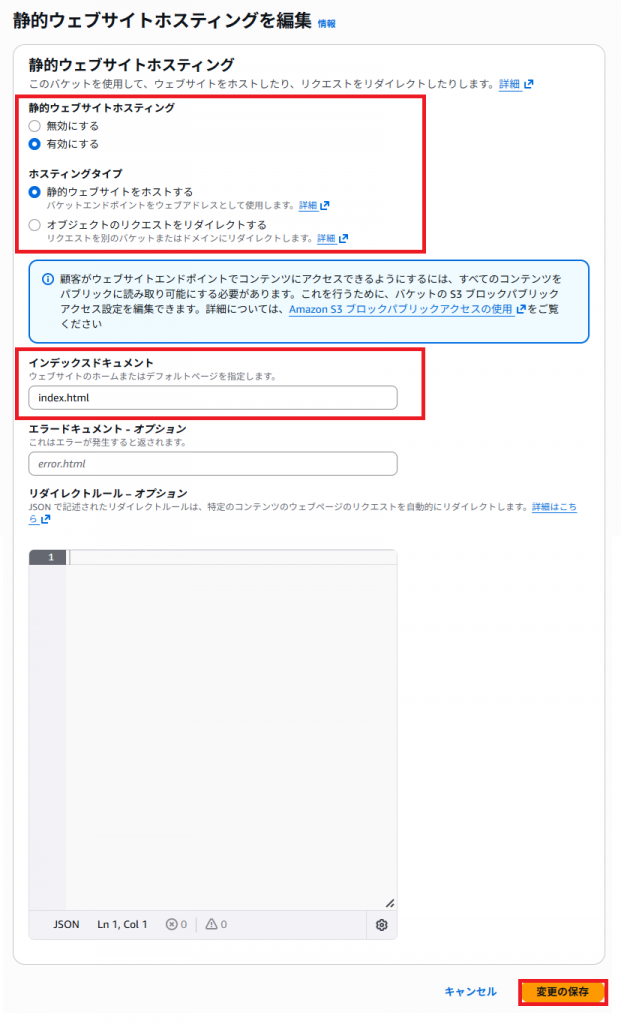
9. 入力、選択して「Add AWS resources」をクリックする。
| 項目 | 説明(入力・選択) |
|---|---|
| 静的ウェブサイトホスティング | 「有効」を選択してください。 |
| ホスティングタイプ | 「静的ウェブサイトをホストする」を選択してください。 |
| インデックスドキュメント | 「index.html」を入力してください。 |
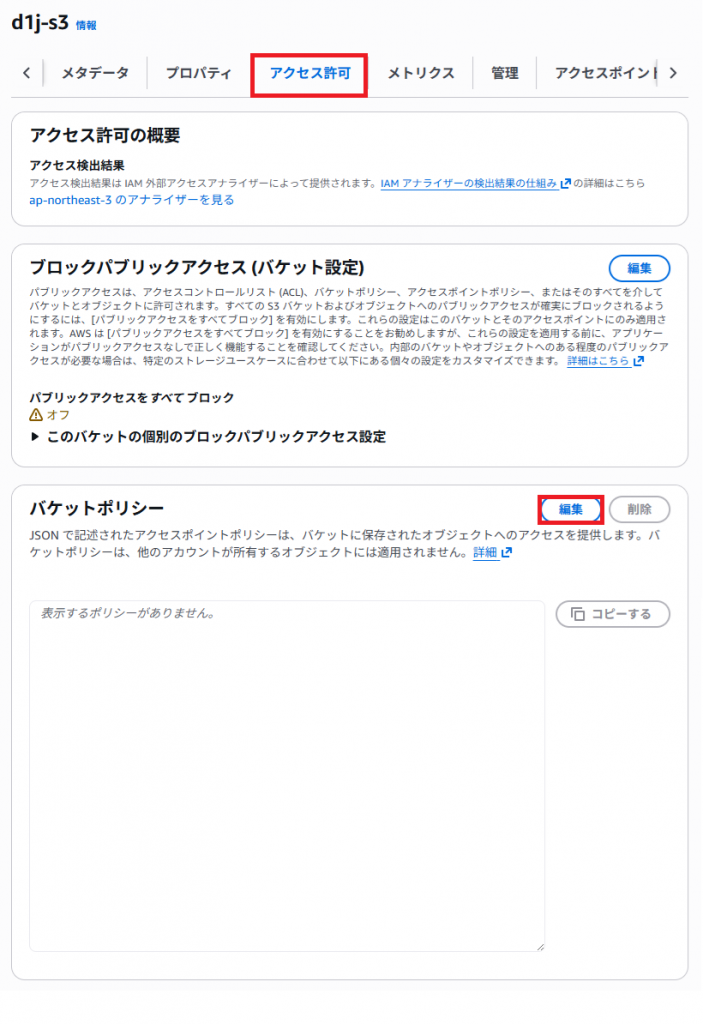
10. 「アクセス許可」をクリックしパケットポリシーの「編集」をクリックする。
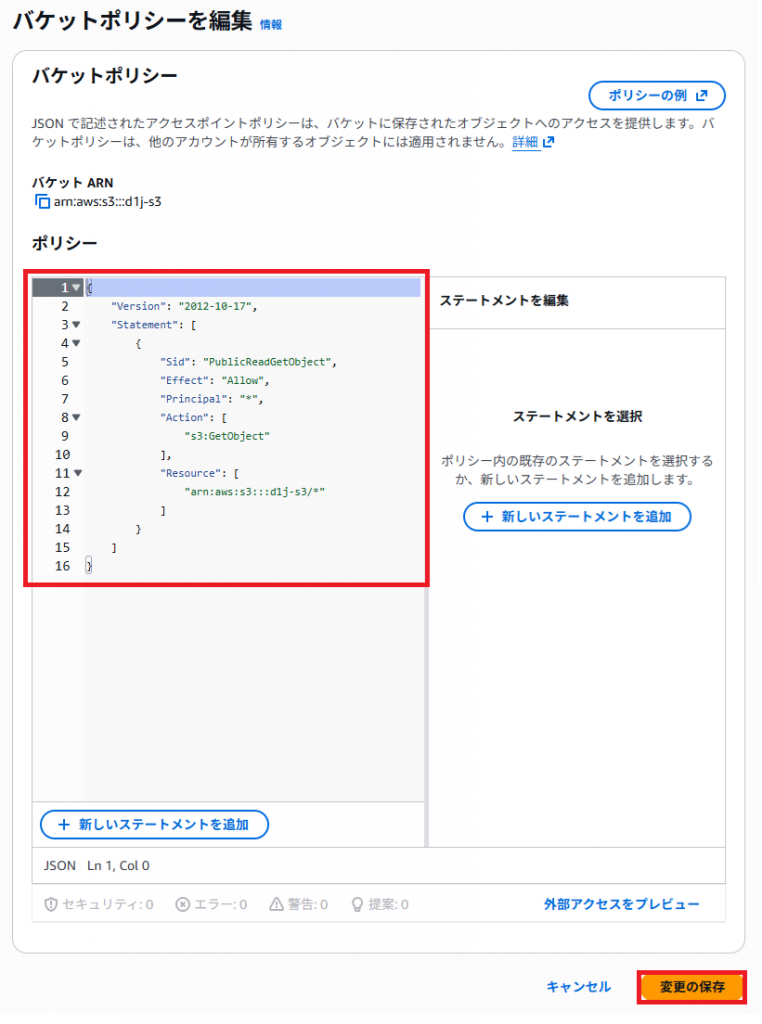
11. ポリシーを入力し「変更の保存」をクリックする。
| ポリシー | 説明 |
|---|---|
| ポリシーを入力してください。 「パケット名」の部分は作成したパケットを入力してください。 |
13. 確認用のindex.htmlを作成いたします。メモ帳でPCにて作成してください。
| index.html | 説明 |
|---|---|
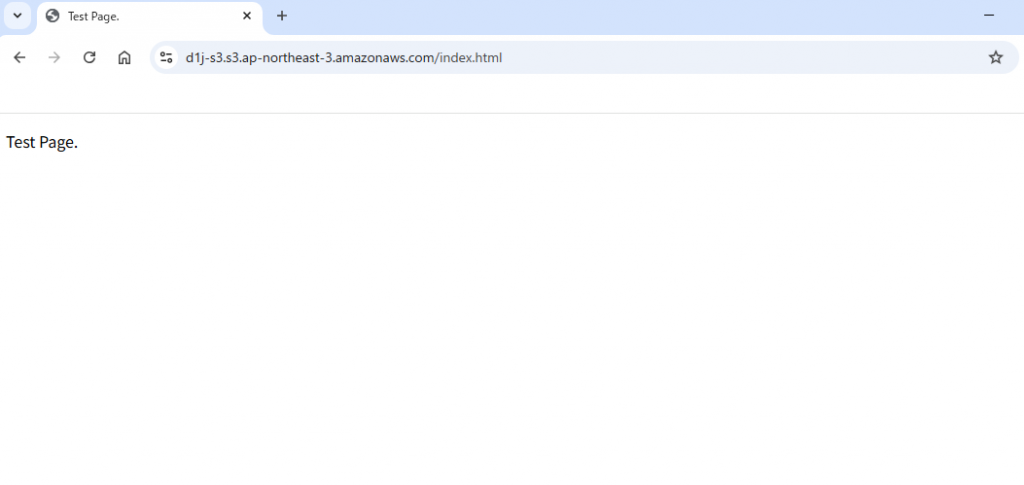
Test Page. | 確認用の「index.html」を作成してください。 |
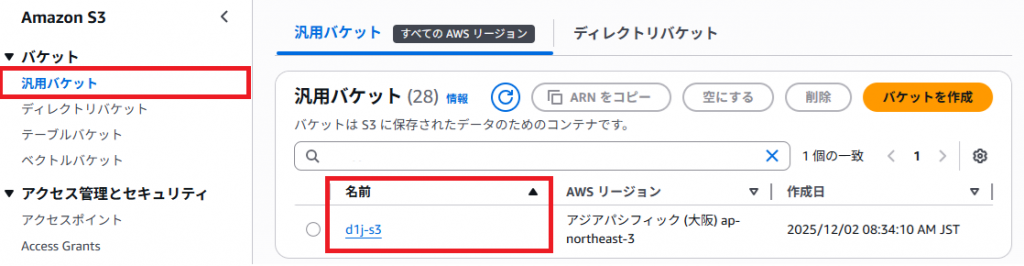
14. 「汎用パケット」をクリックし対象パケットの「名前」をクリックする。
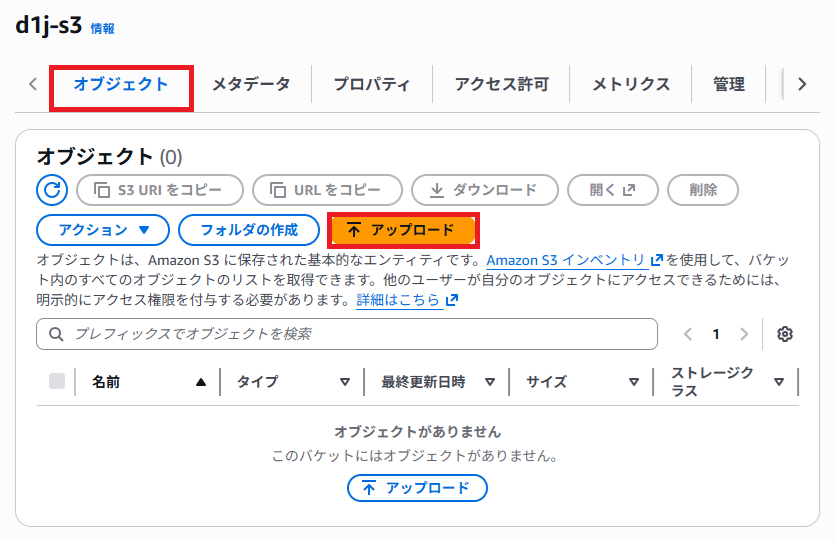
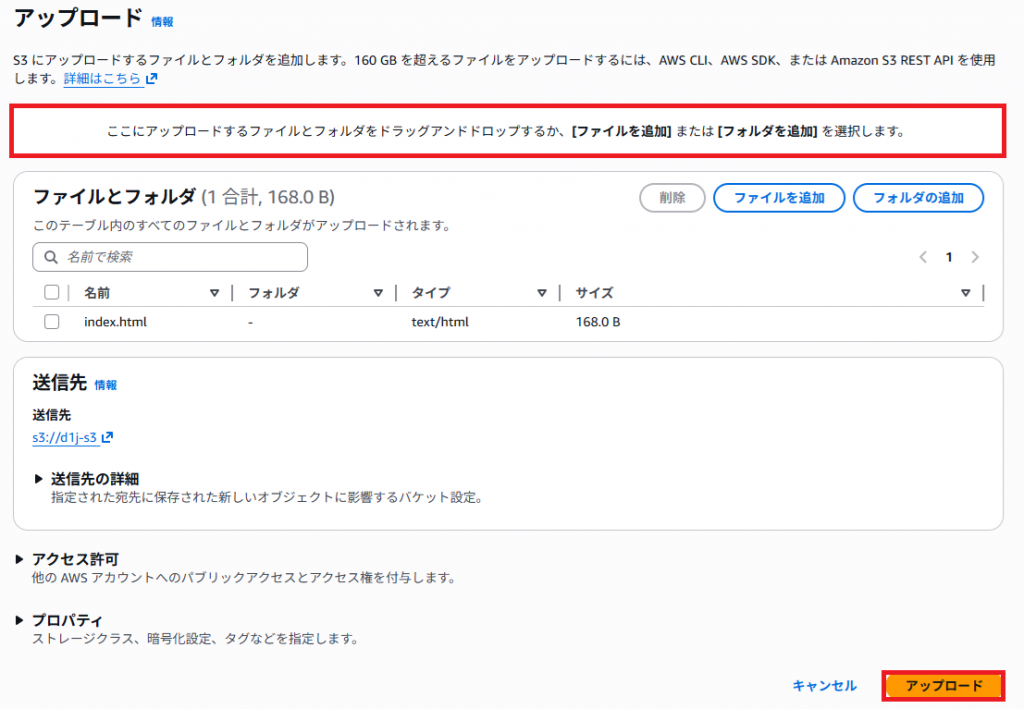
15. 「オブジェクト」をクリックし「アップロード」をクリックする。
16. さきほど作成した「index.html」をドラッグアンドドロップいたします。
「アップロード」をクリックする。
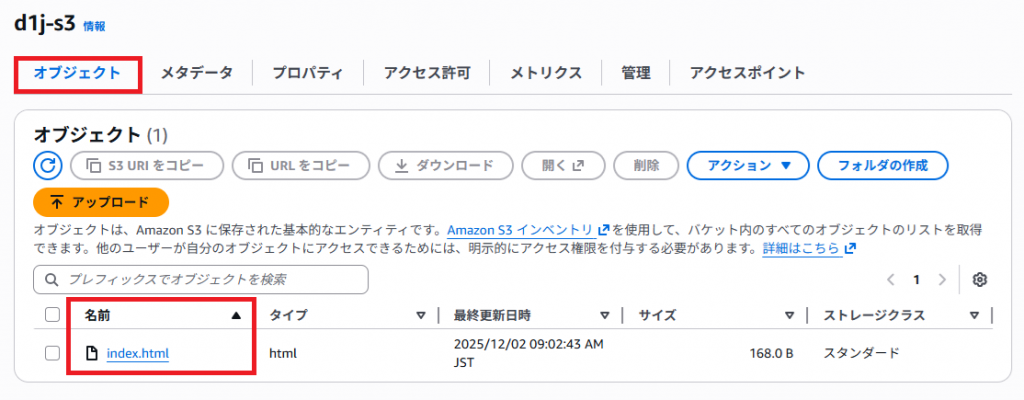
17. 「オブジェクト」をクリックしindex.htmlの「名前」をクリックする。
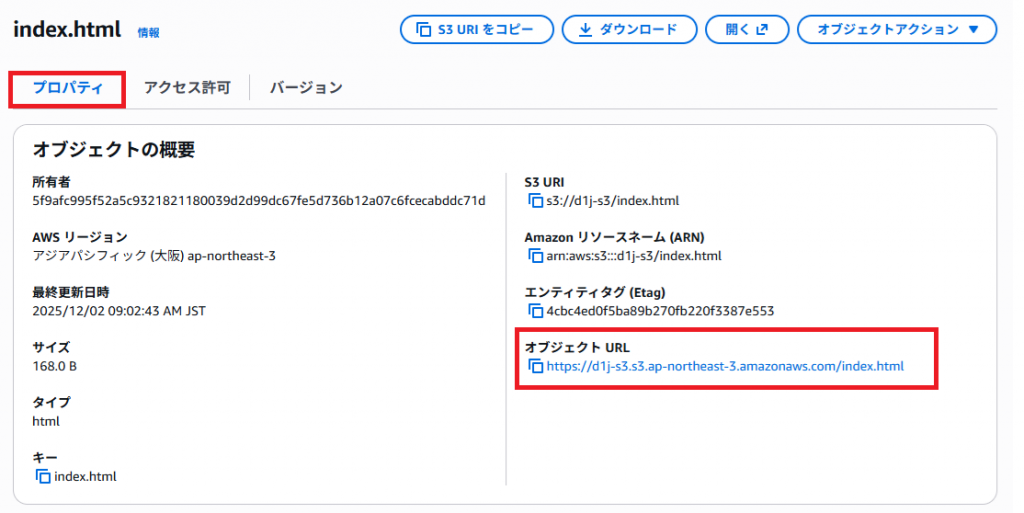
18. 「プロパティ」をクリックし「オブジェクトURL」が公開用のURLになります。
確認のためオブジェクトURLをクリックいたします。
19. ブラウザーで以下の公開ページが表示されたと思います。
以上で「Amazon S3 静的ウェブサイト公開設定方法」を完了いたします。
