
AWS Lambda S3 静的ウェブサイト設定方法(その1)
前提条件
AWS Lambdaを利用してS3の静的ウェブサイトのindex.htmlを更新したいと思います。
Lambdaで利用する言語は「Python」を利用いたします。
事前にS3の静的ウェブサイトの設定していることが前提となります。
こちらの内容をご参考にしてください。
Lambda S3 静的ウェブサイト設定方法(その1)
1. LambdaでS3ファイル作成するためIAMでポリシーやロールを作成する必要がございます。
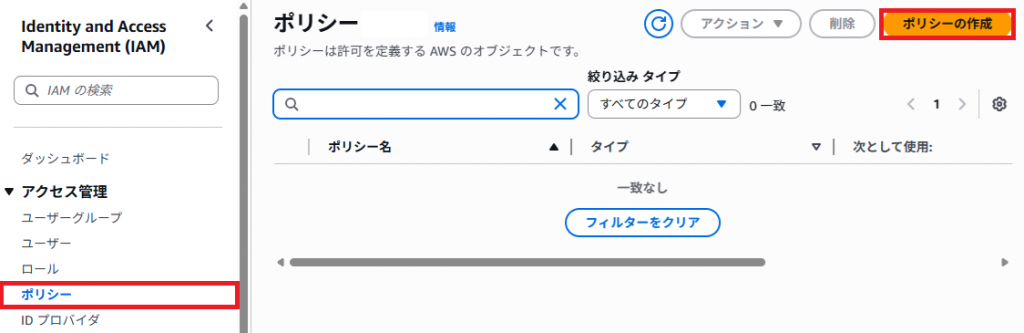
「IAM」をクリックする。

2. 「ポリシー」をクリックし「ポリシーの作成」をクリックする。
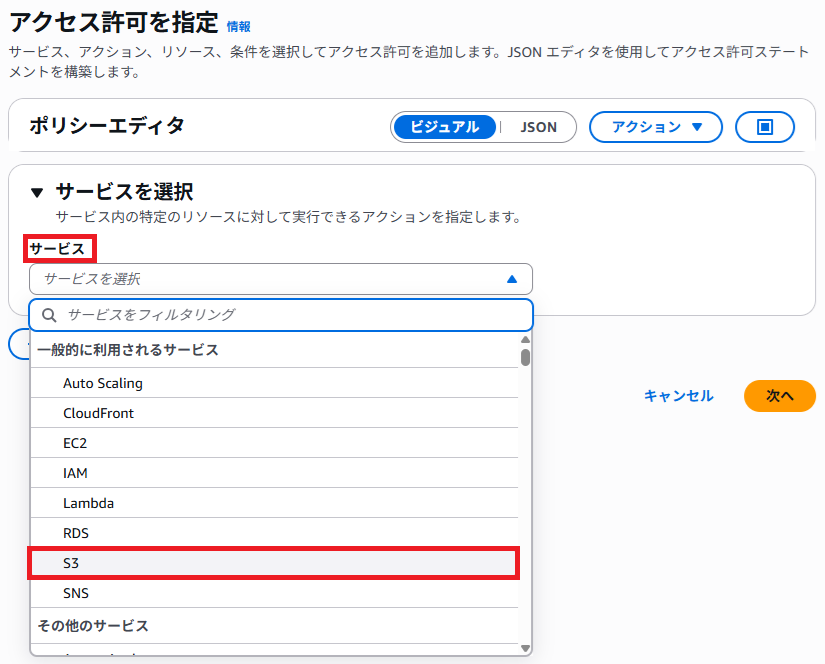
3. 「サービス」から「S3」をクリックする。
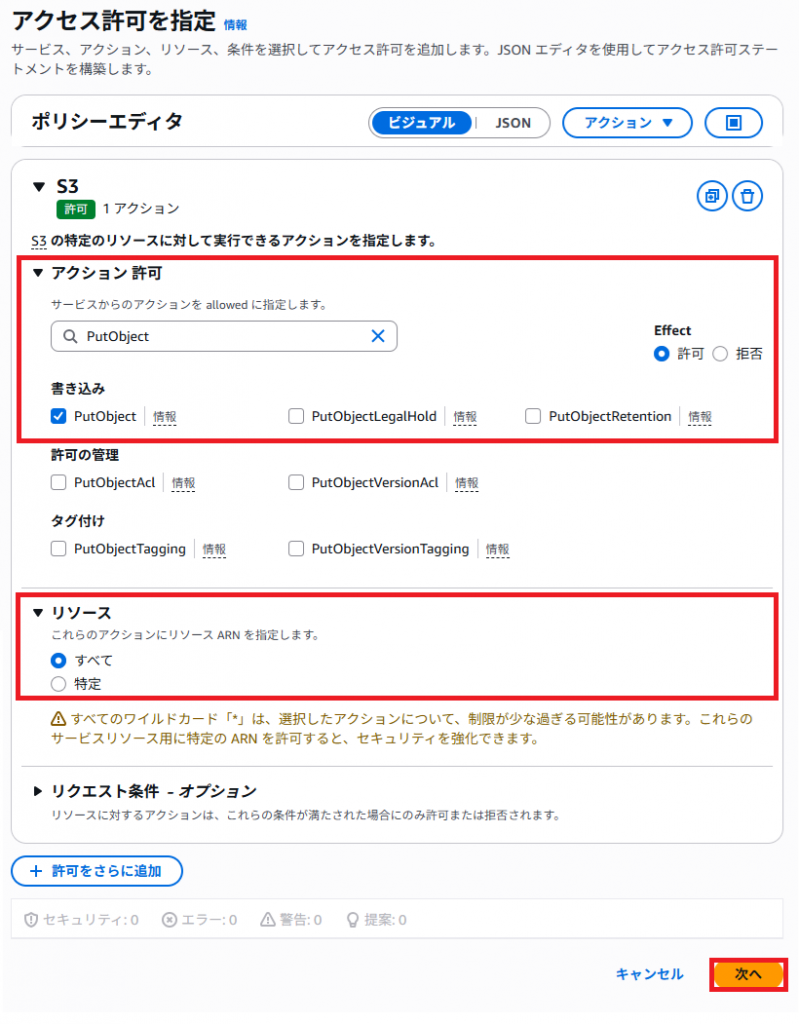
4. 入力、選択して「次へ」をクリックする。
| 項目 | 説明(入力・選択) |
|---|---|
| アクション許可(検索窓) | 「PutOboect」を入力して検索する。 |
| 書き込み | 「PutOboect」を選択してください。 |
| リソース | 「すべて」を選択してください。 |
5. 入力して「ポリシーの作成」をクリックする。
| 項目 | 説明(入力) |
|---|---|
| ポリシー名 | お好きなアルファベットで入力してください。 |

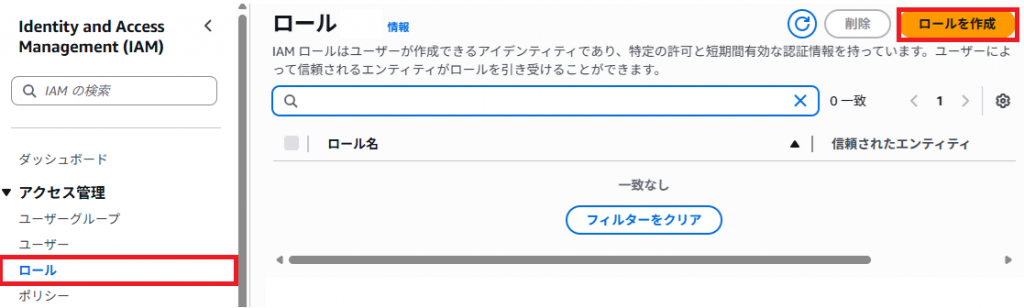
6. 「ロール」をクリックし「ロールを作成」をクリックする。
7. 選択して「次へ」をクリックする。
| 項目 | 説明(選択) |
|---|---|
| 信頼されたエンティティを選択 | 「AWSのサービス」を選択してください。 |
| サービスまたはユースケース | 「Lambda」を選択してください。 |
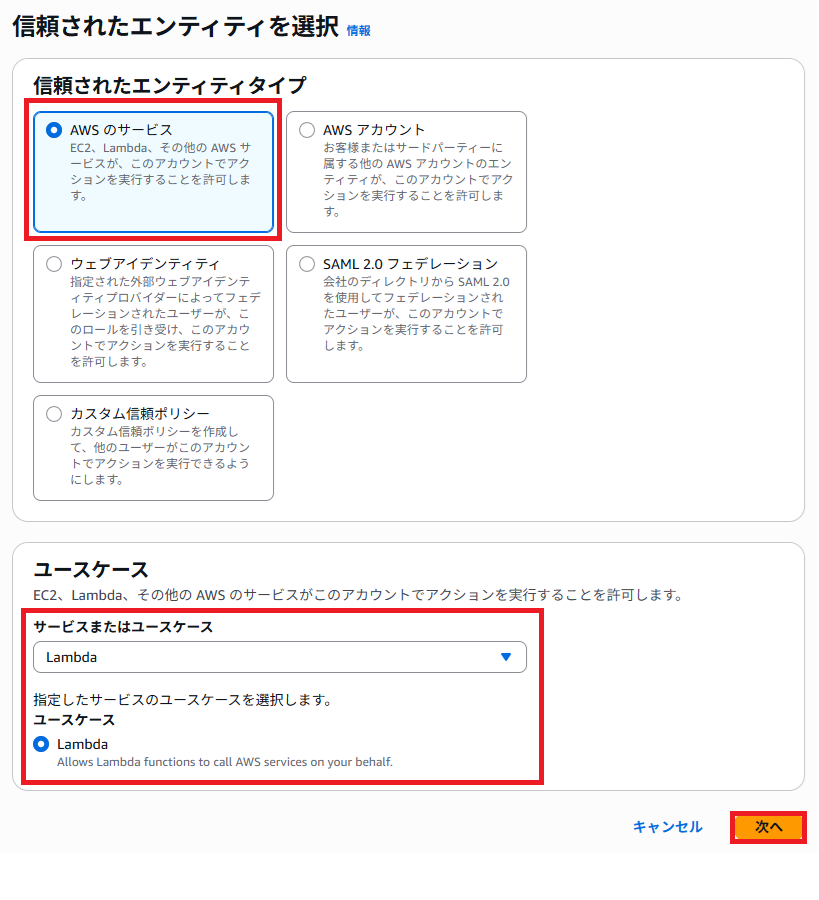
8. 入力、選択して「次へ」をクリックする。
| 項目 | 説明(入力・選択) |
|---|---|
| 検索窓 | さきほど作成したポリシー名を入力して検索してください。 |
| ポリシー名 | 「ポリシー名」を選択してください。 |
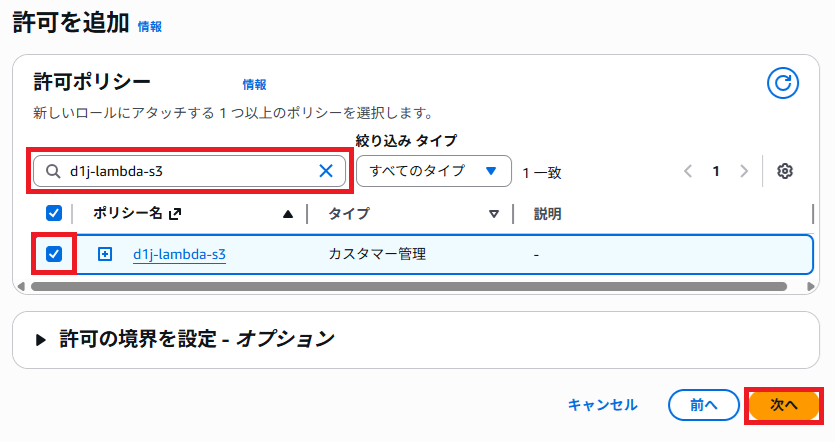
9. 入力して「ロールを作成」をクリックする。
| 項目 | 説明(入力) |
|---|---|
| ロール名 | お好きなアルファベットで入力してください。 |
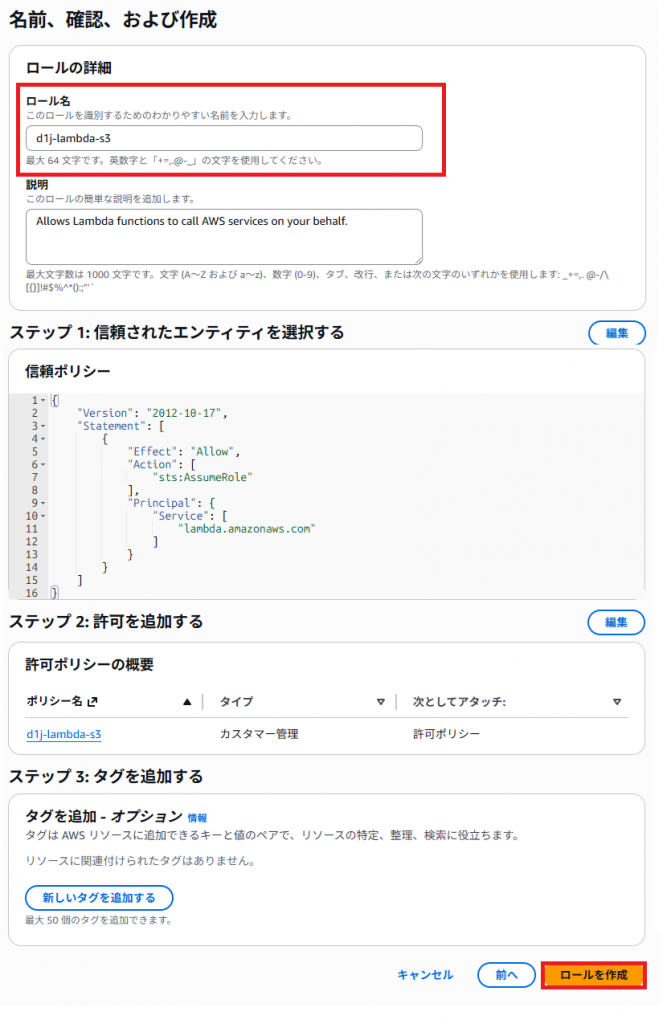
10. 最後にロール名を検索して確認いたします。
「ロール」をクリックし検索窓から「ロール名」を検索いたします。
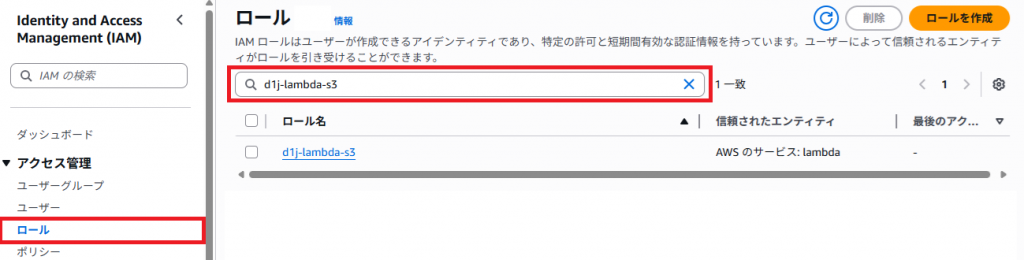
以上で「AWS Lambda S3ファイル更新方法(その1)」を完了いたします。
このあとの内容は(その2)に続きます。
