
AWS Lambda EventBridge URL外形監視設定方法(その2)
前提条件
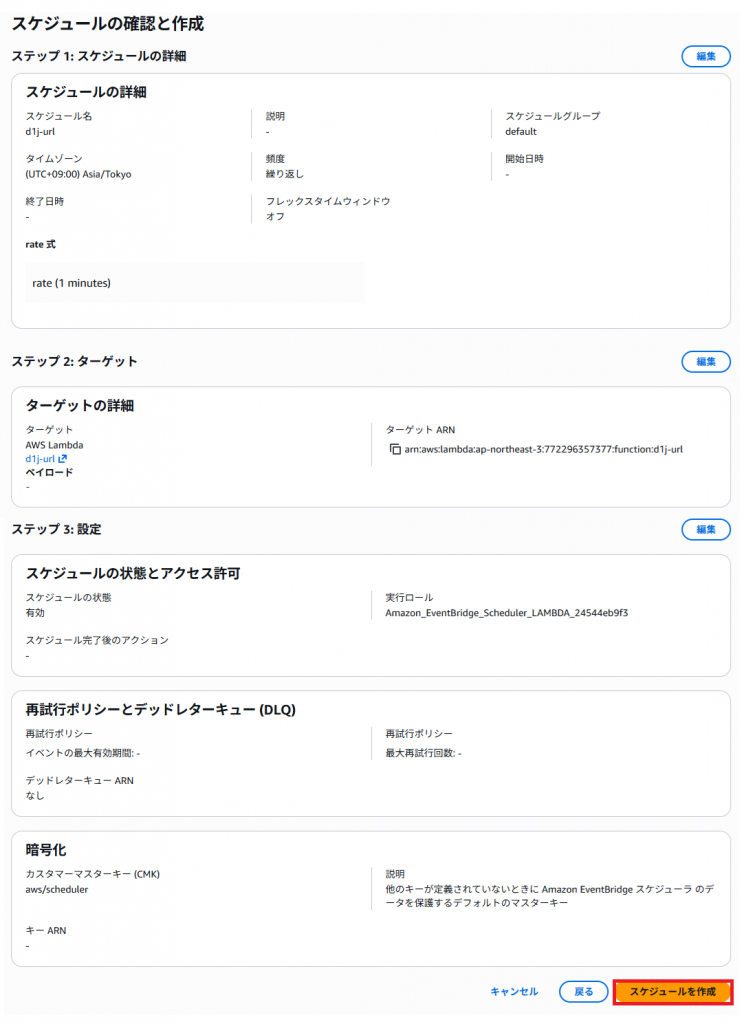
EventBridgeを利用してLambdaで作成したURL監視は1分間1回のスケジュールを設定いたします。
こちらの内容を事前に設定してください。
Lambda EventBridge URL外形監視設定方法(その2)
1. AWS マネジメントコンソールの 「すべてのサービスを表示」から「Amazon EventBridge」をクリックする。

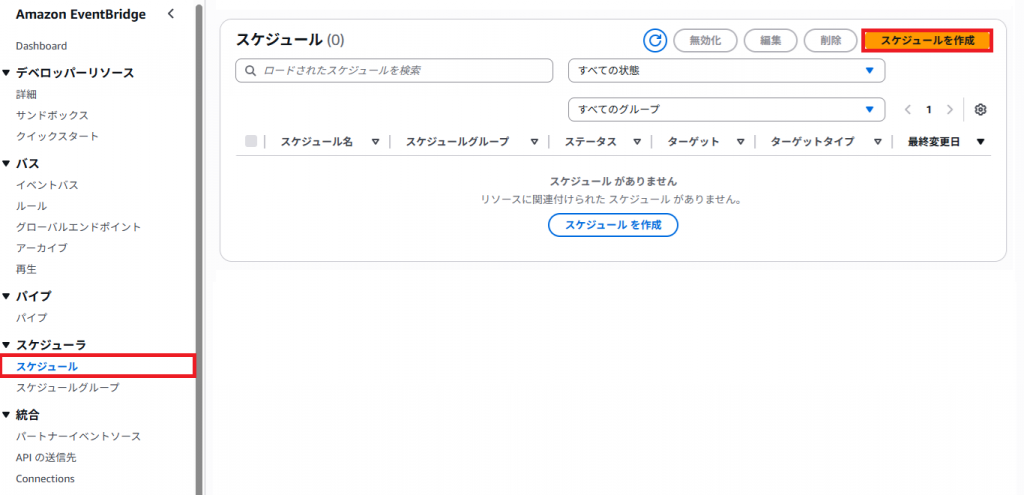
2. 「スケジュール」をクリックし「スケジュールを作成」をクリックする。
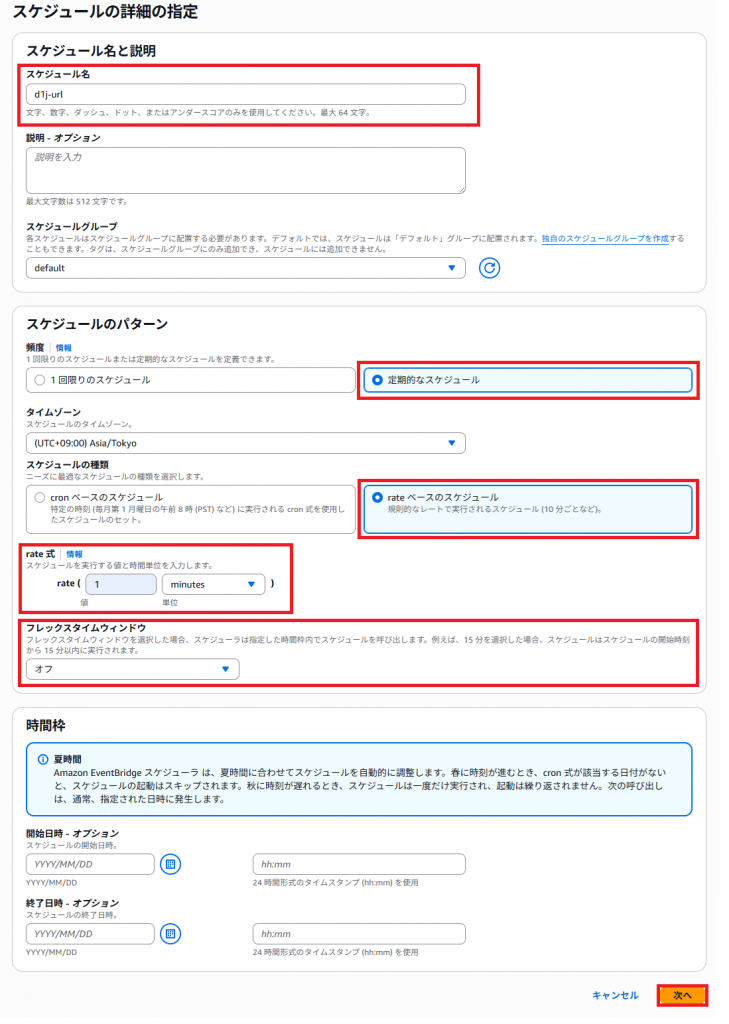
3. 入力、選択したら「次へ」をクリックする。
| 項目 | 説明(入力・選択) |
|---|---|
| スケジュール名 | お好きなアルファベットで入力してください。 |
| 頻度 | 「定期的なスケジュール」を選択してください。 |
| スケジュールの種類 | 「rateベースのスケジュール」を選択してください。 |
| rate式 | 「1」を入力してください。 「minutes」を選択してください。 ※1分間1回実行することになります。 |
| フレックスウィンドウ | 「オフ」を選択してください。 |
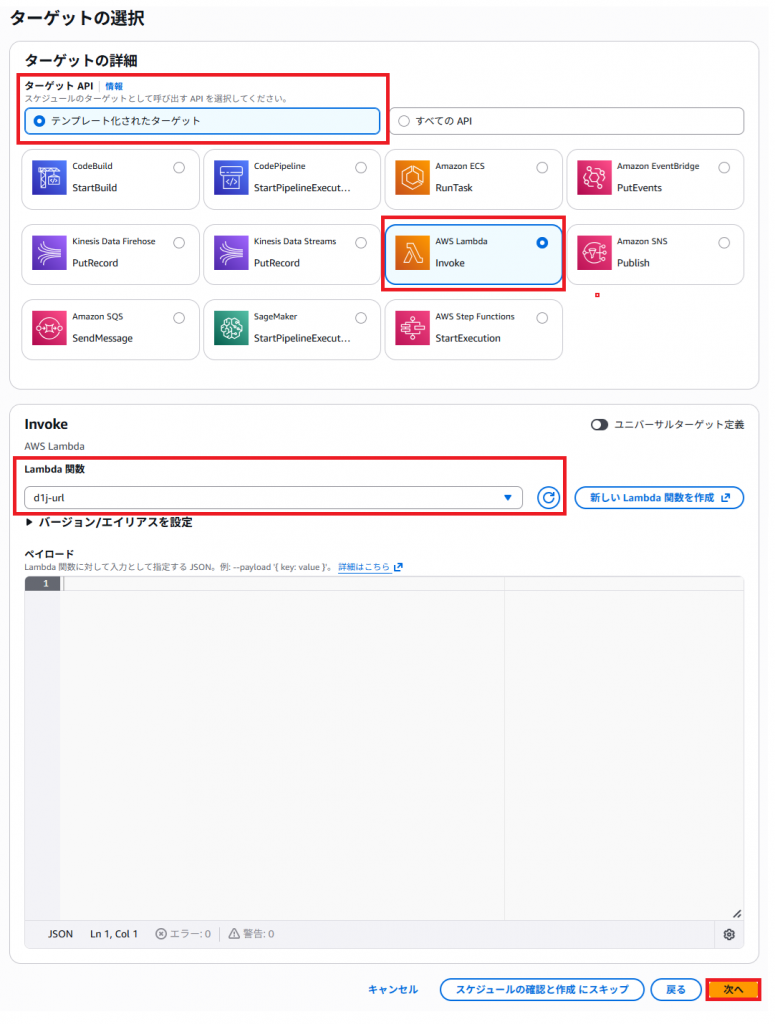
4. 入力、選択したら「次へ」をクリックする。
| 項目 | 説明(入力・選択) |
|---|---|
| ターゲットAPI | 「テンプレート化されたターゲット」を選択してください。 「AWS Lambda Invoke」を選択してください。 |
| Lambda 関数 | Lambdaで作成した関数を選択してください。 |
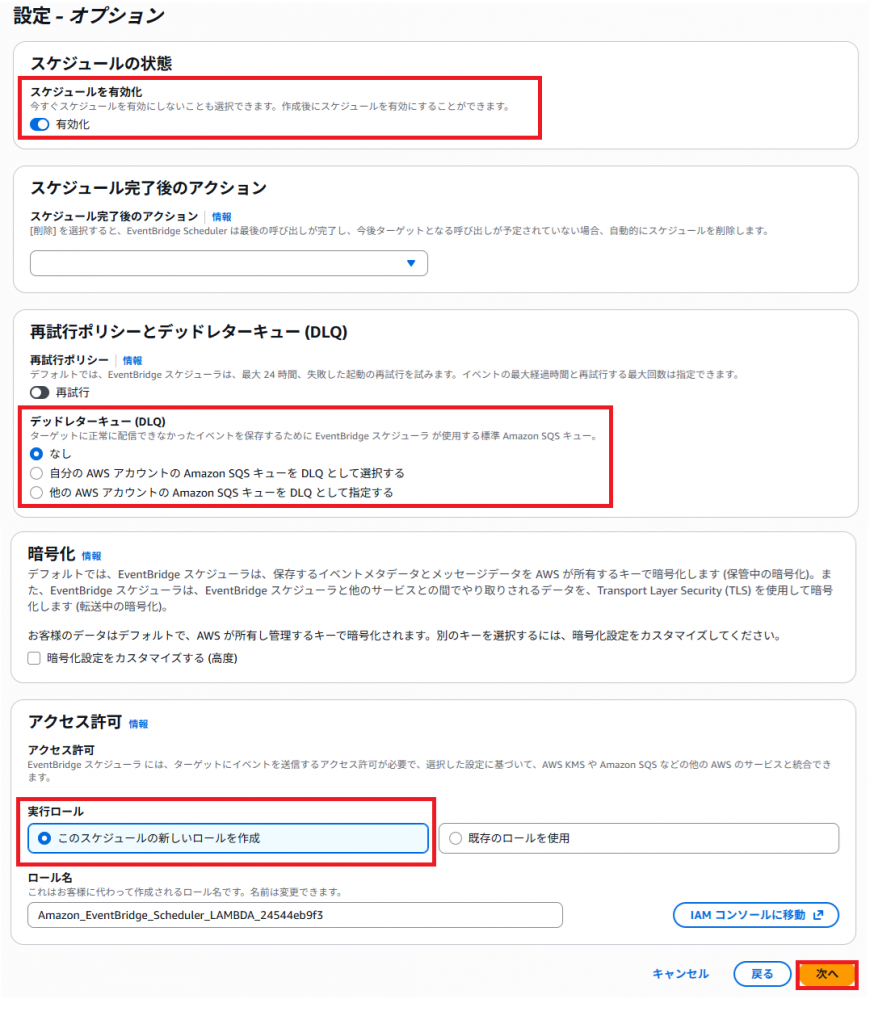
5. 選択したら「次へ」をクリックする。
| 項目 | 説明(入力・選択) |
|---|---|
| スケジュールの状態 | 「有効化」を選択してください。 |
| Lambda 関数 | Lambdaで作成した関数を選択してください。 |
| デッドレターキュー(DLAQ) | 「なし」を選択してください。 |
| アクセス許可 | 「このスケジュールの新しいロールを作成」を選択してください。 |
6. 「スケジュールを作成」をクリックする。
7. 対象サーバーにログインしてApacheを停止いたします。
以下のコマンドを実施してください。
| $ sudo -i | rootユーザーに昇格いたします。 |
| # systemctl stop httpd | Apacheを停止いたします。 |
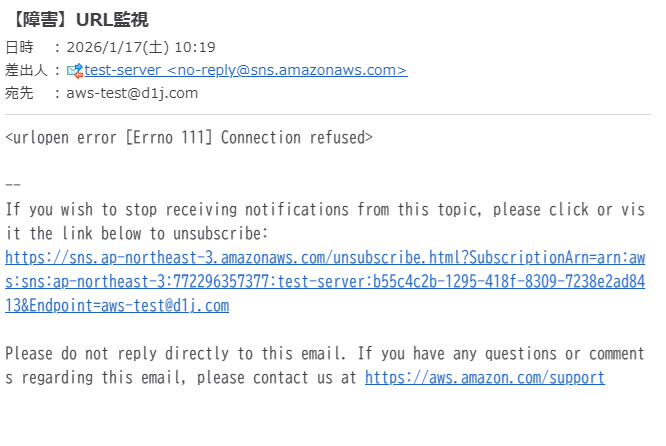
8.メールが通知されていると思います。
9. (注意事項)
Apacheが停止状態だと1分間1回監視してメールが1分起きに届くことなります。
Apache起動してメール届くことを解除できます。
対象サーバーにログインしてApacheを起動いたします。
以下のコマンドを実施してください。
| コマンド | 説明 |
|---|---|
| $ sudo -i | rootユーザーに昇格いたします。 |
| # systemctl start httpd | Apacheを起動いたします。 |
以上で「AWS Lambda EventBridge URL外形監視設定方法(その2)」を完了いたします。
