
AWS EC2 Claude Code Amazon Linux インストール方法 確認なし版(その1)
前提条件
はじめに
今回は、AWS EC2(Amazon Linux 2023)に、Claude Codeをインストールして、
確認画面(承認操作)なしで使える状態にする手順を検証いたします。
以前の記事(確認あり版)では、Claude Codeが作業を実行するたびに、
承認の確認が表示されていました。Claude Codeは更新が早く、
現在のバージョンでは、インストール方法も初期の動作も変わっています。
そこで、最新版で、確認なしの設定を前提に、記事を作り直しました。
動作環境
| 項目 | 説明 |
|---|---|
| 対象サーバー | Amazon Linux 2023 / t3.micro(1GBメモリ) |
| リージョン | ap-northeast-3(大阪) リージョンはお好きな場所を選択してください。 |
| Claude Code | v2.1.319 |
| モデル | Opus 5.5(effort: medium) |
| 認証 | Claude Pro(サブスクリプション) |
Claude Codeのサイトでユーザー登録し、料金プランを「Pro」にする必要があります。
事前準備:IAMロールの作成・アタッチ
Claude CodeがAWS CLIを使ってEC2を操作するために、IAMロールが必要です。
アクセスキーを使わずIAMロールを使う方法はキー管理が不要で、
セキュリティ的にも推奨される方法です。
事前にEC2サーバーを作成してください。作成は以下の内容をご参考にしてください。
カスタムポリシーの作成
AmazonEC2FullAccessは権限が広すぎるため、EC2操作に必要な最小限の権限に
絞ったカスタムポリシーを作成します。
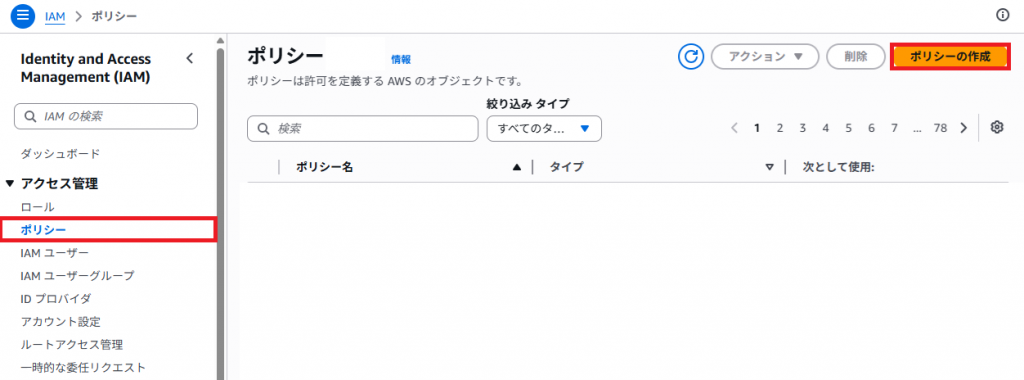
1. AWSコンソールにログインいたします。IAMのアイコンをクリックする。

2. 「ポリシー」をクリックし「ポリシーの作成」をクリックする。
3. 「JSON」をクリックし「ポリシーエディタ」に貼り付けます。
「次へ」をクリックする。
| ポリシーエディタ | 説明 |
|---|---|
| ポリシーを貼りつけてください。 |
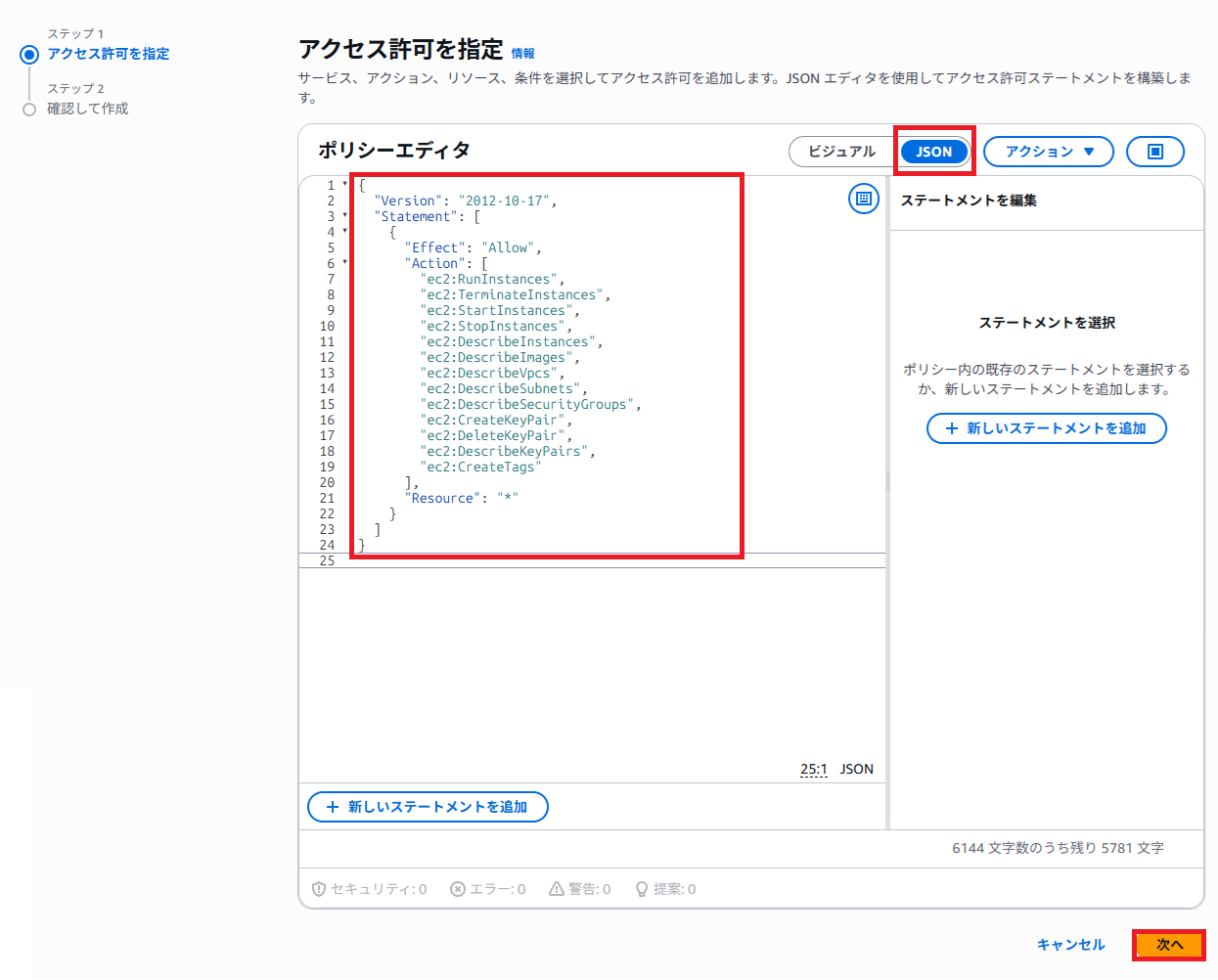
このポリシーでカバーできる操作は以下のとおりです。
| 操作 | 対応する権限 |
|---|---|
| インスタンス作成 | ec2:RunInstances |
| インスタンス削除 | ec2:TerminateInstances |
| インスタンス起動・停止 | ec2:StartInstances ec2:StopInstances |
| 各種情報取得 | ec2:DescribeInstances ec2:DescribeImages ec2:DescribeVpcs ec2:DescribeSubnets ec2:DescribeSecurityGroups ec2:DescribeKeyPairs |
| キーペア作成・削除 | ec2:CreateKeyPair ec2:DeleteKeyPair |
| タグ付け | ec2:CreateTags |
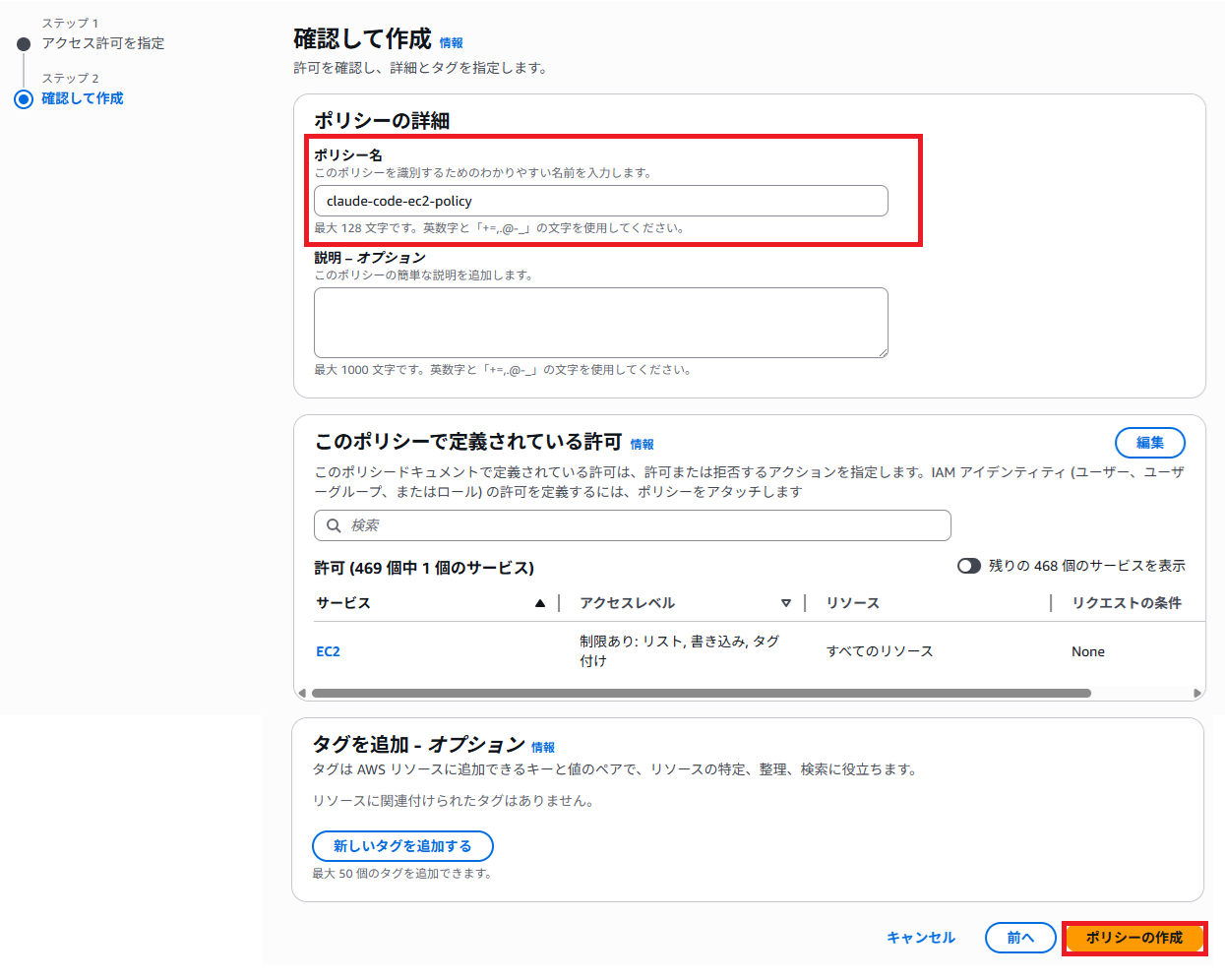
4. 入力し「ポリシーの作成」をクリックする。
| 項目 | 説明(入力) |
|---|---|
| ポリシー名 | お好きなアルファベットを入力してください。 |
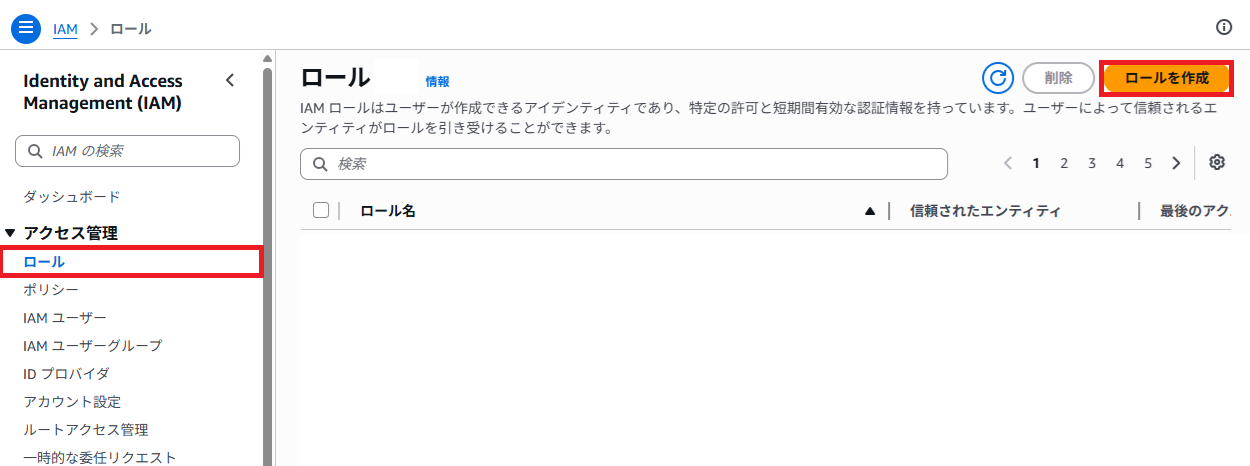
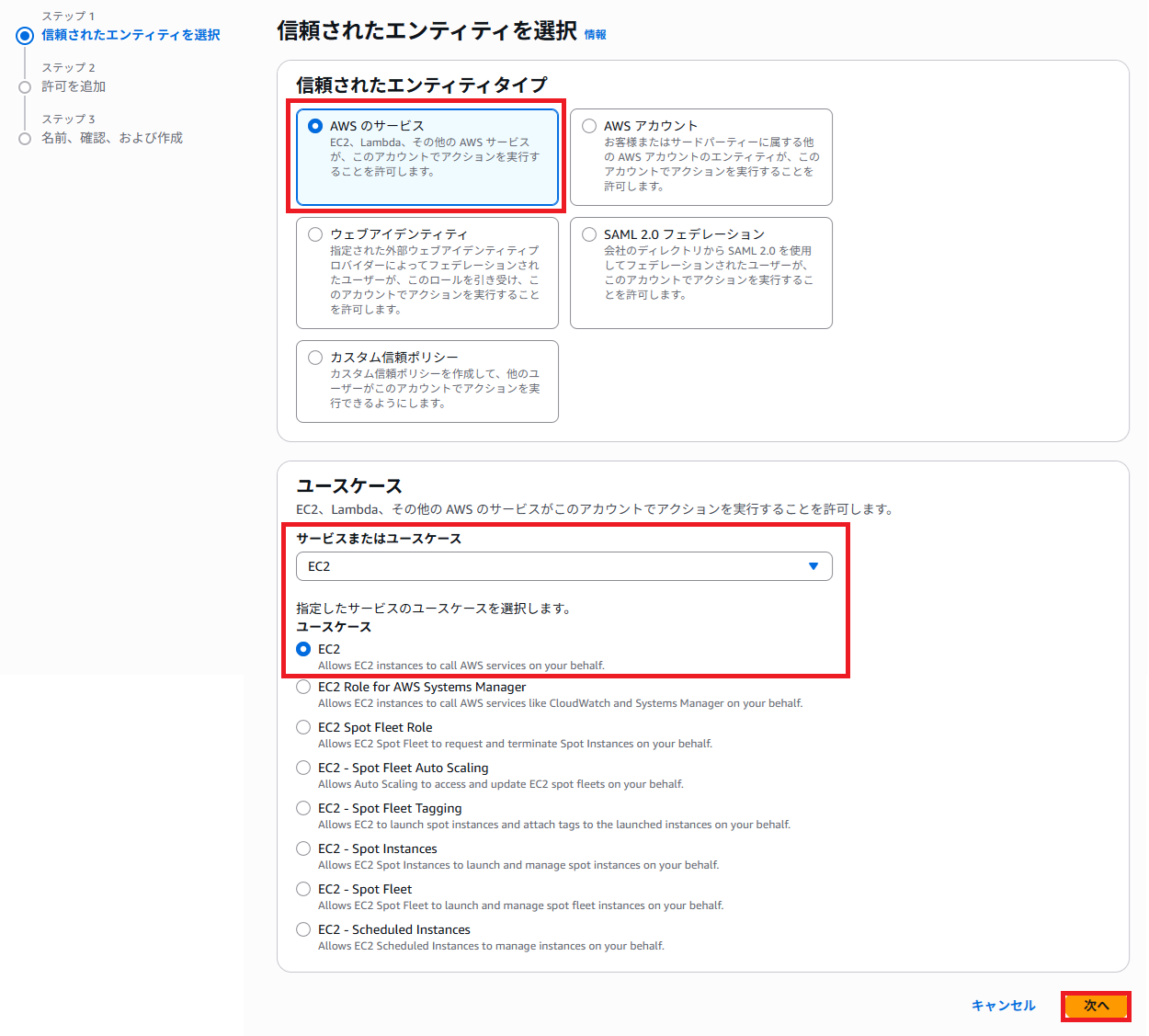
5. 「ロール」をクリックし「ロールを作成」をクリックする。
6. 選択し「次へ」をクリックする。
| 項目 | 説明(選択) |
|---|---|
| 信頼されたエンティティタイプ | 「AWSのサービス」を選択してください。 |
| サービスまたはユースケース | 「EC2」を選択してください。 |
| ユースケース | 「EC2」を選択してください。 |
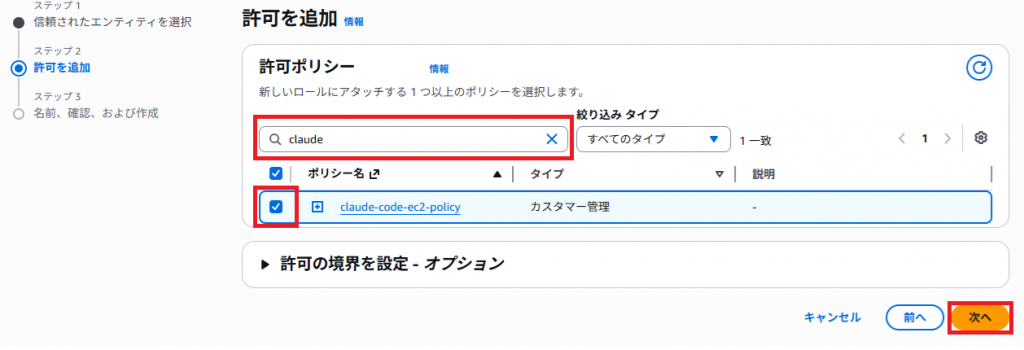
7. 作成したポリシーの名前を検索し、対象をチェックし「次へ」をクリックする。
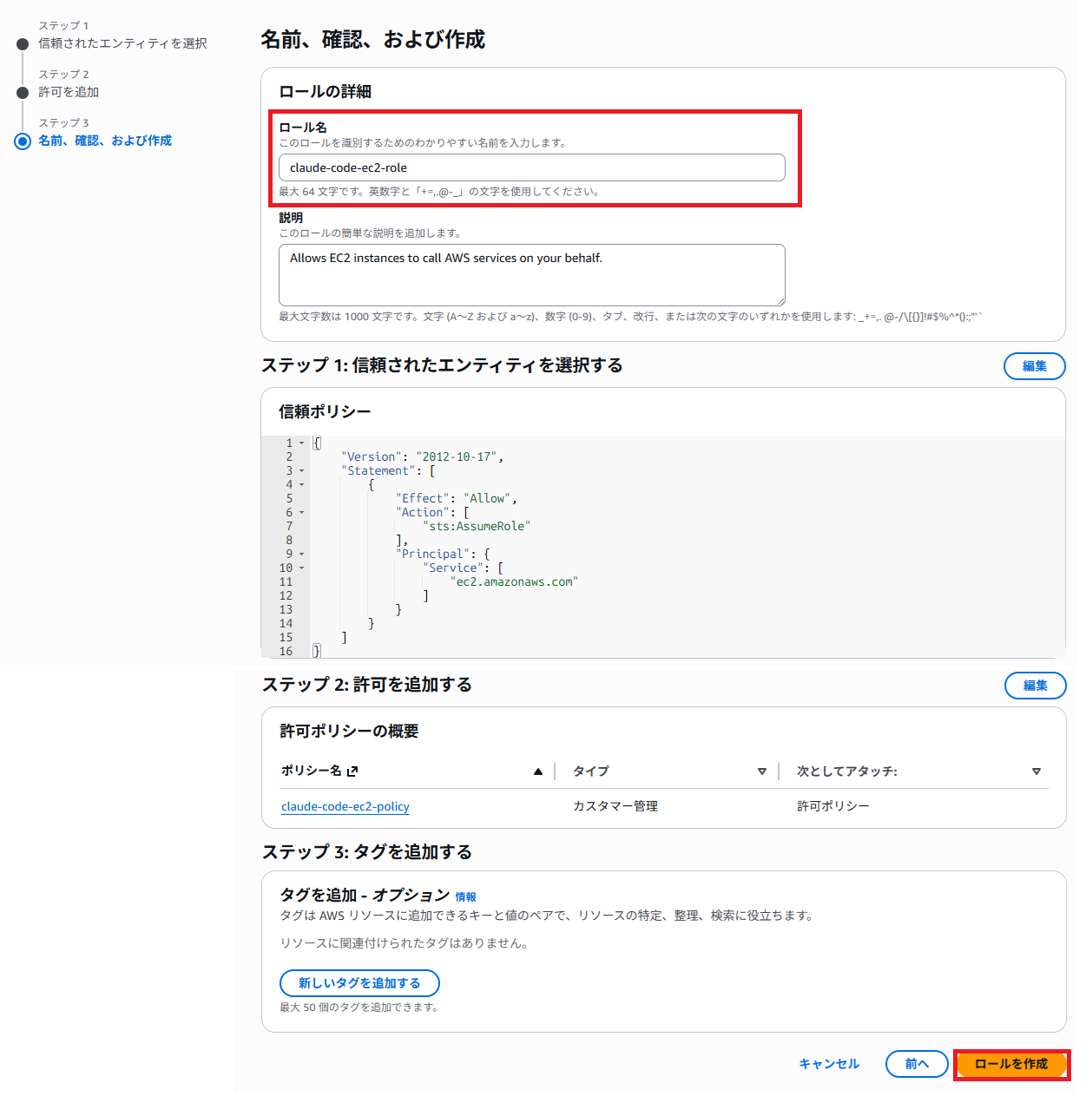
8. 入力し「ロールを作成」をクリックする。
| 項目 | 説明(入力) |
|---|---|
| ロール名 | お好きなアルファベットを入力してください。 |
EC2インスタンスへのアタッチ
9. 事前にEC2サーバーを作成済みの対象サーバーにアタッチをいたします
「EC2」をクリックいたします。

10. 「インスタンス」をクリックし、対象のサーバーを選択します。
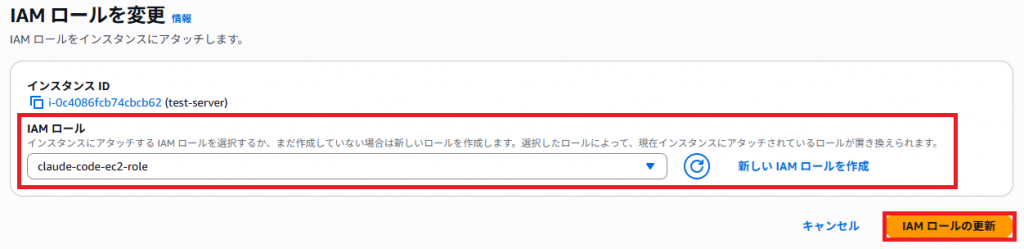
「アクション」をクリックし「セキュリティ」から「IAMロールを変更」をクリックする。
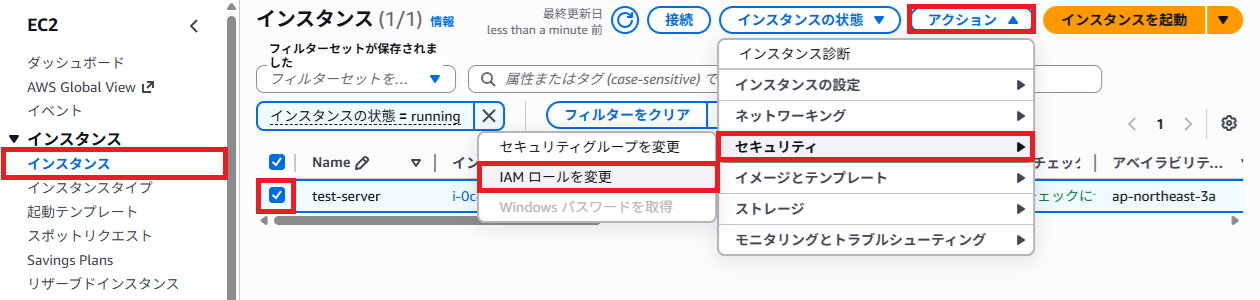
11. 「IAMロール」からさきほど作成したロール名を検索し選択いたします。
「IAMロールの更新」をクリックする。
Claude Codeのインストール
12. 対象サーバーにSSHでログインいたします。
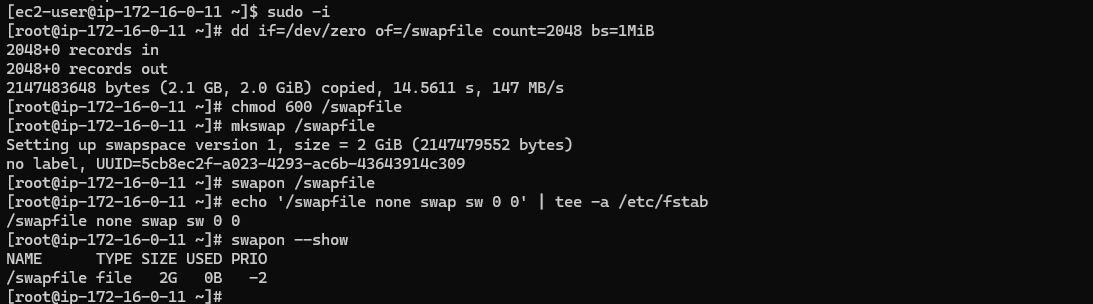
インストール時にメモリ不足が起きるためスワップを作成いたします。
下記のコマンドを実施してください。
| コマンド | 説明 |
|---|---|
| $ sudo -i | rootユーザーに昇格いたします。 |
| # dd if=/dev/zero of=/swapfile count=2048 bs=1MiB | 2GBのスワップファイルを作成いたします。 |
| # chmod 600 /swapfile | パーミッションを変更いたします。 |
| # mkswap /swapfile | スワップ領域の初期化をいたします。 |
| # swapon /swapfile | スワップ領域を有効にいたします。 |
| # echo '/swapfile none swap sw 0 0' | tee -a /etc/fstab | サーバー再起動時に実行されるようにいたします。 |
| # swapon --show | スワップが適用されているか確認いたします。 |
| # exit | 一般ユーザーに戻ります。 |
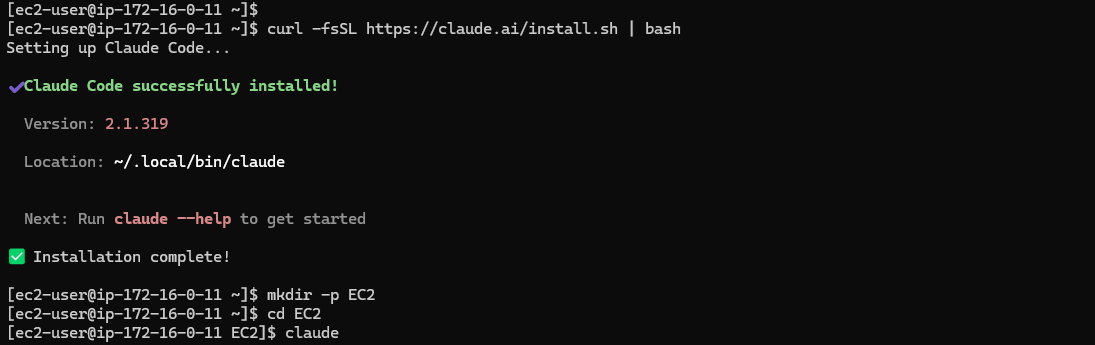
13. Claude Codeをインストールいたします。
※インストールはec2-userで実行してください。rootやsudoは不要です。
下記のコマンドを実施してください。
| コマンド | 説明 |
|---|---|
| $ curl -fsSL https://claude.ai/install.sh | bash | curlコマンドでClaude Codeをインストールいたします。 |
| $ mkdir -p EC2 | EC2ディレクトリを作成いたします。 |
| $ cd EC2 | EC2ディレクトリに移動いたします。 |
14. Claude Codeを起動いたします。
下記のコマンドを実施してください。
| コマンド | 説明 |
|---|---|
| $ claude | Claude Codeを起動いたします。 |
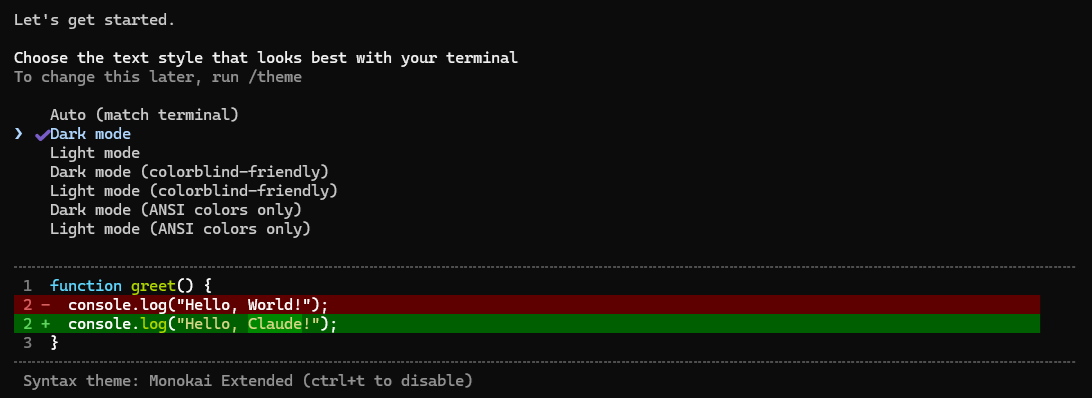
15. 「2. Dark mode」を選んでエンターキーを押します。
16. 「1. Claude account with subscription」を選んでエンターキーを押します。

17. ブラウザーにURLを貼り付けてください。
ブラウザーで表示されたコードを「Paste code here if prompted」の後に、
コードを貼り付けてください。

18. エンターキーを押して進んでください。

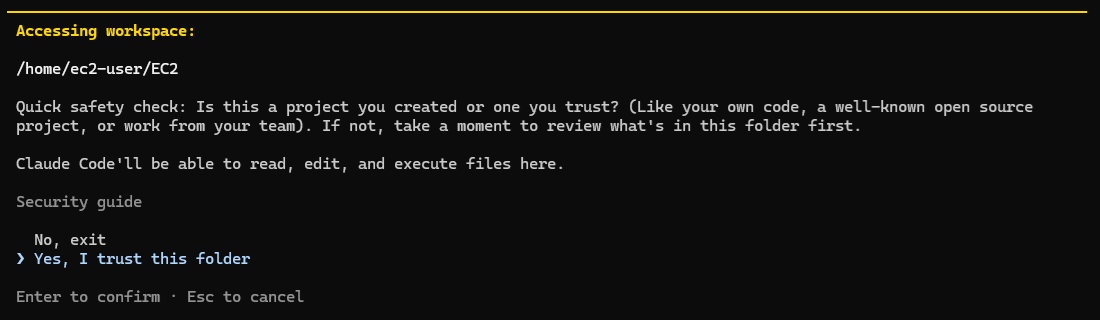
19. 「Yes, I trust this folder」を選択してエンターキーを押して進んでください。
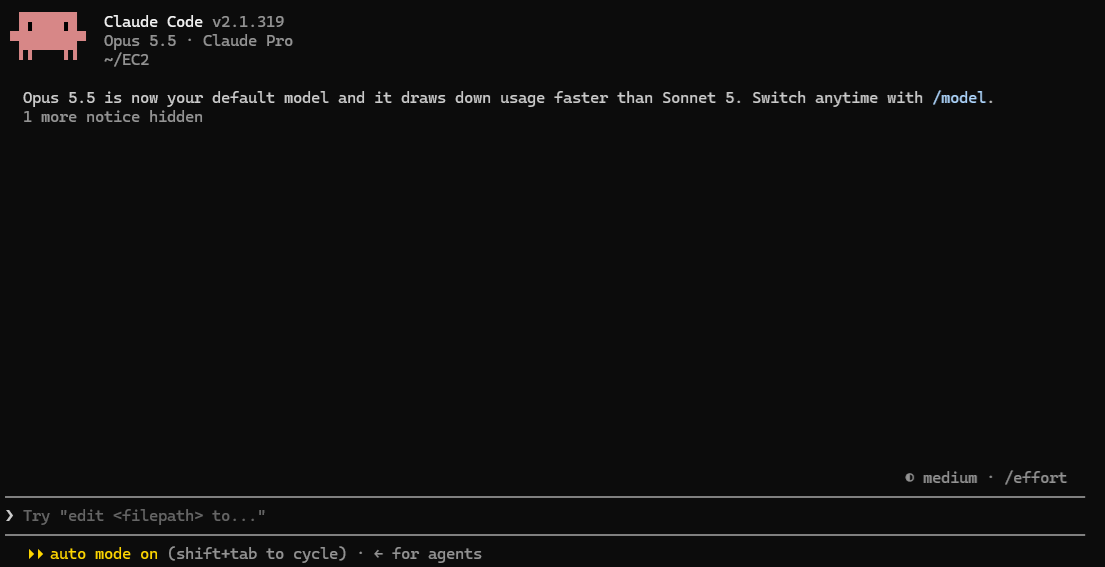
20. Claude Codeを起動いたしました。
補足
| 補足 |
|---|
| Claude Codeの公式ドキュメントでは、開始モードは、設定しない場合、確認ありのモード(Manual)と説明されています。 今回のバージョン(2.1.319)では、初期状態から auto モードでした。バージョンやアカウントによって、 動作が異なる可能性があります。キーボードのShift+Tabで、現在のモードを確認・切り替えできます。 |
21. Claude Codeのテストを実施したいと思います。
「EC2インスタンスの一覧を表示してください。」を入力してみましょう。
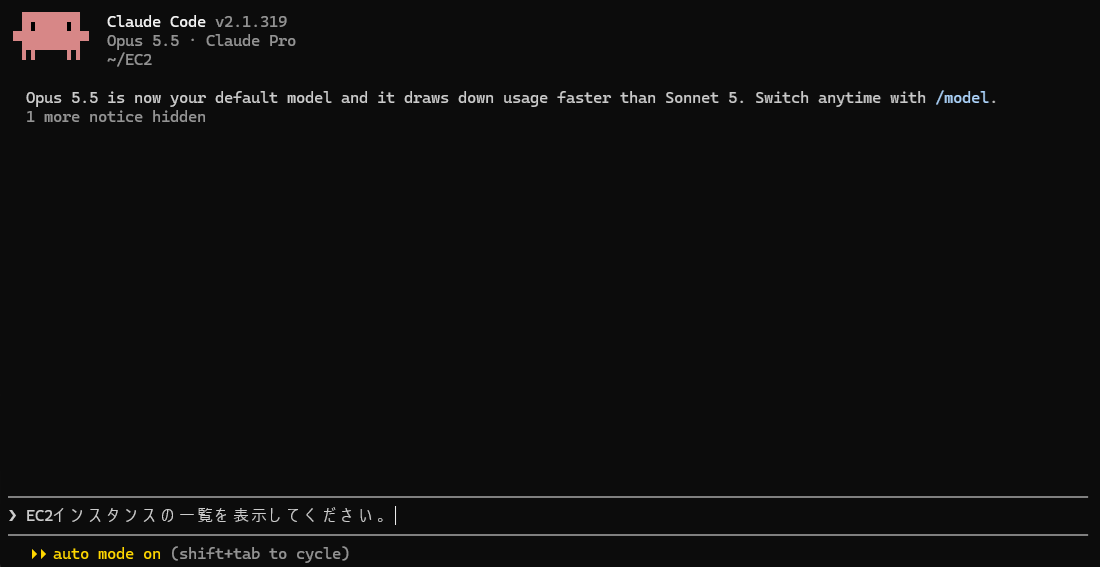
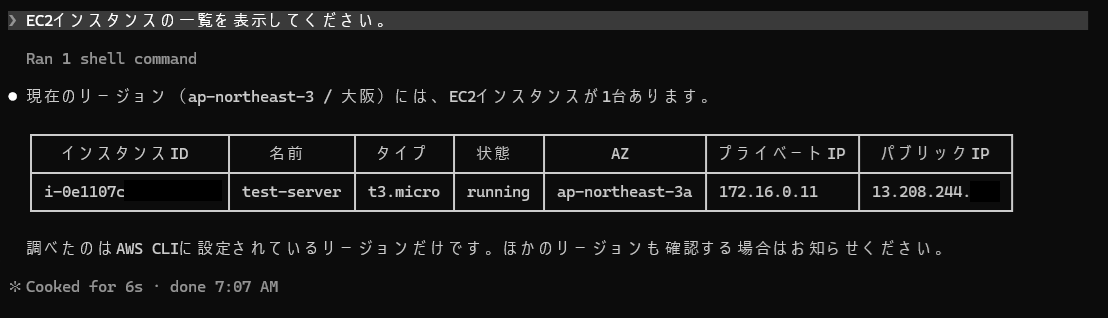
22. 現在のEC2インスタンスが表示されていれば問題ありません。
テストは完了いたしました。
注意事項
| 項目 | 説明 |
|---|---|
| 確認なしの設定 | 今回の環境では、初期状態から auto モードでした。 画面下の表示と、Shift+Tabで確認してください。 |
| メモリ | 公式のシステム要件は、メモリ4GB以上です。 t3.microを使う場合は、スワップを追加してください。 |
| IAM権限 | 確認なしで実行されるため、IAMロールの権限は、 必要最小限にしてください。 |
まとめ
・t3.micro(1GB)では、スワップ(2GB)を追加して、動作を確認した。
・ホームディレクトリで起動すると、信頼確認が毎回表示される。
作業用ディレクトリ(EC2)で起動すると、初回だけだった。
・2.1.319では、初期状態から auto モードで起動し、AWS CLIの実行に、
承認画面は表示されなかった。
以上で「AWS EC2 Claude Code Amazon Linux インストール方法 確認なし版(その1)」を完了いたします。