
GCP(Google Cloud) Codex CLIで複数台のインスタンスを一括作成する方法
前提条件
はじめに
今回は、GCP(Google Cloud)上で稼働しているCodex CLIに、日本語の指示だけで、
インスタンス(サーバー)を複数台(3台)まとめて作成する手順を検証いたします。
インスタンス名やマシンタイプなどの設定は、AGENTS.mdに事前に定義しておきます。
動作環境
| 項目 | 説明 |
|---|---|
| 操作元サーバー | Debian 13(test-server) e2-micro (Codex CLIを動かすサーバー) |
| 対象サーバー | Debian 13(test-server2、3、4) e2-micro |
| ゾーン | asia-northeast1-a(東京) リージョン、ゾーンはお好きな場所を選択してください。 |
下記の内容を参考にCodex CLIをインストールしてください。
AGENTS.md 設定
1. 操作元サーバーで、AGENTS.mdを作成いたします。
AGENTS.mdを作成済みの場合は、その内容の下に複数台作成設定を追記してください。
下記のコマンドを実施してください。
| コマンド | 説明 |
|---|---|
| $ mkdir -p gcp | mkdirでgcpディレクトリを作成いたします。 |
| $ cd gcp | cdでgcpに移動いたします。 |
| $ vi AGENTS.md # GCP環境設定 ## デフォルト設定 - クラウド: GCP - ゾーン: asia-northeast1-a(東京) - マシンタイプ: e2-micro - OS: Debian 13 - CLIコマンド: gcloud compute ## 複数台作成設定 - インスタンス1: インスタンス名=test-server2 - インスタンス2: インスタンス名=test-server3 - インスタンス3: インスタンス名=test-server4 ## 注意事項 - CLIコマンドはgcloud compute | viでAGENTS.mdを作成いたします。 |
補足
| 補足 |
|---|
| SSH鍵は、事前にプロジェクトのメタデータに公開鍵を登録しておく必要があります。 登録済みの場合は、AGENTS.mdに書かなくても作成したインスタンスにSSHでログインできます。 |
インスタンス(サーバー)を一括作成する
2. 下記のコマンドを実施してください。
指示の入力できない場合は以下の記事を参考してください。
| コマンド | 説明 |
|---|---|
| $ codex | Codex CLIを実行いたします。 |
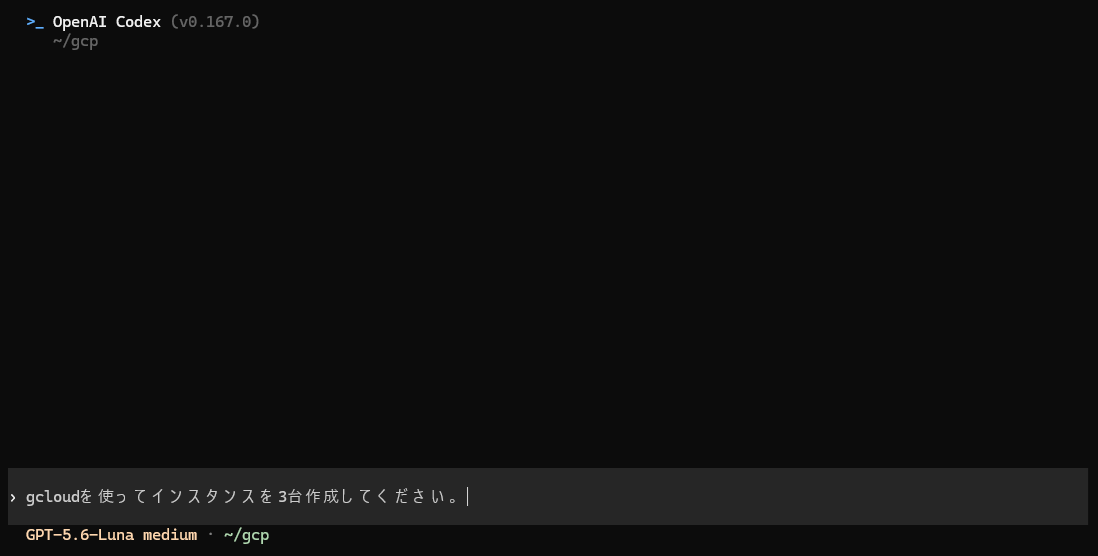
| 「gcloudを使ってインスタンスを3台作成してください。」 と入力してください。 | Codex CLIに指示をいたします。 ※Powershellの場合は貼り付けは「Shift + Insert」を使用してください。 |
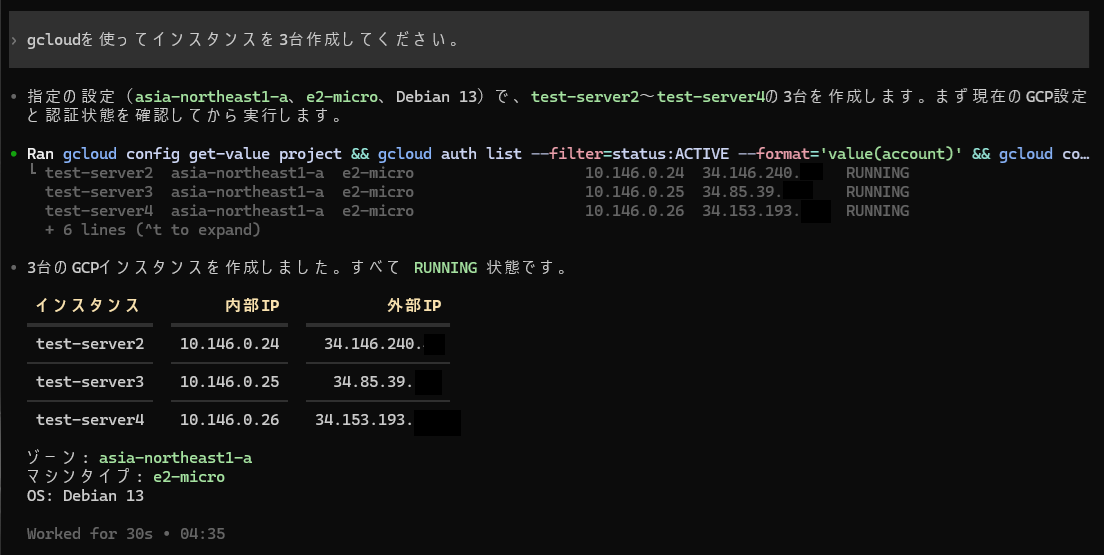
インスタンス(サーバー)3台が作成が完成いたしました。
動作確認
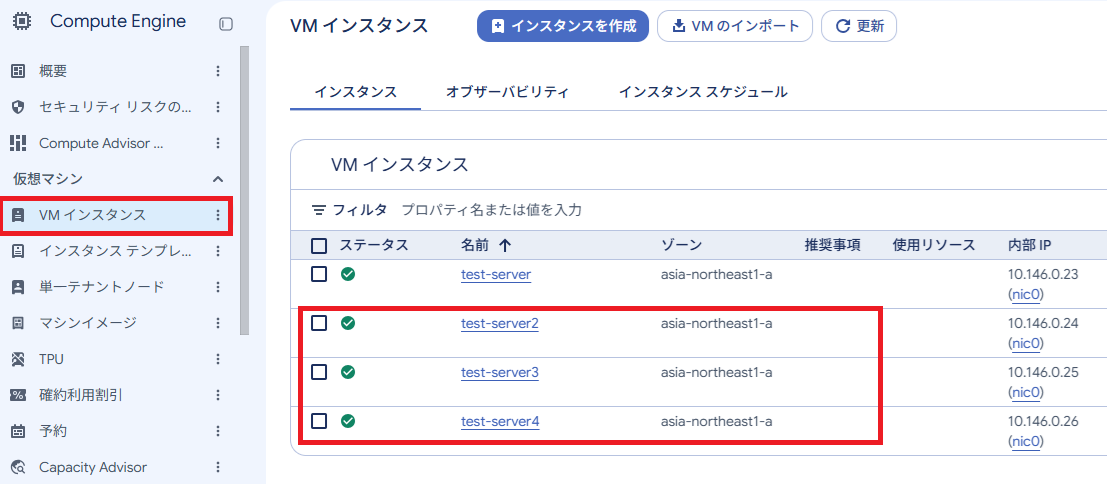
3. Google Cloudコンソールで、「Compute Engine」の「VMインスタンス」を開き、
test-server2、test-server3、test-server4が、緑のチェック(RUNNING)で
表示されていれば、作成は完了しています。
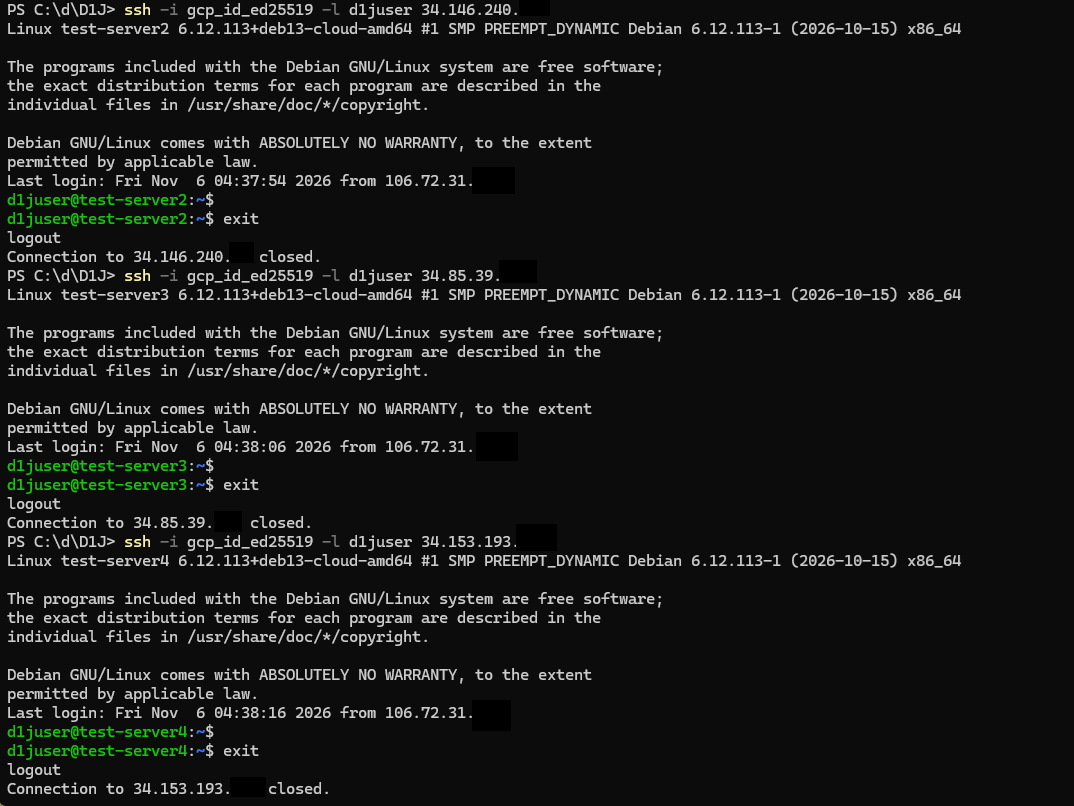
4. PowerShellなどから、作成したインスタンス(サーバー)にSSHでログインして確認いたします。
注意事項
| 項目 | 説明 |
|---|---|
| SSH鍵 | 事前に、プロジェクトのメタデータに、 公開鍵を登録しておく必要があります。 |
| 費用 | 作成した台数分の料金が発生します。 検証後は、不要なインスタンスを削除してください。 |
| 処理時間 | 3台の作成と確認まで、約30秒でした。 |
まとめ
・AGENTS.mdに、複数台の設定(インスタンス名、ゾーン、マシンタイプ、OS)を
定義しておくと、「gcloudを使ってインスタンスを3台作成してください。」の一言で、
一括作成できる。
・イメージの名前を書かなくても、Codex CLIが、「Debian 13」から、
イメージを判断して指定してくれる。
・処理時間は約30秒で、他のクラウドよりも速い。
以上で「GCP(Google Cloud) Codex CLIで複数台のインスタンスを一括作成する方法」を完了いたします。