
AWS EC2 Claude CodeでApacheをインストールする方法 確認なし版
前提条件
はじめに
今回は、AWS EC2上で稼働しているClaude Codeに、日本語の指示だけで、
別のサーバー(test-server2)にSSHでログインして、Apacheをインストールする手順を、
確認画面(承認操作)なしの状態で検証いたします。接続先の秘密鍵とユーザー名は、
CLAUDE.mdに事前に定義しておきます。
動作環境
| 項目 | 説明 |
|---|---|
| 操作元サーバー | Amazon Linux 2023(test-server) t3.micro (Claude Codeを動かすサーバー) |
| 対象サーバー | Amazon Linux 2023(test-server2) t3.micro (Apacheをインストールするサーバー) |
| リージョン | ap-northeast-3(大阪) リージョンはお好きな場所を選択してください。 |
| Claude Code | v2.1.322 |
| モデル | Opus 5.5(effort: medium) |
| 認証 | Claude Pro(サブスクリプション) |
事前準備:秘密鍵の転送
SSH経由でtest-server2にApacheをインストールするため、
操作元EC2に秘密鍵を転送する必要があります。
ローカルPC(PowerShell)から以下のコマンドで実施いたします。
| コマンド | 説明 |
|---|---|
| scp -i d1j.pem d1j.pem ec2-user@操作元サーバーのIP:/home/ec2-user/EC2/ | SSHキー(秘密鍵)をSCPで操作元サーバーにコピーいたします。 |
| $ chmod 400 /home/ec2-user/EC2/d1j.pem | 秘密鍵のパーミッションを変更いたします。 |
事前に下記の内容を参考にClaude Codeをインストールしてください。
対象サーバーも作成してください。以下の内容を参考にしてください。
CLAUDE.md 追加
1. 操作元サーバーでCLAUDE.mdに、対象サーバーの
SSH秘密鍵とユーザー名を追記いたします。
下記のコマンドを実施してください。(一般ユーザーで実施してください。)
| コマンド | 説明 |
|---|---|
| $ cd /home/ec2-user/EC2/ | EC2ディレクトリに移動いたします。 |
| $ vi CLAUDE.md - 対象サーバーSSH秘密鍵: /home/ec2-user/EC2/d1j.pem - 対象サーバーユーザー: ec2-user | viでCLAUDE.mdを編集いたします。 |
Apacheをインストールする
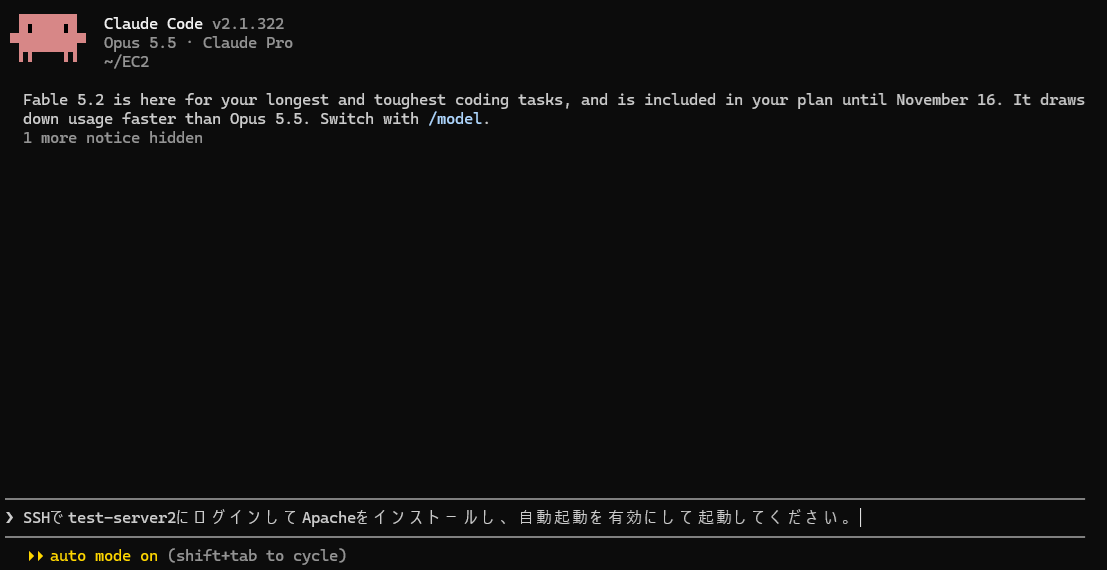
2. Claude Codeを起動いたします。
下記のコマンドを実施してください。(一般ユーザーで実施してください。)
画面の下に「auto mode on」と表示されていることを確認してください。
| コマンド | 説明 |
|---|---|
| $ claude | Claude Codeを起動いたします。 |
| 「SSHでtest-server2にログインしてApacheをインストールし、 自動起動を有効にして起動してください。」 と入力してください。 | Claude Codeに指示をいたします。 PowerShellからSSH接続している場合は、貼り付けには 「Shift + Insert」を使用してください。 |
Apacheのインストールから起動までを完了しました。
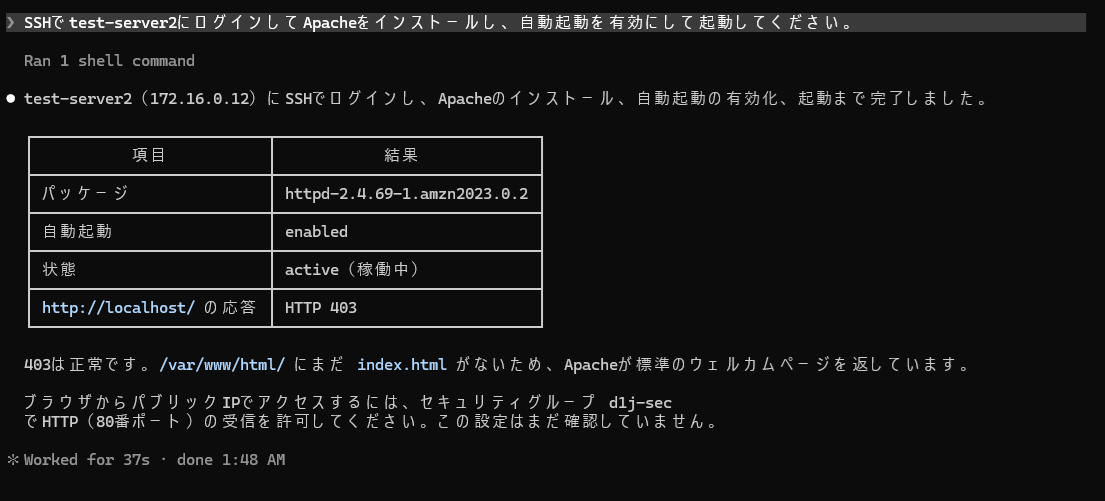
補足
| 補足 |
|---|
| Claude Codeは、「ブラウザからパブリックIPでアクセスするには、セキュリティグループd1j-secでHTTP(80番ポート)の 受信を許可してください。この設定はまだ確認していません。」と、確認していない点も、正直に教えてくれました。 今回は、事前準備で、80番ポートを開放済みです。 |
動作確認
3. ブラウザーで、対象サーバーのパブリックIPアドレスを開き、
「It works!」と表示されれば、Apacheは正常に動作しています。
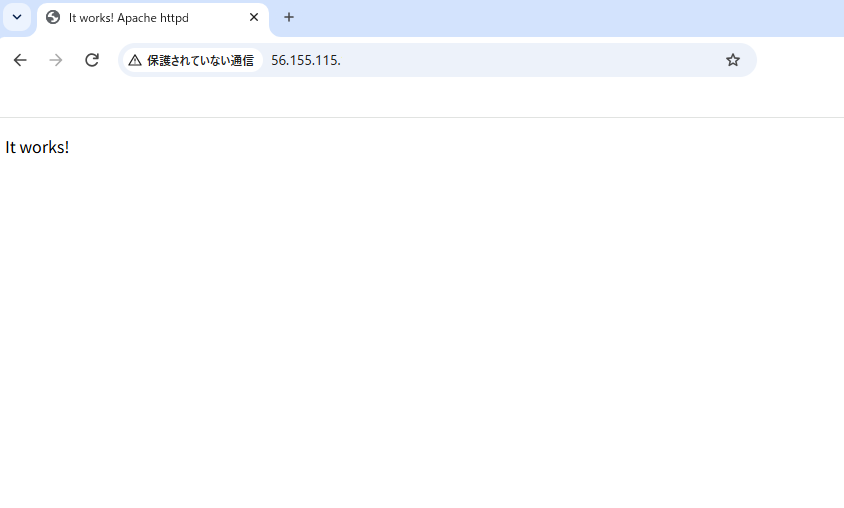
4. 対象サーバーにログインして、自動起動が有効になっていることを確認いたします。
下記のコマンドを実施してください。
| コマンド | 説明 |
|---|---|
| $ sudo -i | rootユーザーに昇格いたします。 |
| # systemctl is-enabled httpd | 自動起動が有効になっているか確認いたします。 「enabled」と表示されれば問題ありません。 |

注意事項
| 項目 | 説明 |
|---|---|
| 80番ポート | 事前に、セキュリティグループで、80番ポートを開放して おく必要があります。 |
| 秘密鍵 | 秘密鍵は、操作元サーバーに置くことになります。 パーミッションを400にして、他の人が読めないようにしてください。 |
| 処理時間 | インストールから起動の確認まで、約37秒でした。 |
まとめ
・CLAUDE.mdに、秘密鍵のパスとユーザー名を書いておくと、
「SSHでtest-server2にログインしてApacheをインストールし、
自動起動を有効にして起動してください。」の
一言で、インストールから起動まで完了する。
・autoモードでは、別サーバーへのSSHログインでも、確認画面は表示されず、
シェルコマンド1回で完了した。
・指示にIPアドレスを書かなくても、CLAUDE.mdのプライベートIPから、
接続先を判断してくれる。(「その2」で作成したCLAUDE.mdのプライベートIPです。)
・処理時間は約37秒。
以上で「AWS EC2 Claude CodeでApacheをインストールする方法 確認なし版」を完了いたします。