
AWS EC2 Antigravity CLI Amazon Linux 2023にインストールする方法(その1)
前提条件
はじめに
本記事では、GoogleのAI CLIツール「Antigravity CLI」をAWS EC2のAmazon Linux 2023に
インストールして認証するまでの手順を実機検証を交えて解説します。
Antigravity CLIはGemini CLIの後継ツールで、Claude Codeと同様にターミナルから
日本語で指示するだけでAWS CLIの操作やEC2の構築を自動で行ってくれる
AIエージェントツールです。
Antigravity CLIとは
Antigravity CLIはGoogleが2026年5月のGoogle I/O 2026で発表した
「Antigravity 2.0」のターミナル型AIコーディングエージェントです。
| 項目 | 説明 |
|---|---|
| コマンド名 | agy |
| 開発言語 | Go(シングルバイナリ) |
| モデル | Gemini 3.6 Flash |
| 無料枠 | Antigravity Starter Quota |
| Node.js | 不要 |
料金
| プラン | 月額 | 説明 |
|---|---|---|
| 無料(Starter) | 無料 | 基本機能・単発エージェント実行 |
| Google AI Pro | 約2,900円 | 利用上限引き上げ |
| AI Ultra | 約14,500円 | さらに上限引き上げ |
今回は無料で検証を実施いたします。
動作環境
| 項目 | 説明 |
|---|---|
| EC2インスタンス | Amazon Linux 2023 / t3.micro |
| リージョン | ap-northeast-1(東京) ap-northeast-3(大阪) リージョンはお好きな場所を選択してください。 |
| リージョン | ap-northeast-3(大阪) |
事前準備:IAMロールの作成・アタッチ
Antigravity CLIがAWS CLIを使ってEC2を操作するために、IAMロールが必要です。
アクセスキーを使わずIAMロールを使う方法はキー管理が不要で、セキュリティ的にも推奨される方法です。
事前にEC2サーバーを作成してください。作成は以下の内容をご参考にしてください。
カスタムポリシーの作成
AmazonEC2FullAccessは権限が広すぎるため、EC2操作に必要な最小限の権限に
絞ったカスタムポリシーを作成します。
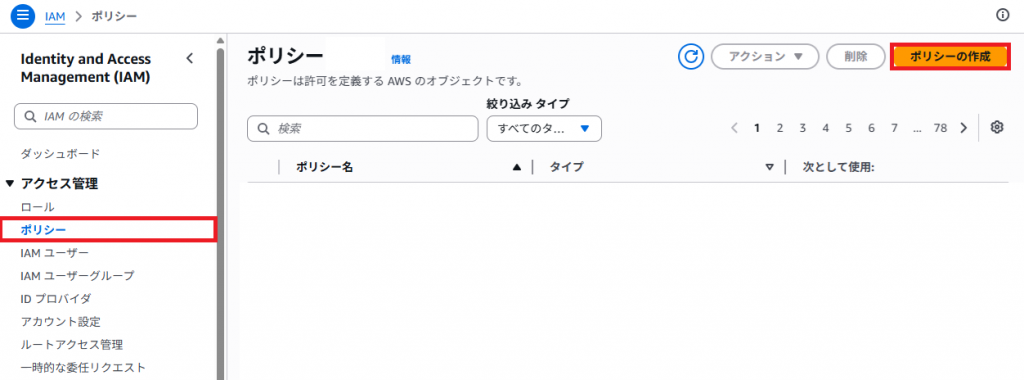
1. AWSコンソールにログインいたします。IAMのアイコンをクリックする。

2. 「ポリシー」をクリックし「ポリシーの作成」をクリックする。
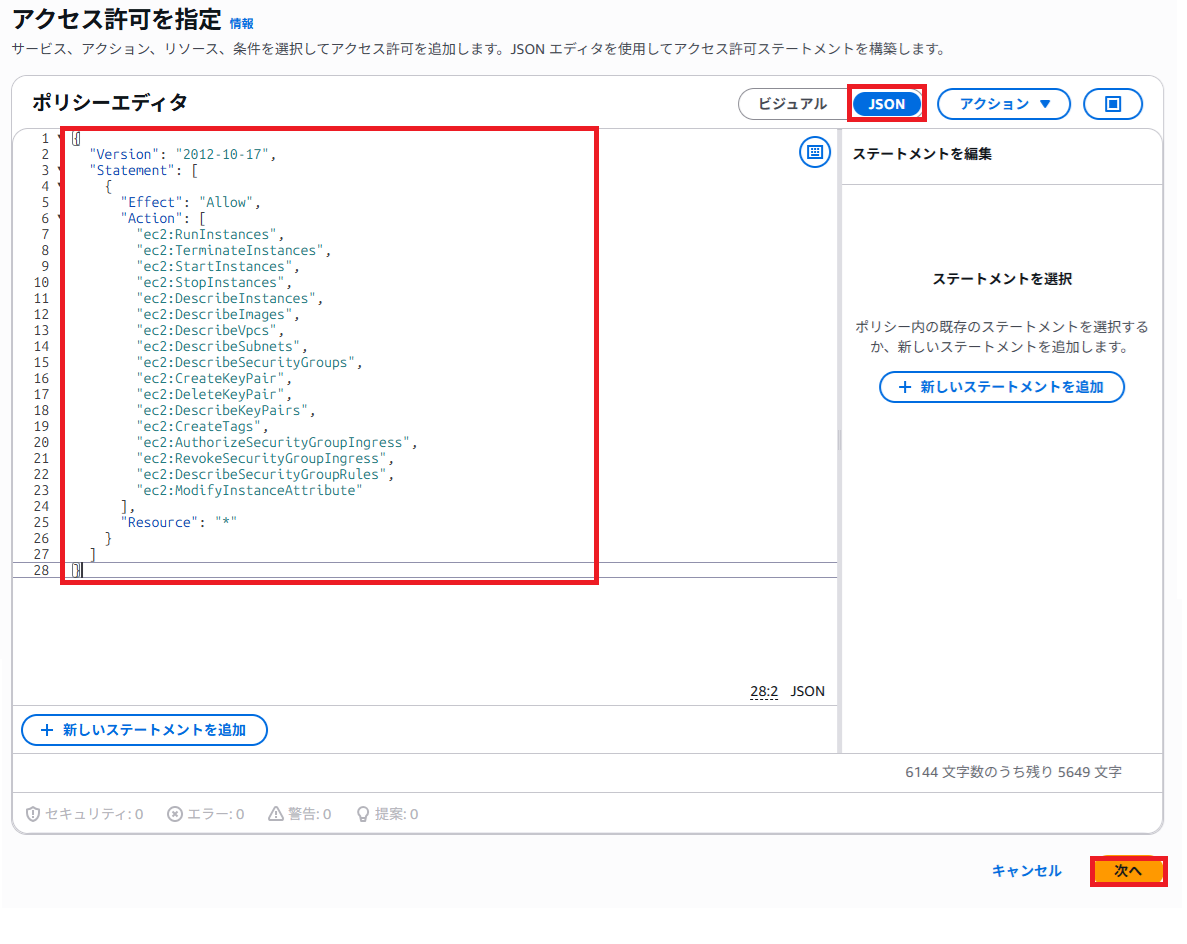
3. 「JSON」をクリックし「ポリシーエディタ」に貼り付けます。
「次へ」をクリックする。
| ポリシーエディタ | 説明 |
|---|---|
| ポリシーを貼りつけてください。 |
このポリシーでカバーできる操作は以下のとおりです。
| 操作 | 対応する権限 |
|---|---|
| インスタンス作成 | ec2:RunInstances |
| インスタンス削除 | ec2:TerminateInstances |
| インスタンス起動・停止 | ec2:StartInstances ec2:StopInstances |
| 各種情報取得 | ec2:DescribeInstances ec2:DescribeImages ec2:DescribeVpcs ec2:DescribeSubnets ec2:DescribeSecurityGroups ec2:DeleteKeyPair ec2:DescribeKeyPairs |
| キーペア新規作成 | ec2:CreateKeyPair |
| タグ付け | ec2:CreateTags |
| インスタンスタイプの変更 | ec2:ModifyInstanceAttribute |
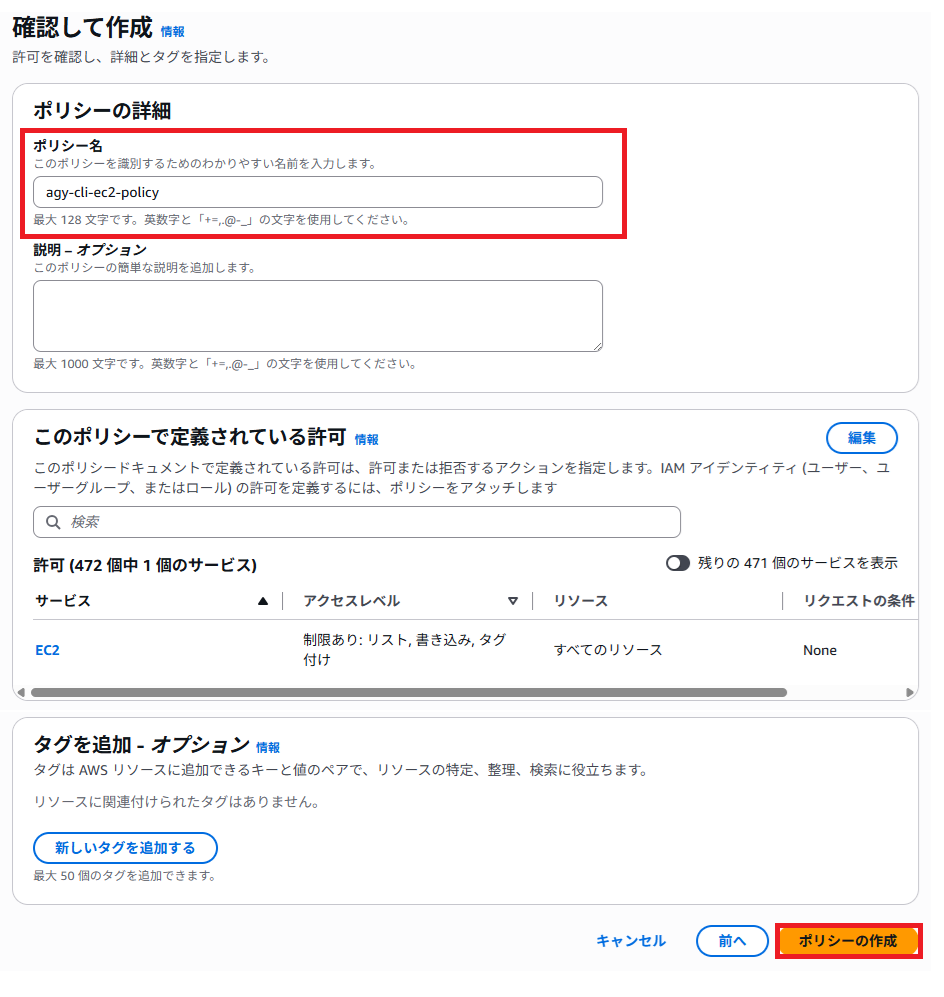
4. 入力し「ポリシーの作成」をクリックする。
| 項目 | 説明(入力) |
|---|---|
| ポリシー名 | お好きなアルファベットを入力してください。 |
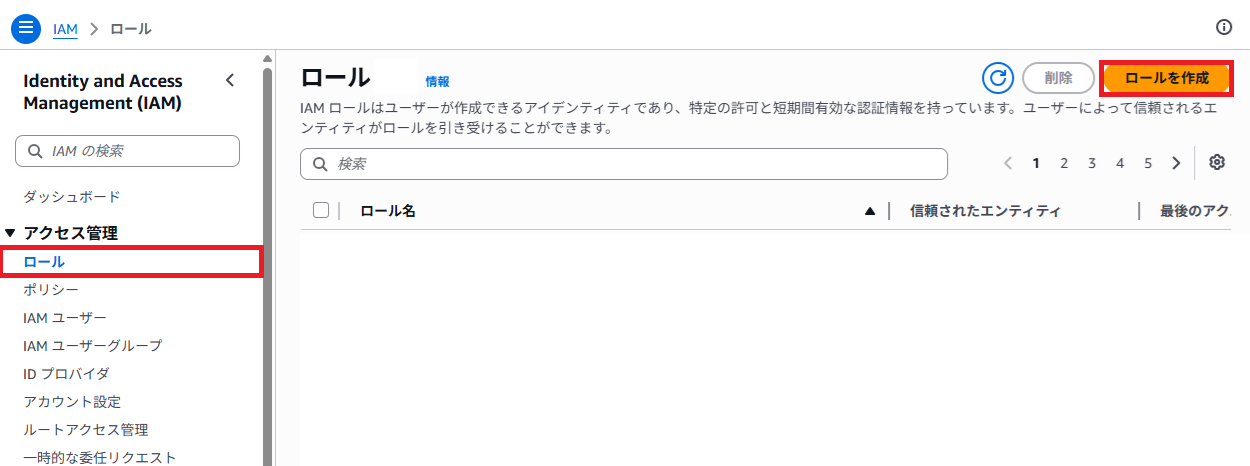
5. 「ロール」をクリックし「ロールを作成」をクリックする。
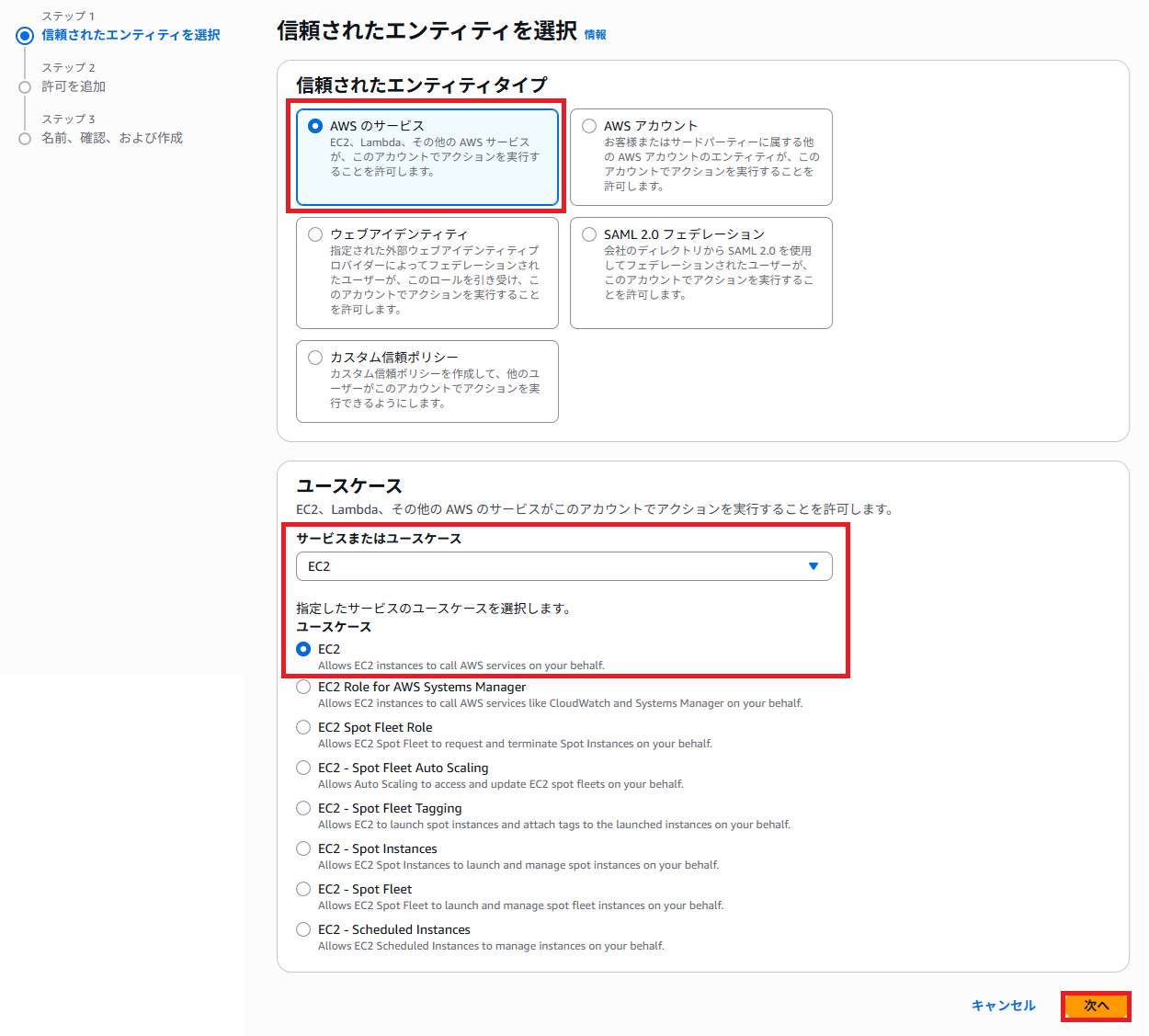
6. 選択し「次へ」をクリックする。
| 項目 | 説明(選択) |
|---|---|
| 信頼されたエンティティタイプ | 「AWSのサービス」を選択してください。 |
| サービスまたはユースケース | 「EC2」を選択してください。 |
| ユースケース | 「EC2」を選択してください。 |
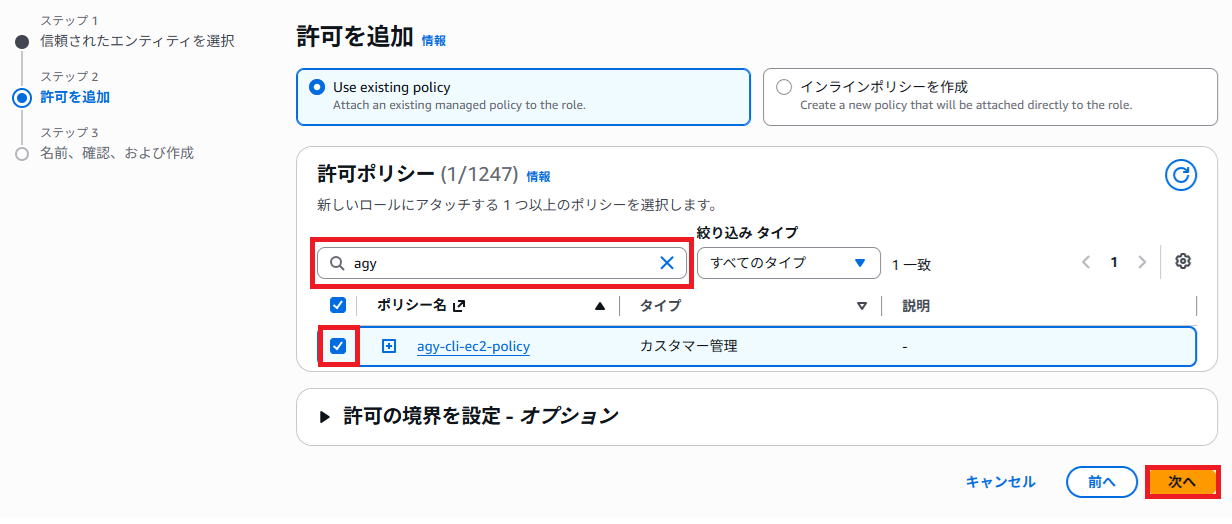
7. 作成ポリシーの名前を検索し、対象をチェックし「次へ」をクリックする。
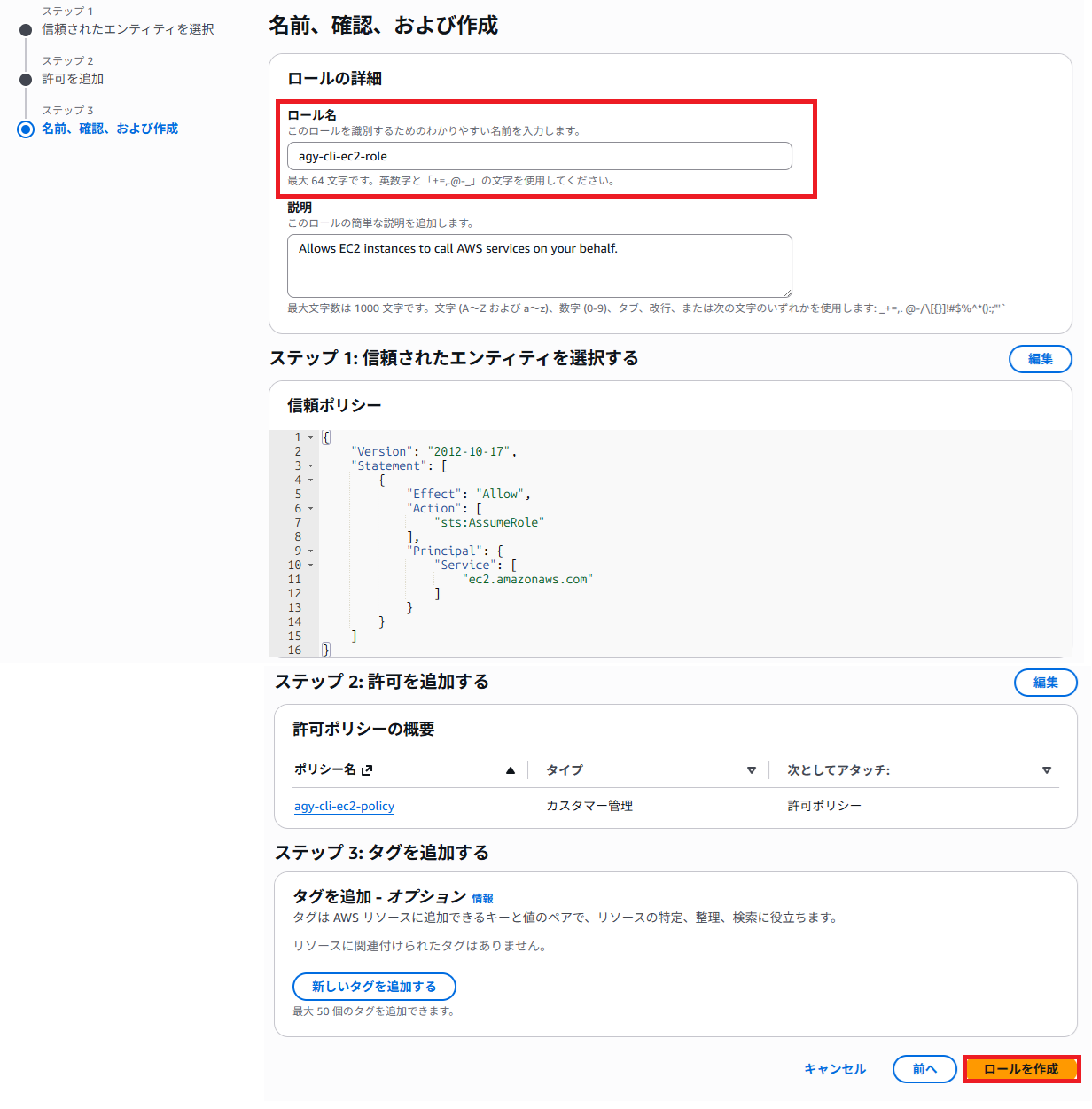
8. ロール名を入力し「ロールを作成」をクリックする。
| 項目 | 説明(入力) |
|---|---|
| ロール名 | お好きなアルファベットを入力してください。 |
EC2インスタンスへのアタッチ
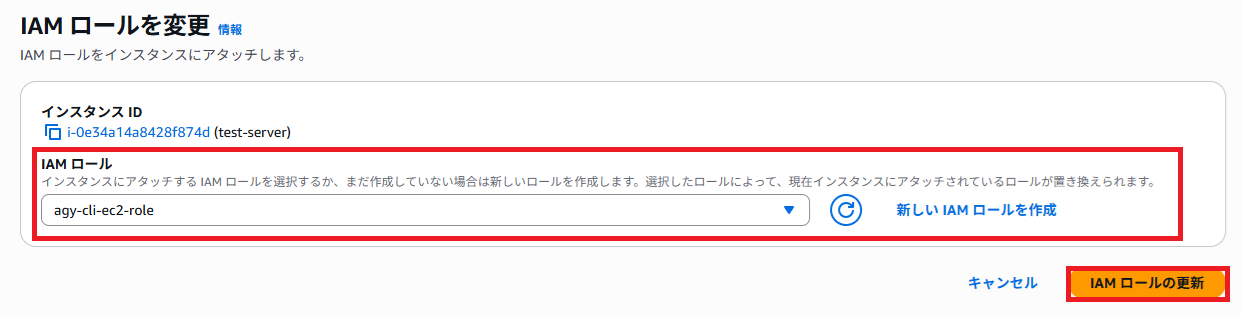
9. 事前にEC2サーバーを作成済みの対象サーバーにアタッチをいたします。
「EC2」をクリックいたします。

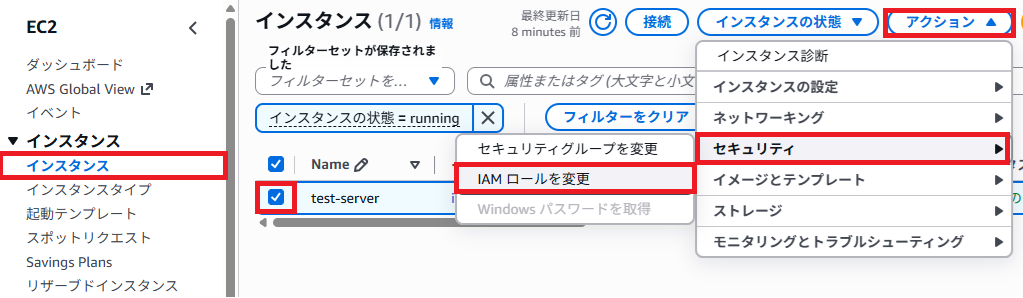
10. 「インスタンス」をクリックし、対象のサーバーを選択します。
「アクション」をクリックし「セキュリティ」から「IAMロールを変更」をクリックする。
11. 「IAMロール」からさきほど作成したロール名を検索し選択いたします。
「IAMロールの更新」をクリックする。
Antigravity CLIのインストール
12. 対象サーバーにSSHでログインいたします。
インストール時にメモリ不足が起きる可能性がためスワップを作成いたします。
下記のコマンドを実施してください。
| コマンド | 説明 |
|---|---|
| $ sudo -i | rootユーザーに昇格いたします。 |
| # dd if=/dev/zero of=/swapfile count=2048 bs=1MiB | 2GBのスワップファイルを作成いたします。 |
| # chmod 600 /swapfile | パーミッション変更いたします。 |
| # mkswap /swapfile | スワップ領域の初期化をいたします。 |
| # swapon /swapfile | スワップ領域を有効いたします。 |
| # echo '/swapfile none swap sw 0 0' | tee -a /etc/fstab | サーバー再起動時に実行されるようにいたします。 |
| # swapon --show | スワップが適用されているか確認いたします。 |
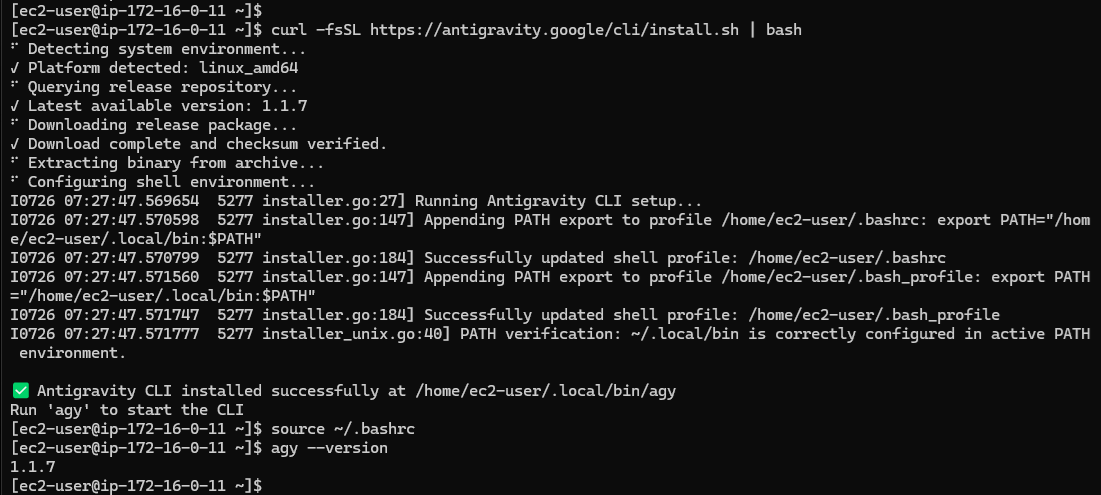
13. Antigravity CLIをインストールいたします。(ユーザーで実行してください。)
下記のコマンドを実施してください。
| コマンド | 説明 |
|---|---|
| $ curl -fsSL https://antigravity.google/cli/install.sh | bash | curlコマンドでインストールいたします。 |
| $ source ~/.bashrc $ agy --version | インストール後、バージョン情報を実行いたします。 |
14. Antigravity CLIを実行いたします。
下記のコマンドを実施してください。
| コマンド | 説明 |
|---|---|
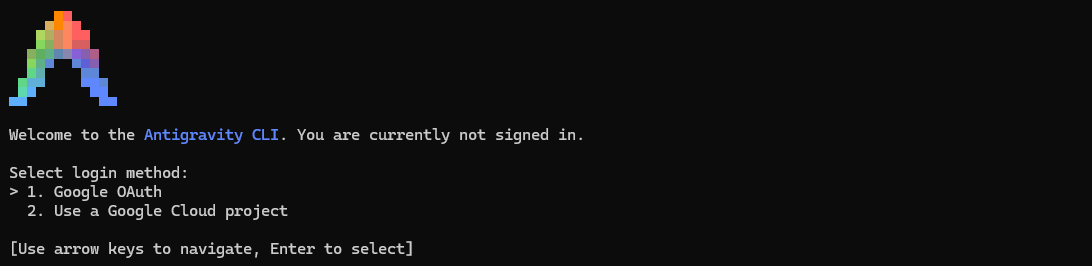
| $ agy | agyコマンドで実行いたします。 |
15. 「Google OAuth」を選択してエンターを押してください。
16. ブラウザーにURLを貼り付けてください。
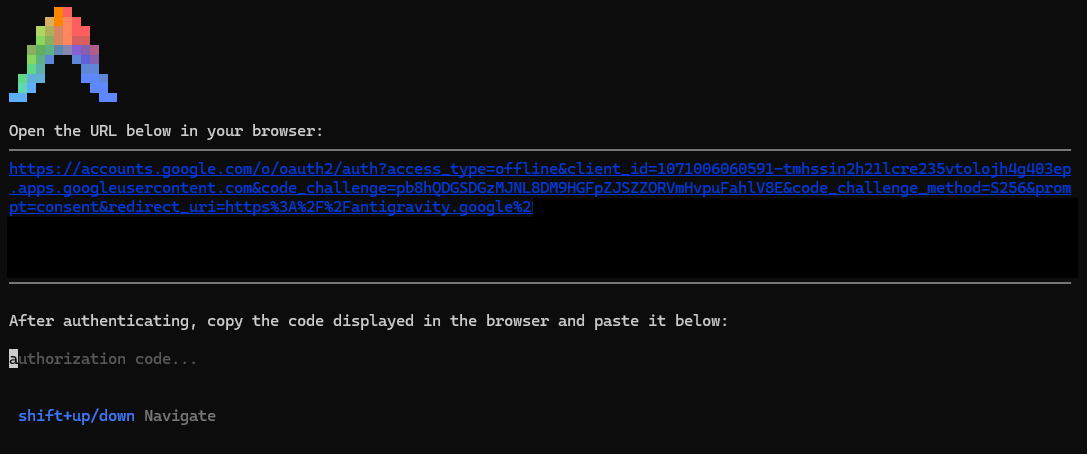
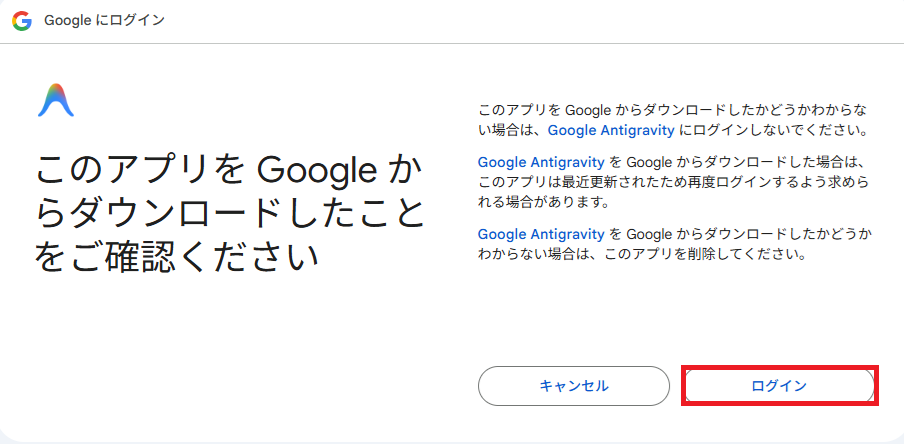
18. Googleアカウントでログインして「ログイン」をクリックする。
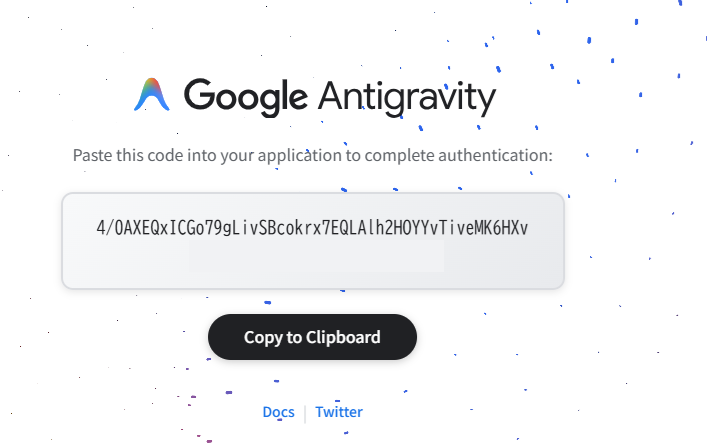
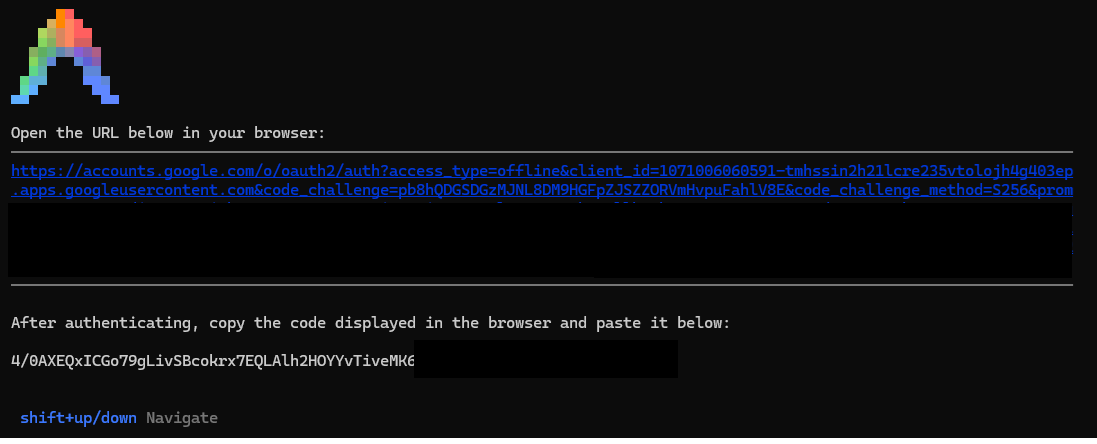
18. ブラウザーで表示されたコードを貼り付けてください。
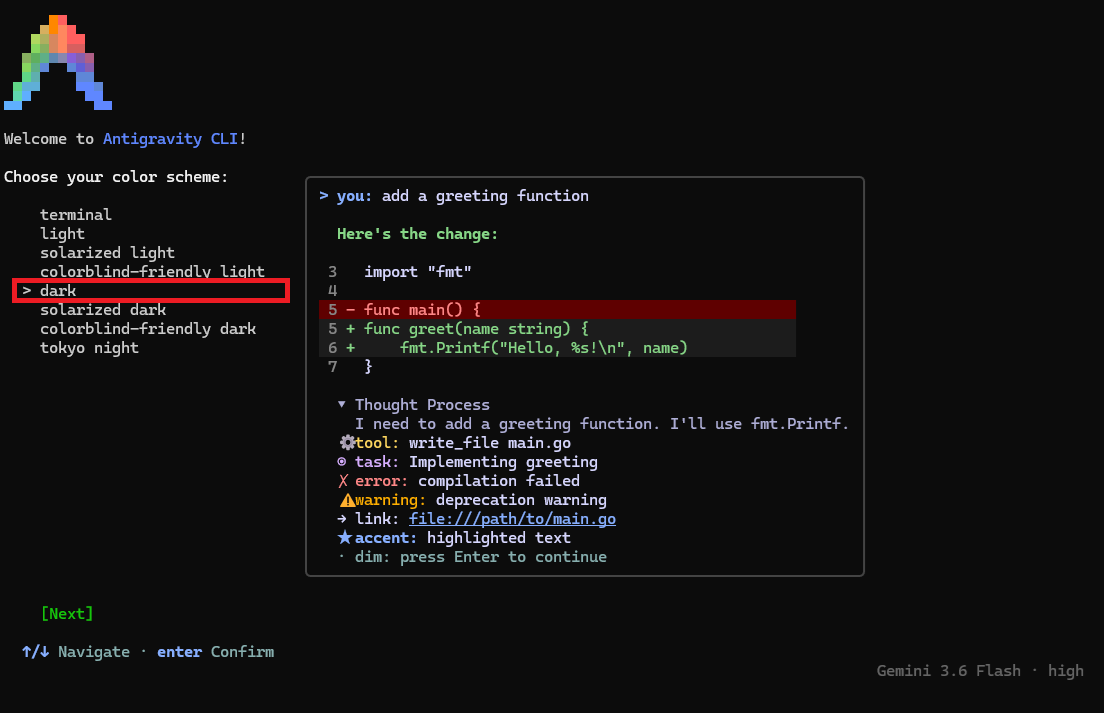
19. 「dark」を選んでエンターを押してください。
20. 「Done」を選んでエンターを押してください。
情報提供する場合は、×マークを選んでください。
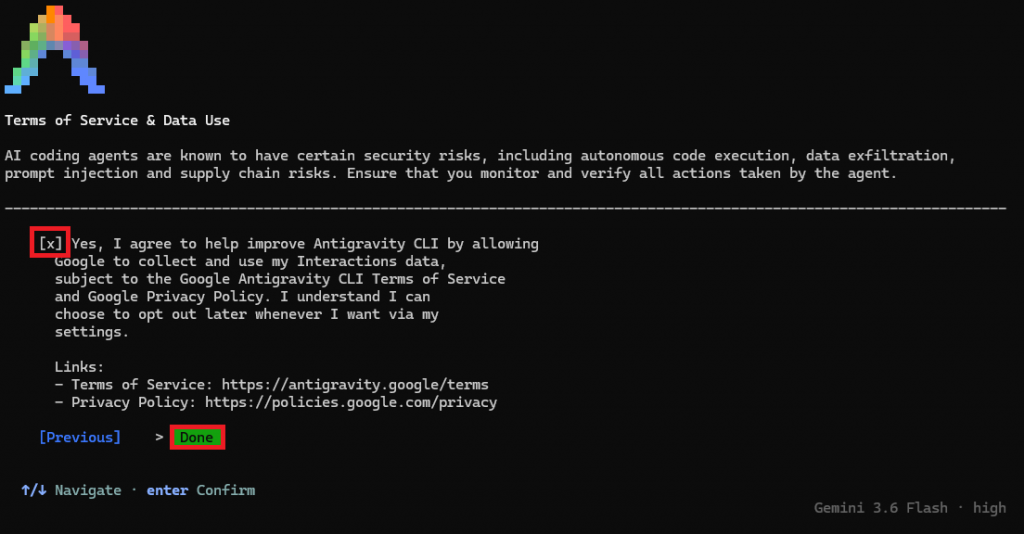
21. 「Yes」を選んでエンターを押してください。
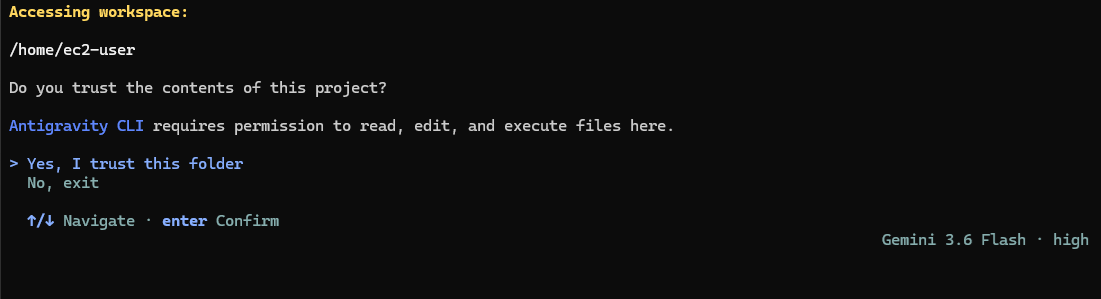
22. Antigravity CLIが起動いたしました。
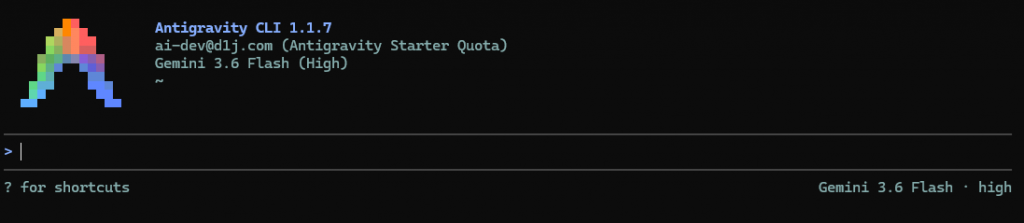
Tool Permissionの設定
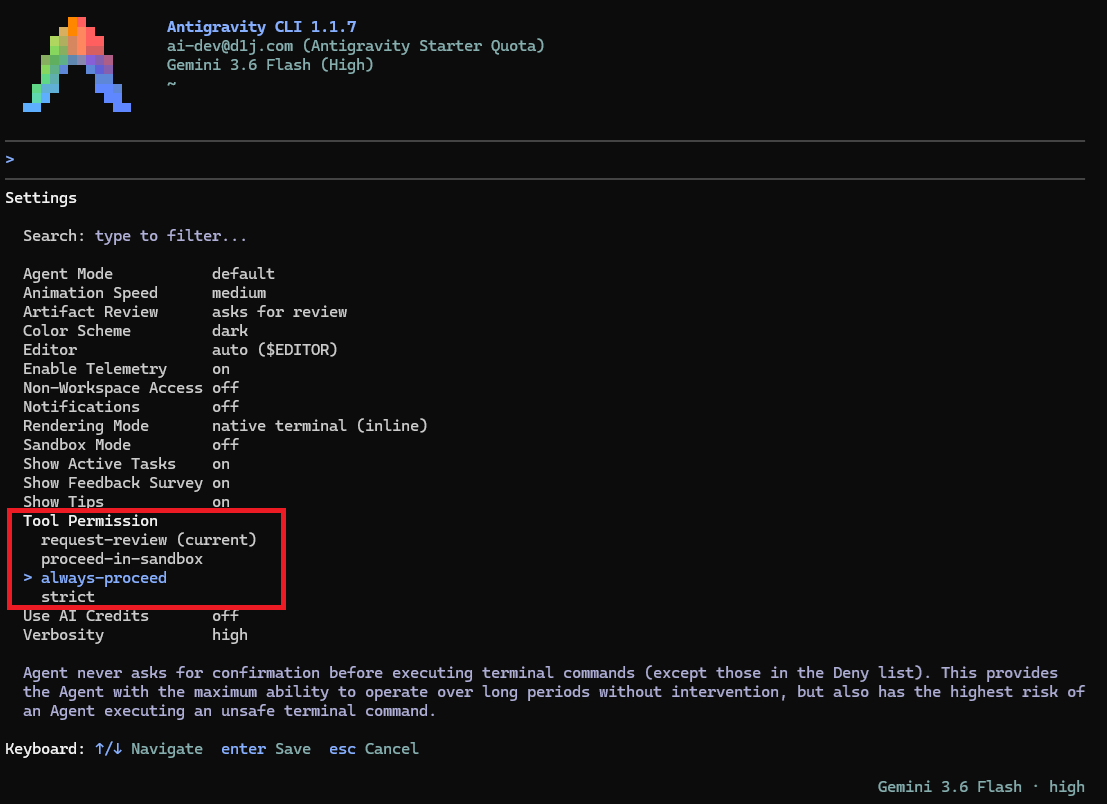
23. デフォルトはrequest-review(確認あり)になっています。
Claude CodeのAuto modeに相当する設定に変更します。
| コマンド | 説明 |
|---|---|
| $ agy | agyコマンドで実行いたします。 |
| /settings | /settingsを入力しエンターを押します。 |
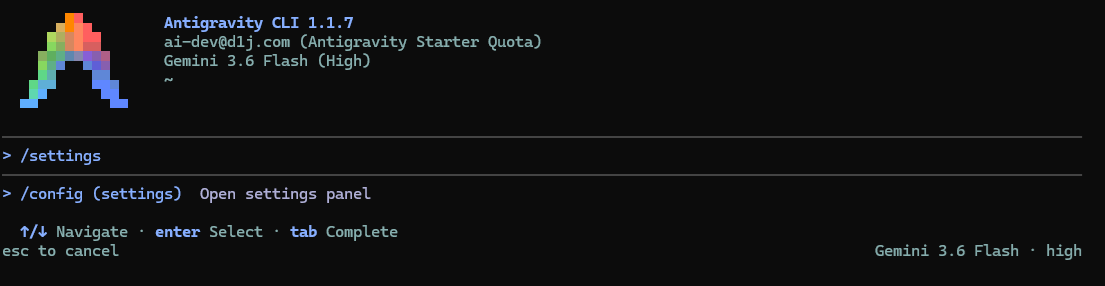
24. 「Tool Permission」選び、「always-proceed」選択いたします。
キーボートのエンターを押してから「esc」で戻ります。
25. Antigravity CLIのテストを実施したいと思います。
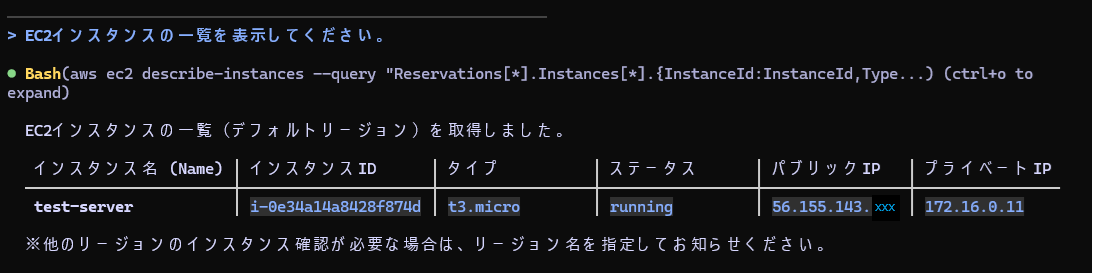
「EC2インスタンスの一覧を表示してください。」を入力してみましょう。

26. 現在のEC2インスタンスが表示されていれば問題ありません。
テストは完了いたしました。
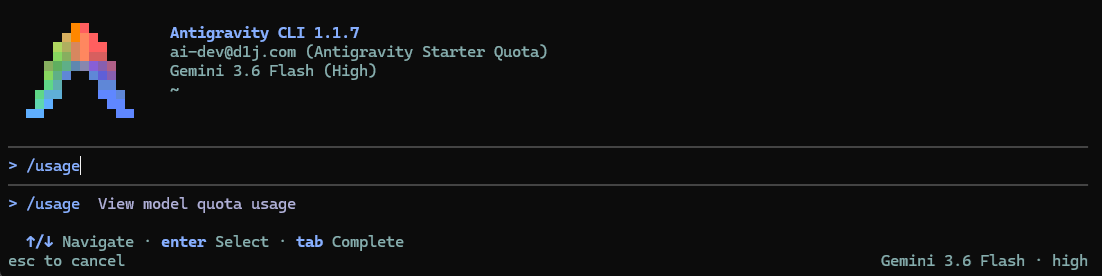
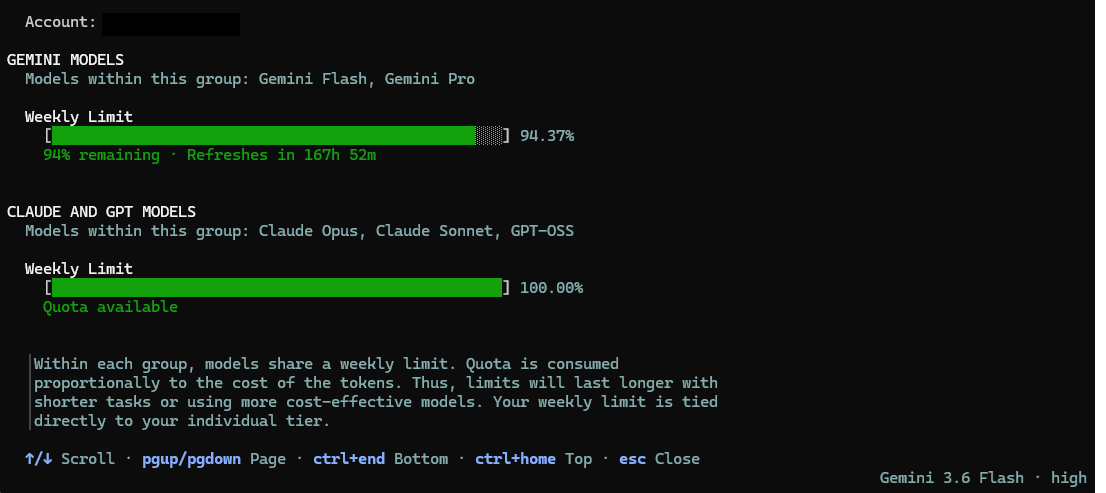
27. Antigravity CLIでは使用量とクォータを確認できます。
| コマンド | 説明 |
|---|---|
| $ agy | agyコマンドで実行いたします。 |
| /usage | /usageを入力しエンターを押します。 |
28. 使用量が表示されました。
まとめ
・Node.jsが不要でClaude Codeと同様のシンプルなインストール。
・Googleアカウントがあれば無料枠で利用できる。
・Tool Permissionをalways-proceedに設定することで確認なしで自動実行できる。
以上で「AWS EC2 Antigravity CLI Amazon Linux 2023にインストールする方法(その1)」を完了いたします。
