
AWS EC2 Claude Codeでセキュリティグループに80番を追加してApacheを構築する方法
前提条件
はじめに
本記事では、Claude Codeを使って日本語の指示だけでAWS EC2のセキュリティグループに
80番ポートを追加してApacheをインストールする手順を実機検証を交えて解説します。
動作環境
| 項目 | 説明 |
|---|---|
| 操作元サーバー | Amazon Linux 2023(test-server) t3.micro (Claude Codeを動かすサーバー) |
| Apacheインストール対象サーバー | Amazon Linux 2023(test-server2) t3.micro (Claude Codeでt3.microで構築済み) |
| リージョン | ap-northeast-3(大阪) |
事前準備:秘密鍵の転送
Claude CodeがSSH経由でtest-server2にApacheをインストールするため、
操作元EC2に秘密鍵を転送する必要があります。
ローカルPC(PowerShell)から以下のコマンドで実施いたします。
| コマンド | 説明 |
|---|---|
| scp -i d1j.pem d1j.pem ec2-user@操作元サーバーのIP:/home/ec2-user/EC2/ | SSHキー(秘密鍵)をSCPで操作元サーバーにコピーいたします。 |
下記の内容を参考にClaude Codeをインストールしてください。
対象サーバーも作成してください。以下の内容を参考にしてください。
CLAUDE.md 追加
CLAUDE.mdに秘密鍵のパスを事前に定義しておくと指示がシンプルになります。
下記のコマンドを実施してください。
| コマンド | 説明 |
|---|---|
| $ cd EC2 $ vi CLAUDE.md - SSH秘密鍵: /home/ec2-user/EC2/d1j.pem | CLAUDE.mdにSSH秘密鍵の場所を記載してください。 |
セキュリティグループ 80番ポートを追加する
1. Claude Codeがインストールされいる対象サーバーにログインしてください。
下記のコマンドを実施してください。
※TeraTermの画面表示が悪いため、今後はpowershellにて画像を貼り付けます。
| コマンド | 説明 |
|---|---|
| $ claude | claude codeを実行いたします。 |
| 「d1j-secセキュリティグループにHTTP(80番ポート)のインバウンドルールを0.0.0.0/0で追加してください。」 と入力してください。 | claude codeに指示をいたします。 サーバー名(ホスト名)を指定して指示をしてください。 ※TeraTerm、powershellの場合は貼り付けは「Shift + Insert」を使用してください。 |
Windows11でpowershellを利用する場合は以下の設定してSSHを利用してください。
| コマンド | 説明 |
|---|---|
| icacls d1j.pem /inheritance:r | SSHキー(秘密鍵)権限変更いたします。 |
| icacls d1j.pem /grant "${env:USERNAME}:R" | 再度、 SSHキー(秘密鍵)権限変更いたします。 |
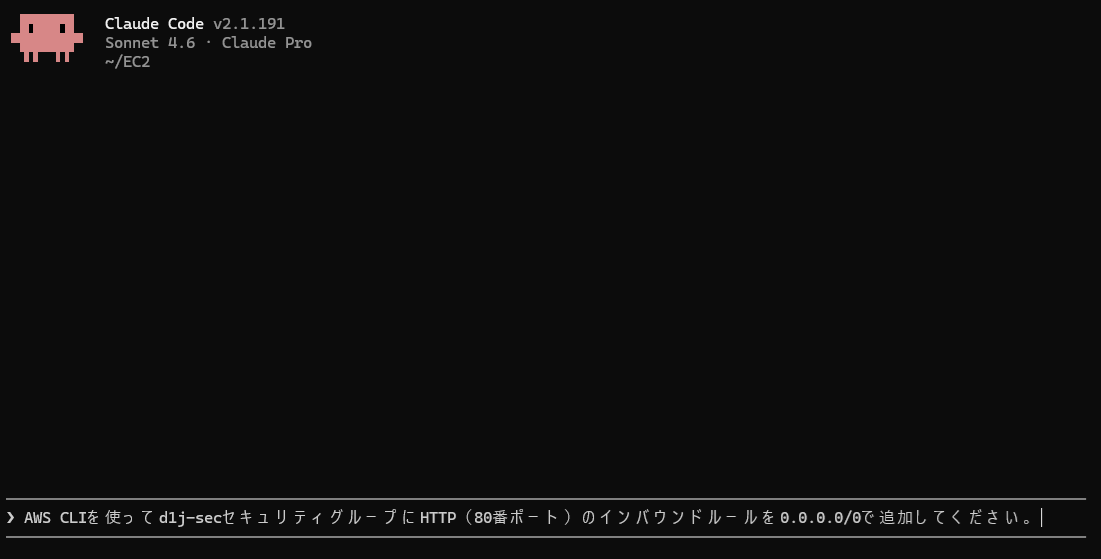
「1. Yes」を選択してエンターキー押してください。
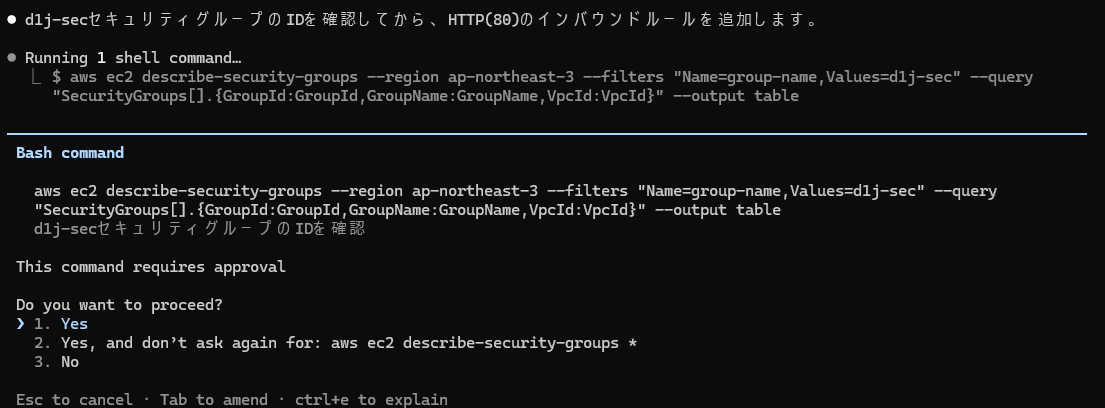
「1. Yes」を選択してエンターキー押してください。
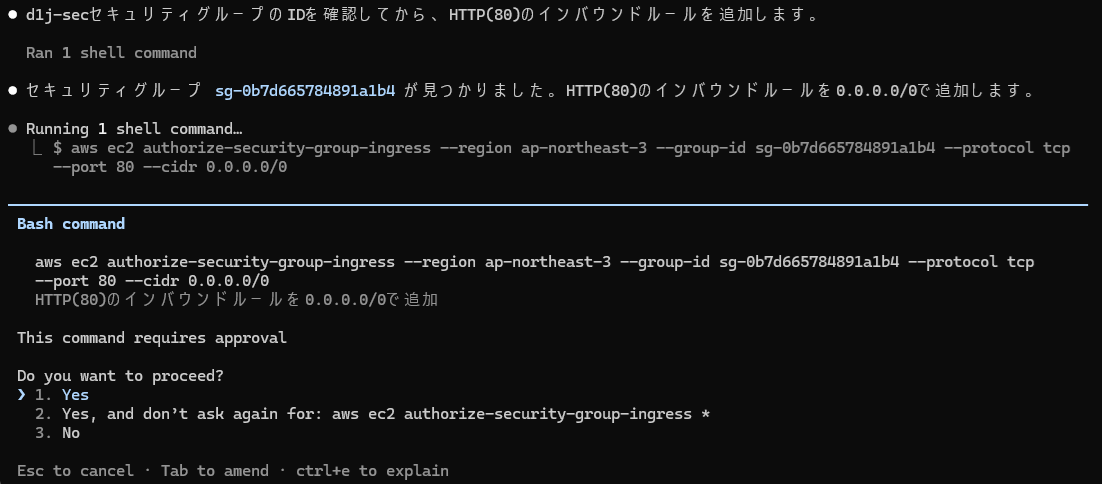
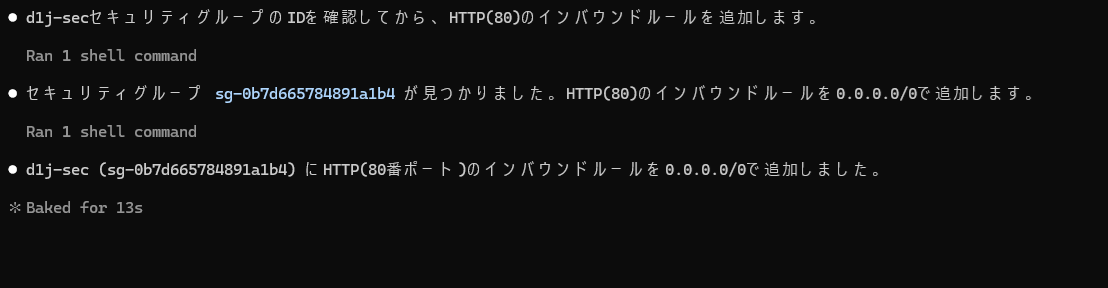
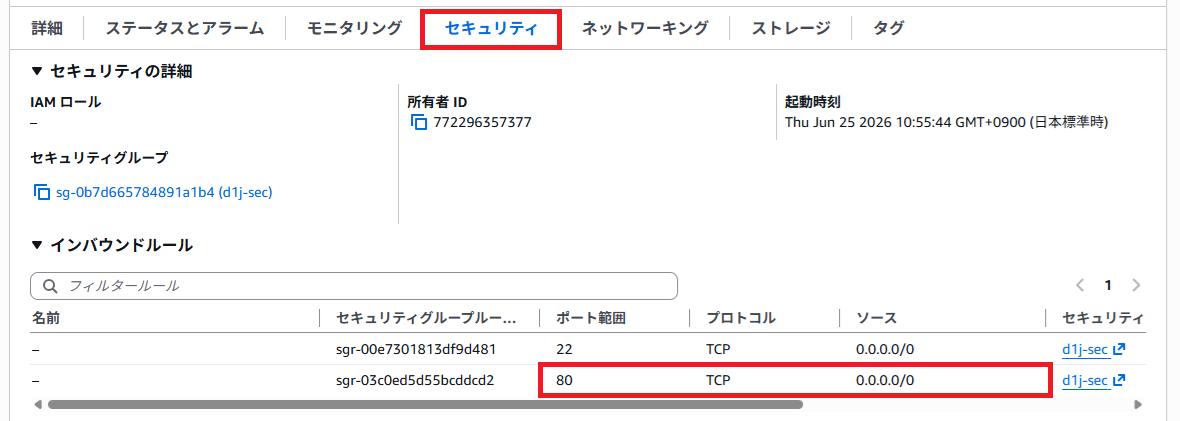
80番ポートが追加し完了いたしました。
管理画面から「インスタンス」→対象「インスタンスID」をクリックする。
「セキュリティ」をクリックすると、80番ポートが開放されいることがわかります。
Apache インストール起動
下記のコマンドを実施してください。
| コマンド | 説明 |
|---|---|
| $ claude | claude codeを実行いたします。 |
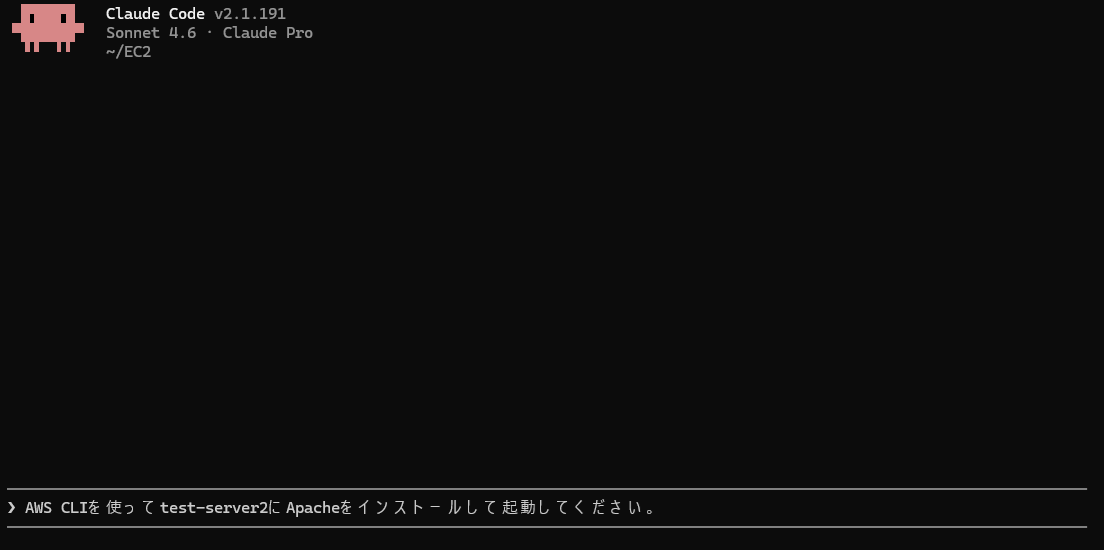
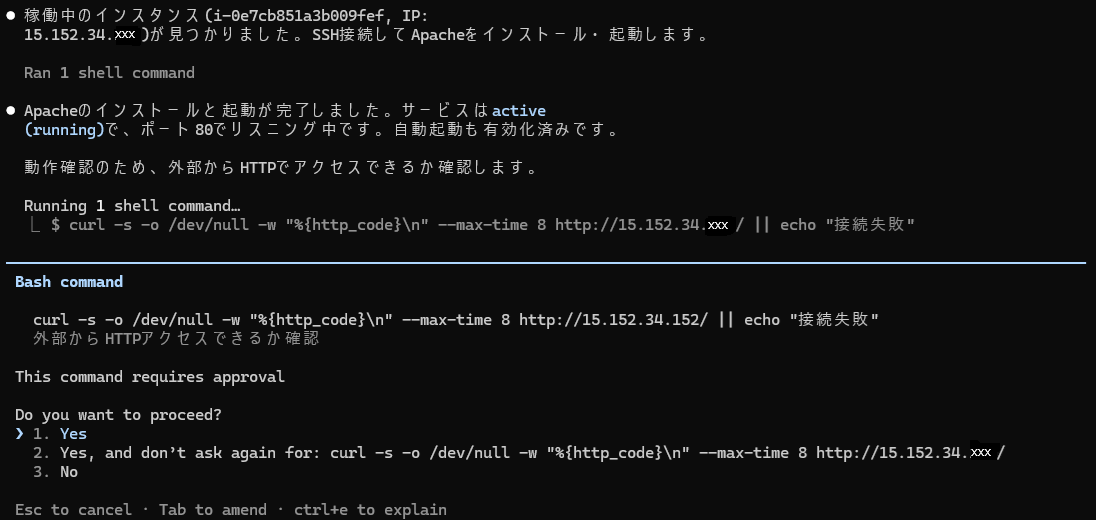
| 「AWS CLIを使ってtest-server2にApacheをインストールして起動してください。」 と入力してください。 | claude codeに指示をいたします。 サーバー名(ホスト名)を指定して指示をしてください。 ※TeraTerm、powershellの場合は貼り付けは「Shift + Insert」を使用してください。 |
「1. Yes」を選択してエンターキー押してください。
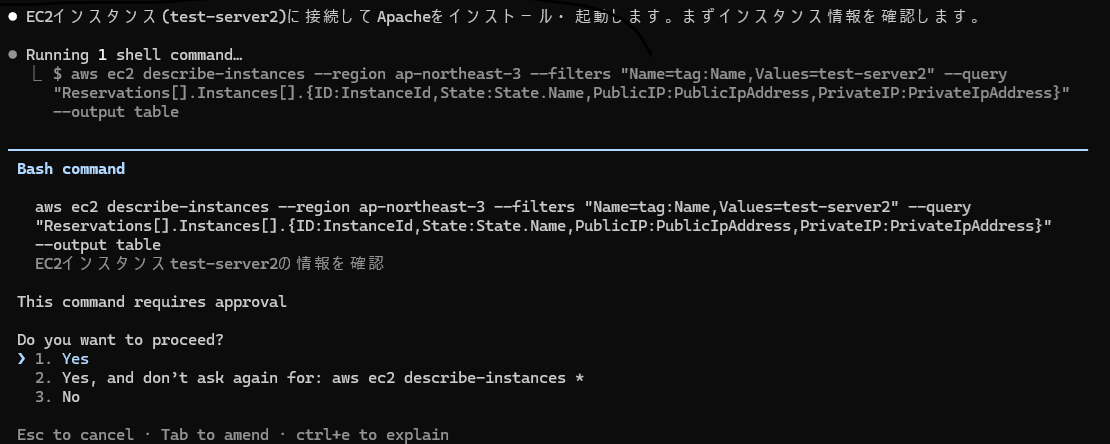
「1. Yes」を選択してエンターキー押してください。
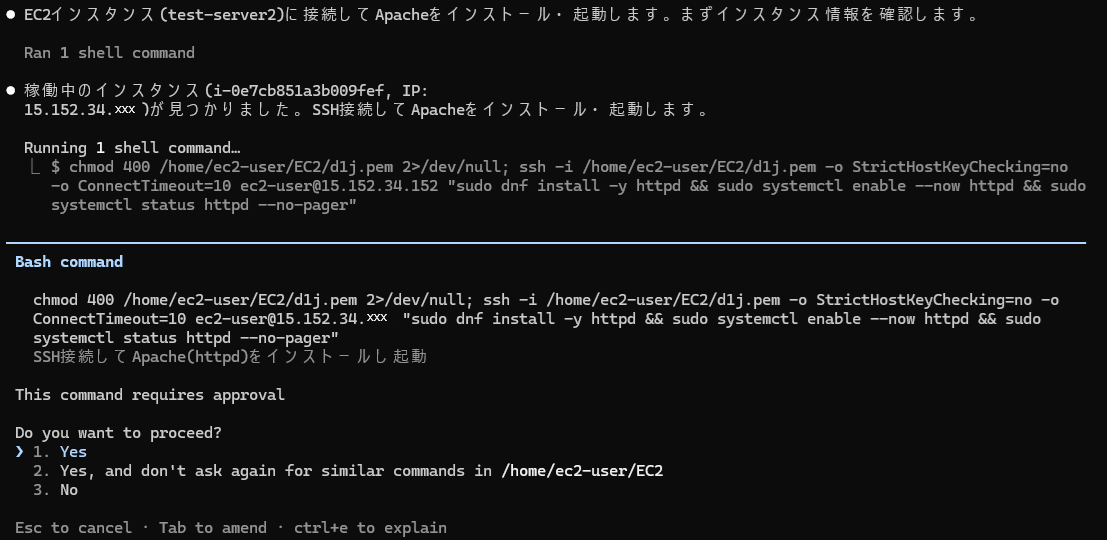
「1. Yes」を選択してエンターキー押してください。
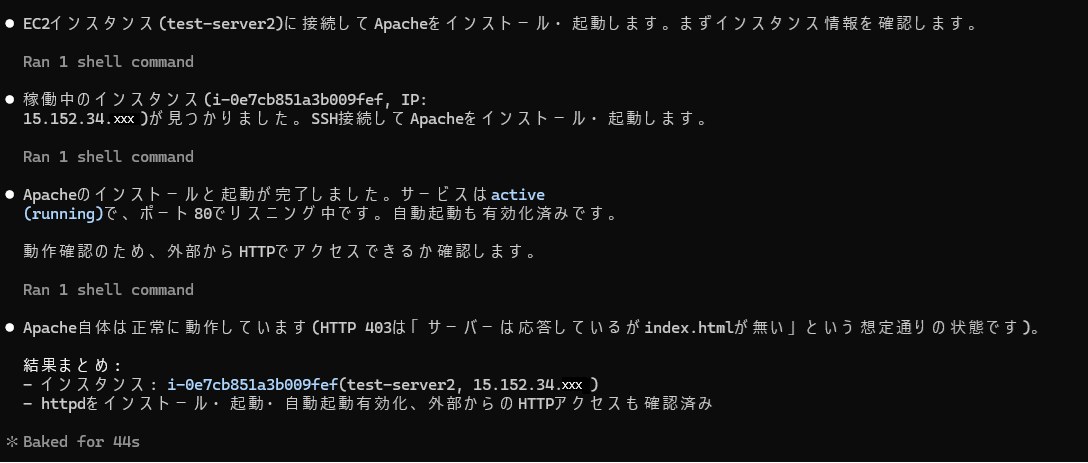
「Apacheインストール起動」を完了いたしました。
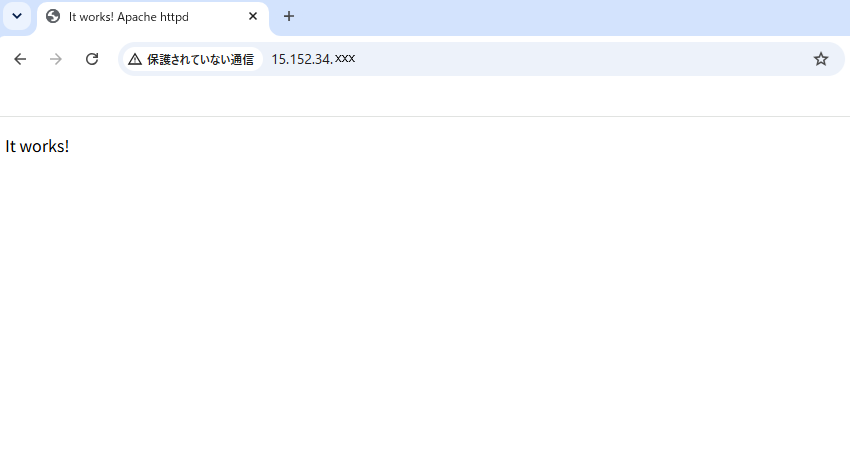
ブラウザーでIPアドレスを入力して確認いたしましょう。
http://15.152.34.xxx/と入力すると簡単に確認できます。
注意事項
| 項目 | 説明 |
|---|---|
| 秘密鍵の転送 | 操作元EC2に秘密鍵を事前に転送しておく必要があります。 |
| セキュリティ | 0.0.0.0/0は全IPからのアクセスを許可します。 |
| 合計所要時間 | 約セキュリティグループ追加(13秒)+Apache構築(44秒)=約1分以内。 |
まとめ
・セキュリティグループへの80番追加は約13秒で完了。
・Apacheのインストール・起動・自動起動設定は約44秒で完了。
・秘密鍵を操作元EC2に事前転送しておくことがポイント。
・日本語の指示だけでセキュリティグループの設定からWebサーバー構築まで完了できる。
以上で「AWS EC2 Claude Codeでセキュリティグループに80番を追加してApacheを構築する方法」を完了いたします。
