
AWS EC2 Claude Code Amazon Linux インストール方法(その1)
前提条件
はじめに
Anthropicが提供するClaude Codeは、ターミナルから日本語を入力するだけで
AWS CLIの操作やEC2の構築を自動に行ってくれるAIエージェントツールです。
動作環境
| 項目 | 説明 |
|---|---|
| EC2インスタンス | Amazon Linux 2023 / t3.micro |
| リージョン | ap-northeast-1(東京) ap-northeast-3(大阪) リージョンはお好きな場所を選択してください。 |
| 認証 | Claude Proサブスクリプション |
Claude Code自体はAIの処理をAnthropicのクラウド側で行うため、EC2に高スペックは不要です。
Claudeのサイトでユーザー登録し、料金プランを「Pro」にする必要があります。
Claude Codeが利用できません。 https://claude.ai/login
事前準備:IAMロールの作成・アタッチ
Claude CodeがAWS CLIを使ってEC2を操作するために、IAMロールが必要です。
アクセスキーを使わずIAMロールを使う方法はキー管理が不要で、セキュリティ的にも推奨される方法です。
IAMポリシーとIAMロールの違い
混同しやすいので整理しておきます。
| 項目 | 説明 |
|---|---|
| ポリシー | 「何ができるか」を定義したルールブック |
| ロール | そのポリシーを束ねた「役割」 |
関係性は以下のとおりです。
ポリシー(権限の定義)
↓ アタッチ
ロール(役割)
↓ アタッチ
EC2インスタンス
※ポリシー単体ではEC2に直接アタッチできないため、必ずロールが間に必要になります。
手順としては「ポリシー作成 → ロール作成 → EC2にアタッチ」の順番で進めます。
事前にEC2サーバーを作成してください。作成は以下の内容をご参考にしてください。
カスタムポリシーの作成
AmazonEC2FullAccessは権限が広すぎるため、EC2操作に必要な最小限の権限に絞ったカスタムポリシーを作成します。
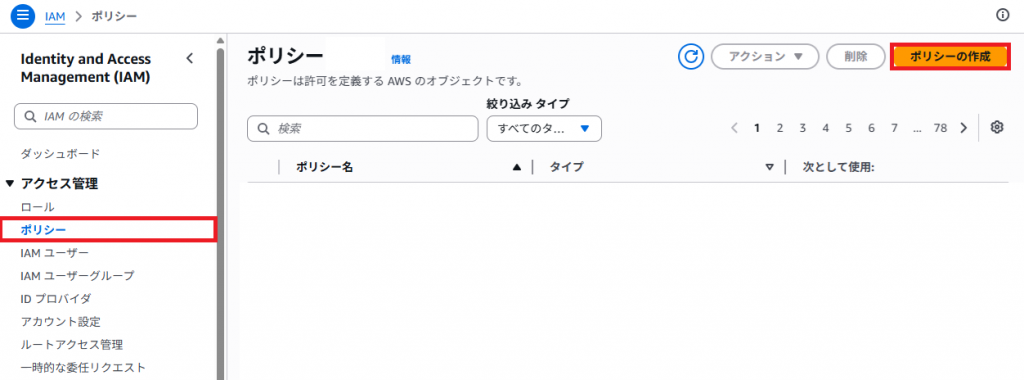
1. AWSコンソールにログインいたします。IAMのアイコンをクリックする。

2. 「ポリシー」をクリックし「ポリシーの作成」をクリックする。
3. 「JSON」をクリックし「ポリシーエディタ」に貼り付けます。
「次へ」をクリックする。
| ポリシーエディタ | 説明 |
|---|---|
| ポリシーを貼りつけてください。 |
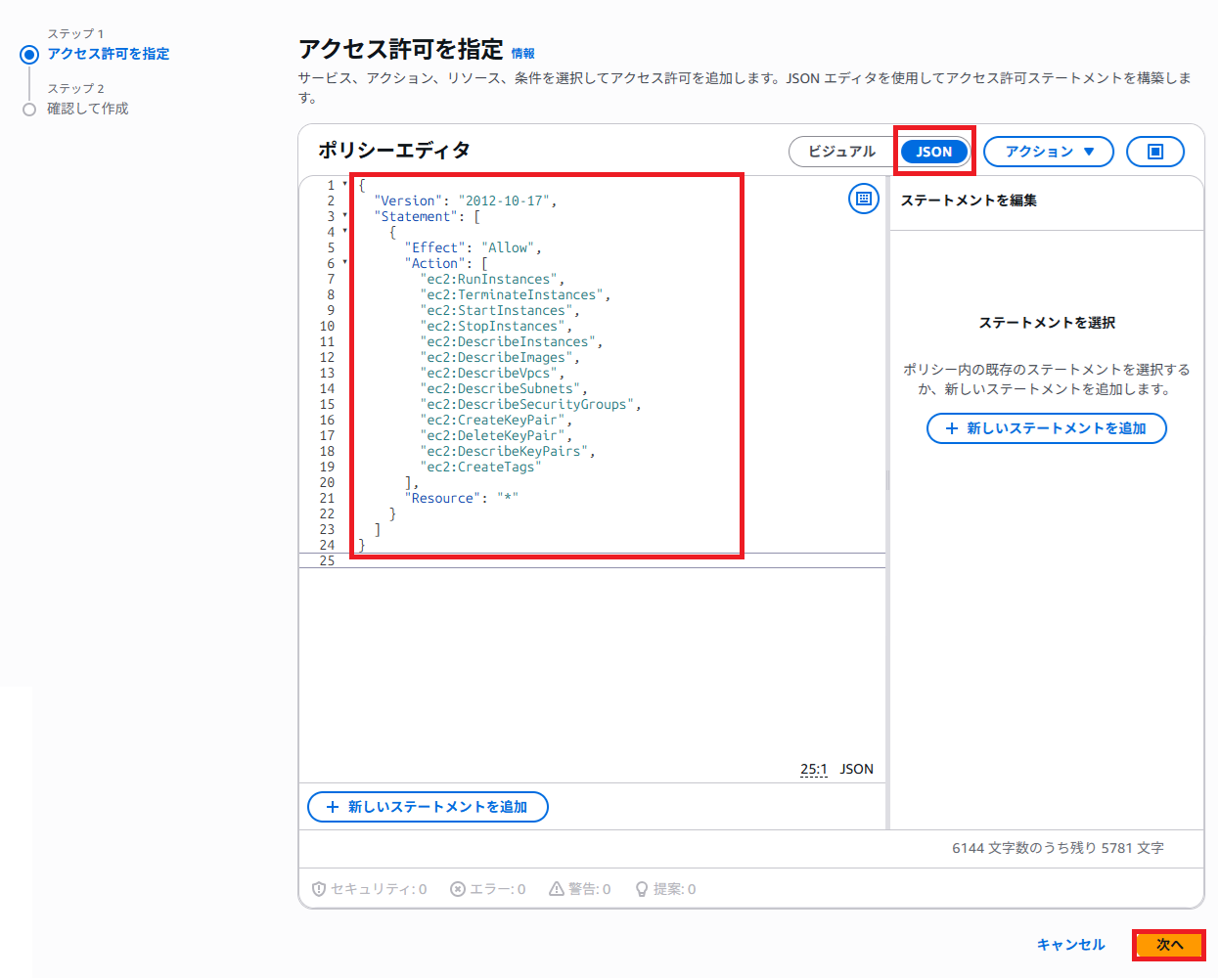
このポリシーでカバーできる操作は以下のとおりです。
| 操作 | 対応する権限 |
|---|---|
| インスタンス作成 | ec2:RunInstances |
| インスタンス削除 | ec2:TerminateInstances |
| インスタンス起動・停止 | ec2:StartInstances ec2:StopInstances |
| 各種情報取得 | ec2:DescribeInstances ec2:DescribeImages ec2:DescribeVpcs ec2:DescribeSubnets ec2:DescribeSecurityGroups ec2:DeleteKeyPair ec2:DescribeKeyPairs |
| キーペア新規作成 | ec2:CreateKeyPair |
| タグ付け | ec2:CreateTags |
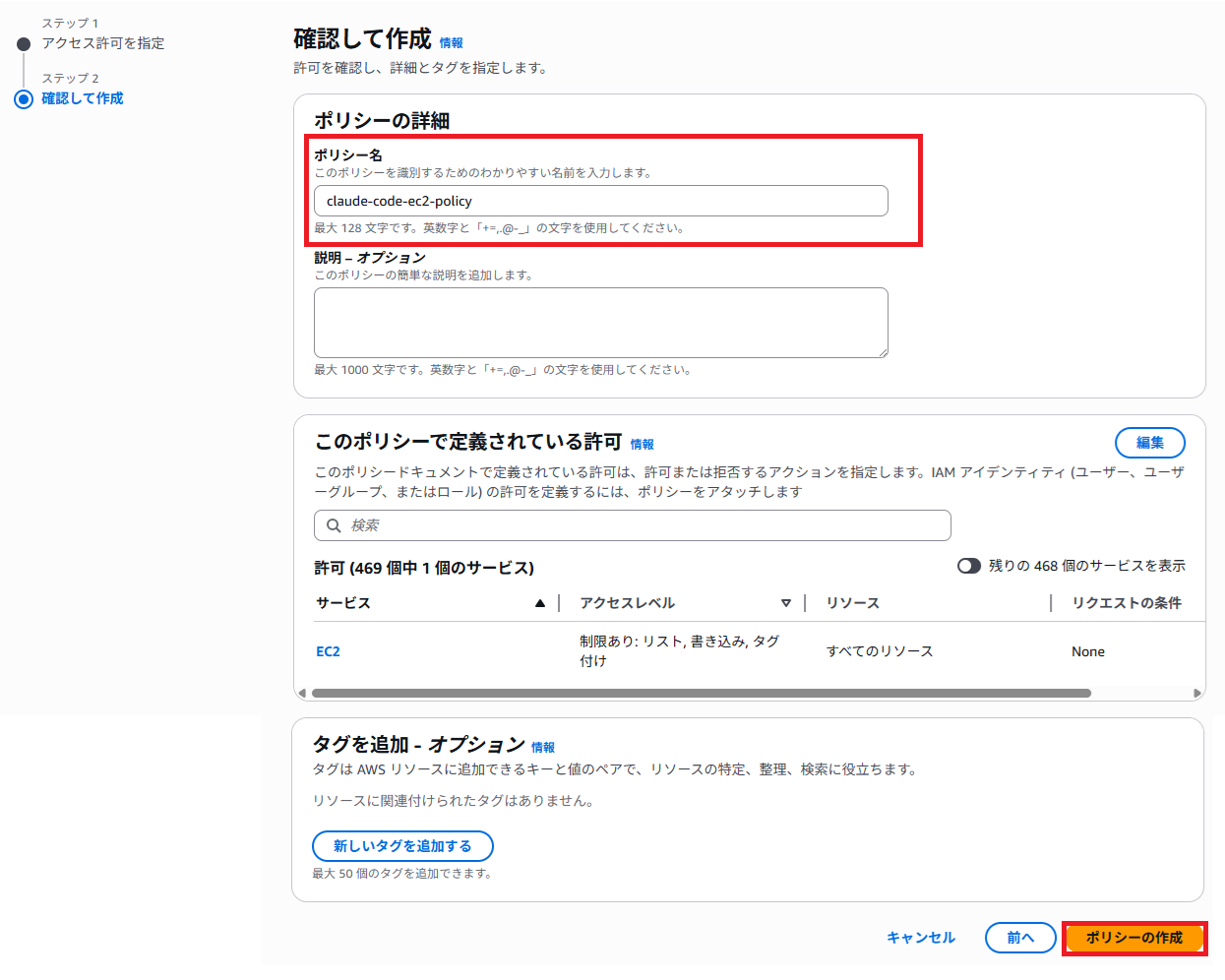
4. 入力し「ポリシーの作成」をクリックする。
| 項目 | 説明(入力) |
|---|---|
| ポリシー名 | お好きなアルファベットを入力してください。 |
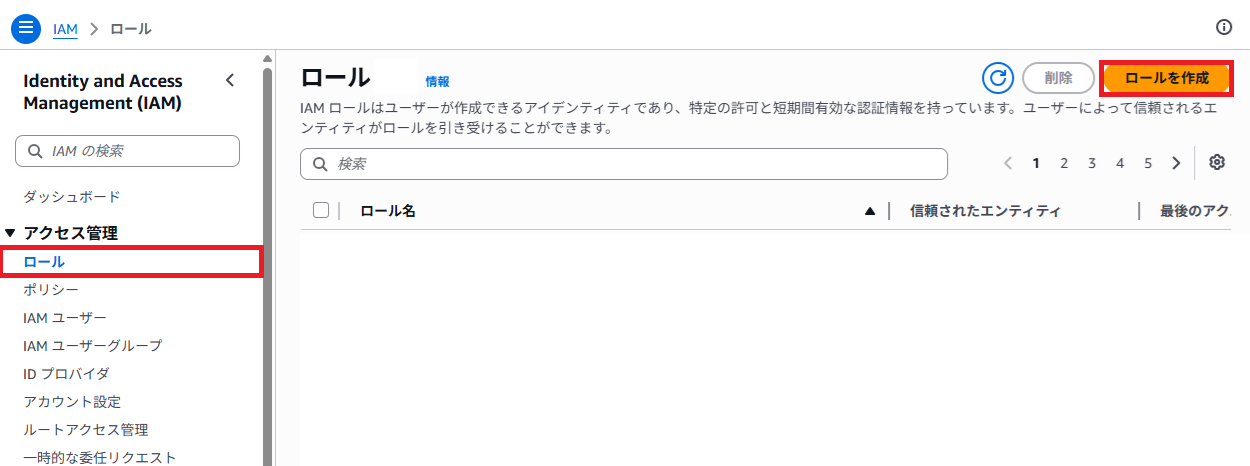
5. 「ロール」をクリックし「ロールを作成」をクリックする。
6. 選択し「次へ」をクリックする。
| 項目 | 説明(選択) |
|---|---|
| 信頼されたエンティティタイプ | 「AWSのサービス」を選択してください。 |
| サービスまたはユースケース | 「EC2」を選択してください。 |
| ユースケース | 「EC2」を選択してください。 |
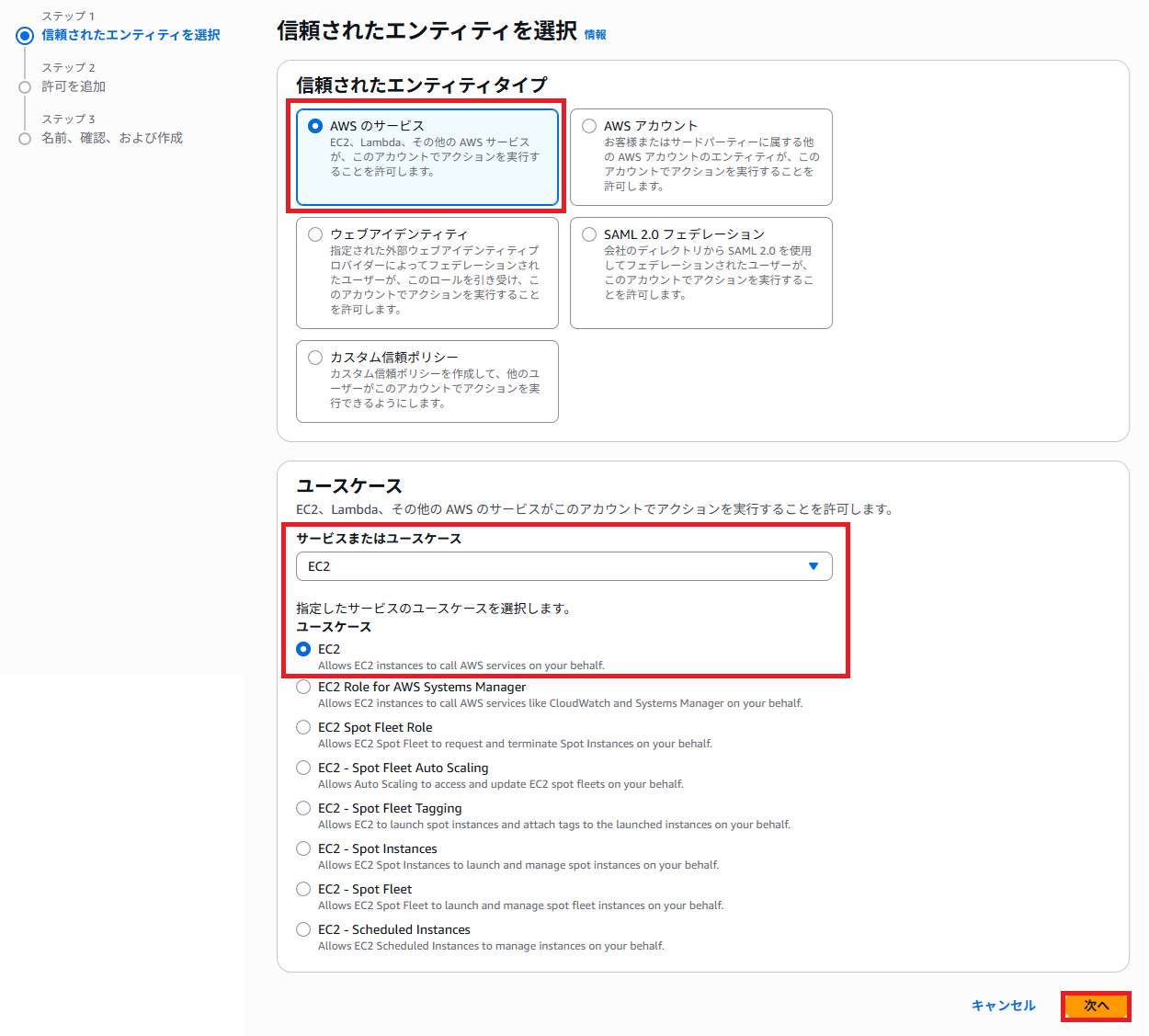
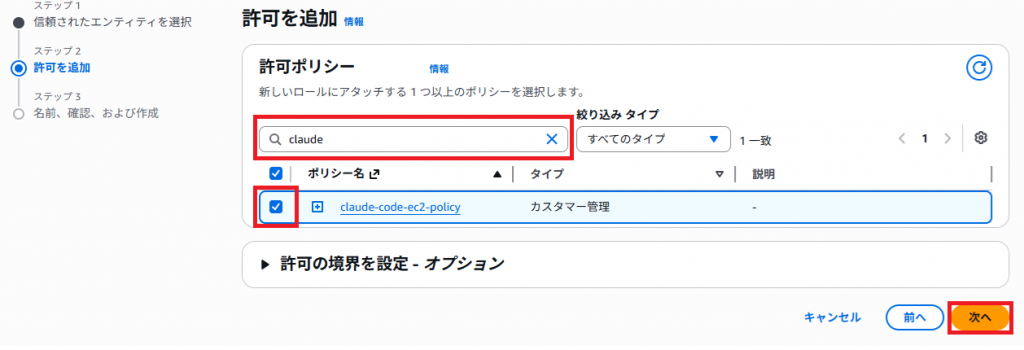
7. 作成ポリシーの名前を検索し、対象をチェックし「次へ」をクリックする。
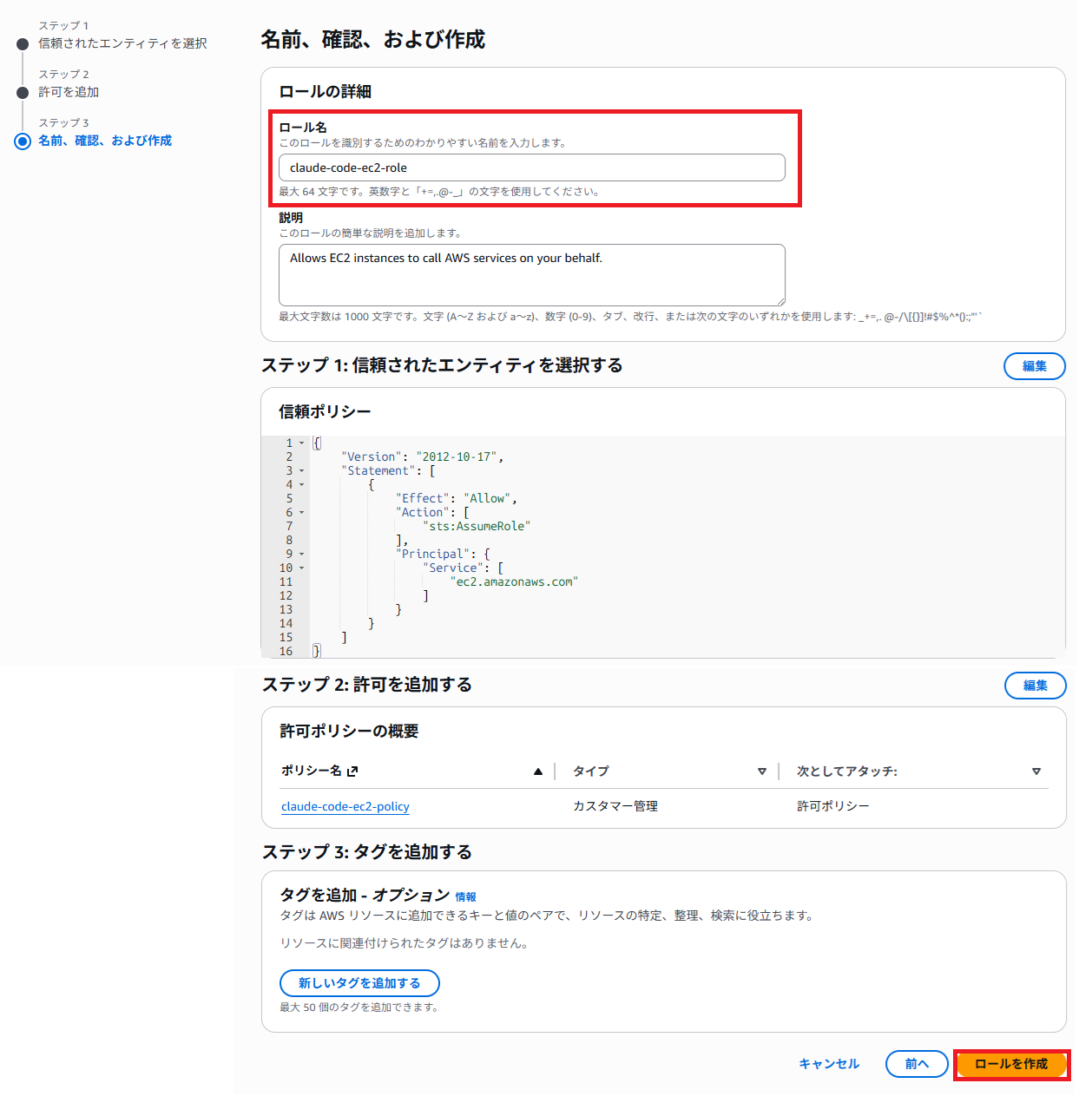
8. 入力し「ロールを作成」をクリックする。
| 項目 | 説明(入力) |
|---|---|
| ロール名 | お好きなアルファベットを入力してください。 |
EC2インスタンスへのアタッチ
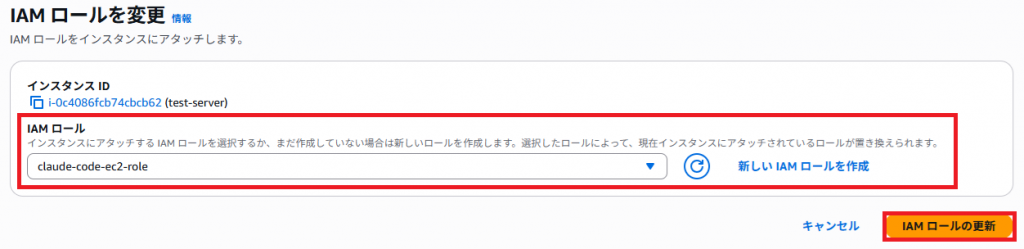
9. 事前にEC2サーバーを作成済みの対象サーバーにアタッチをいたします。
「EC2」をクリックいたします。

10. 「インスタンス」をクリックし、対象のサーバーを選択します。
「アクション」をクリックし「セキュリティ」から「IAMロールを変更」をクリックする。
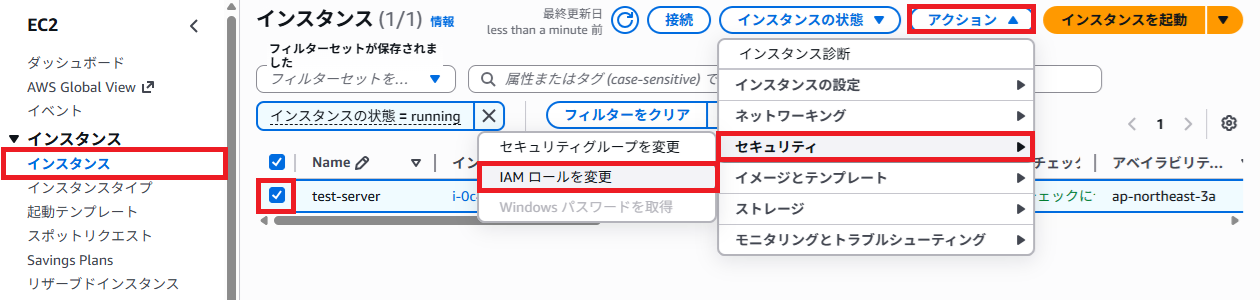
11. 「IAMロール」からさくほど作成してロール名を検索し選択いたします。
「IAMロールの更新」をクリックする。
Claude Codeのインストール
12. 対象サーバーにSSHでログインいたします。
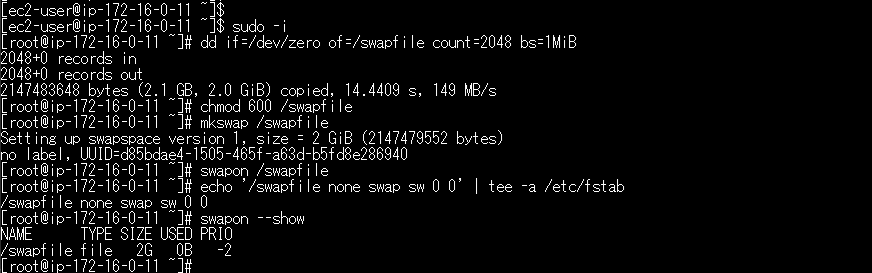
インストール時にメモリ不足が起きるためスワップを作成いたします。
下記のコマンドを実施してください。
| コマンド | 説明 |
|---|---|
| $ sudo -i | rootユーザーに昇格いたします。 |
| # dd if=/dev/zero of=/swapfile count=2048 bs=1MiB | 2GBのスワップファイルを作成いたします。 |
| # chmod 600 /swapfile | パーミッション変更いたします。 |
| # mkswap /swapfile | スワップ領域の初期化をいたします。 |
| # swapon /swapfile | スワップ領域を有効いたします。 |
| # echo '/swapfile none swap sw 0 0' | tee -a /etc/fstab | サーバー再起動時に実行されるようにいたします。 |
| # swapon --show | スワップが適用されているか確認いたします。 |
13. Claude Codeをインストールいたします。
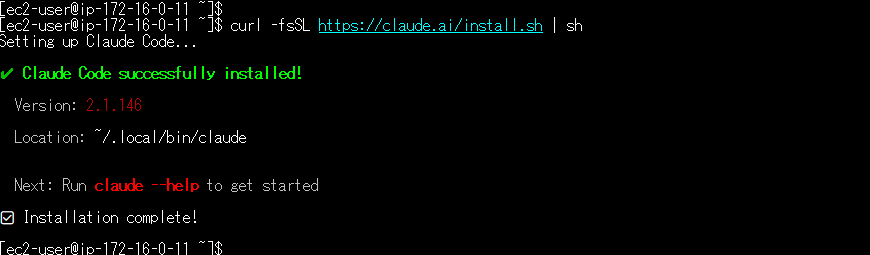
※インストールはec2-userで実行してください。rootやsudoは不要です。
下記のコマンドを実施してください。
| コマンド | 説明 |
|---|---|
| $ curl -fsSL https://claude.ai/install.sh | sh | curlコマンドでClaude Codeをインストールいたします。 |
14. Claude Codeを起動いたします。
下記のコマンドを実施してください。
| コマンド | 説明 |
|---|---|
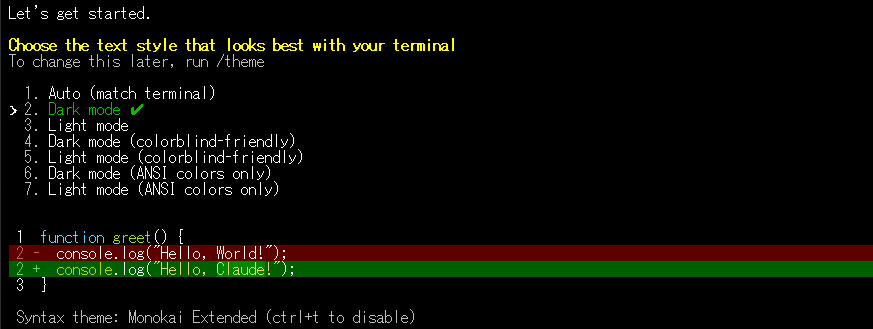
| $ claude | claudeを起動いたします。 |
15. 「2. Dark mode」を選んでエンターキーを押します。
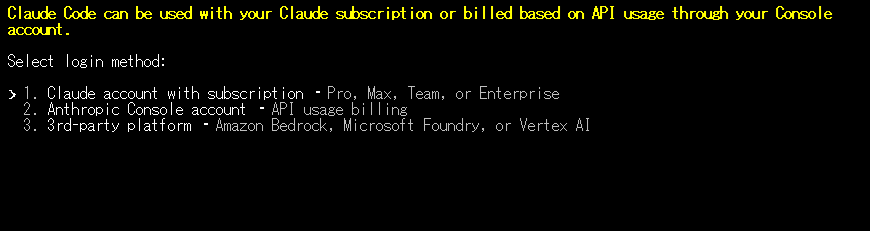
16. 「1. Claude account with subscription」を選んでエンターキーを押します。
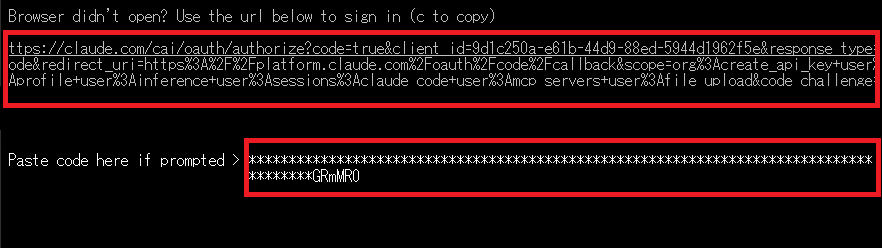
17. ブラウザーにURLを貼り付けてください。
ブラウザーで表示されたコードを「Paste code here if prompted」あとに貼り付けてください。
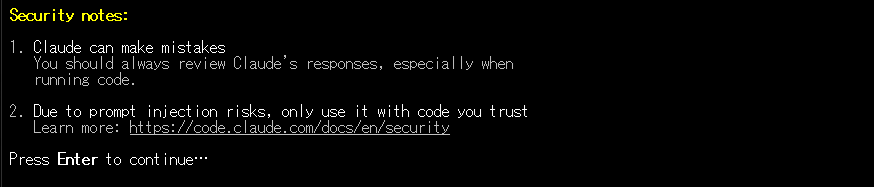
18. エンターキーを押して進んでください。
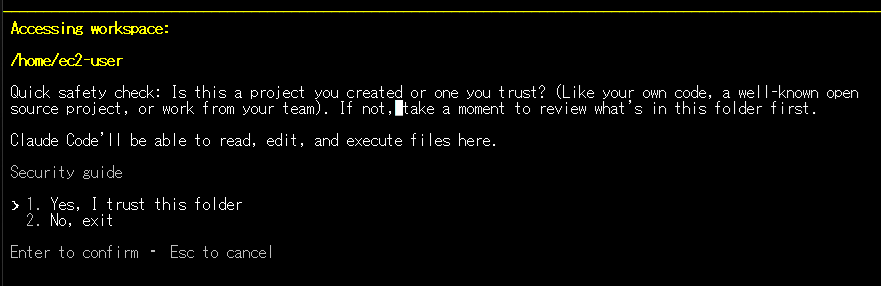
19. 「1」を選択してエンターキーを押して進んでください。
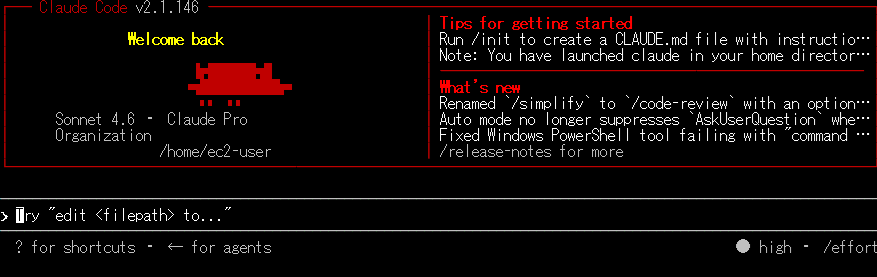
20. Claude Codeが起動いたしました。
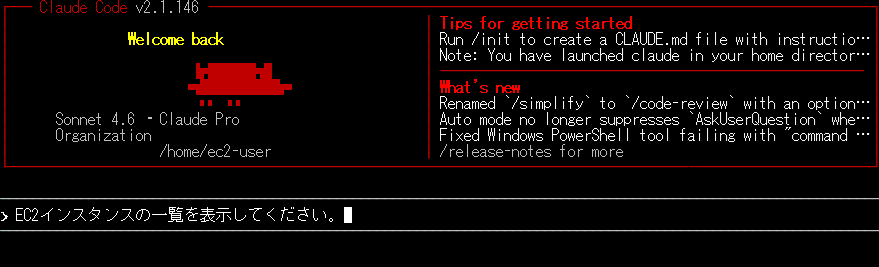
21. Claude Codeのテストを実施したいと思います。
「EC2インスタンスの一覧を表示してください。」を入力してみましょう。
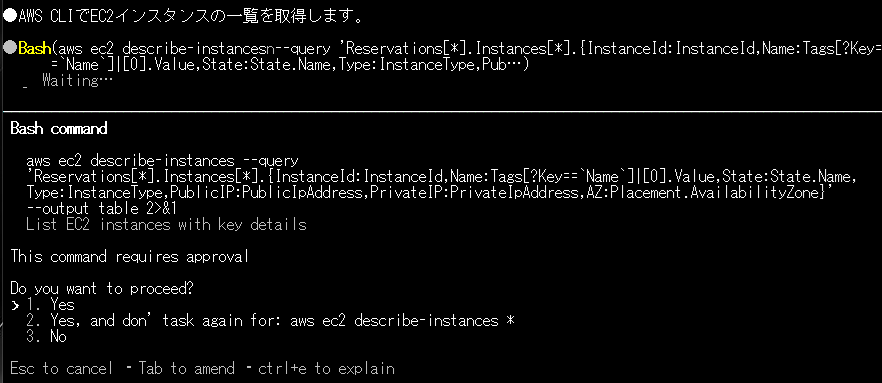
22. 「1. Yes」を選択してエンターキーを押します。
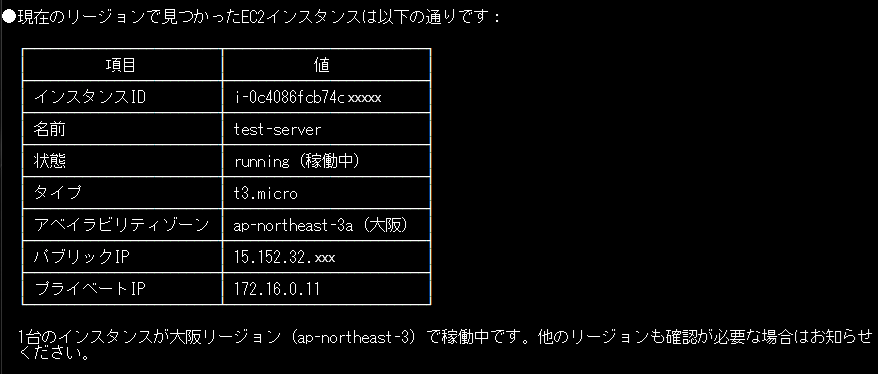
23. 現在のEC2インスタンスが表示されていれば問題ありません。
テストは完了いたしました。
以上で「AWS EC2 Claude Code Amazon Linux インストール方法(その1)」を完了いたします。
次回は、Amazon Linux 2023のEC2をClaude Codeから作成したいと思います。
