
AWS Lambda S3 静的ウェブサイト設定方法(その2)
前提条件
事前にIAMでS3のポリシーやロールを作成する必要がございます。
こちらの内容をご参考にしてください。
また、S3の静的ウェブサイトの設定していることが前提となります。
こちらの内容をご参考にしてください。
Lambda S3 静的ウェブサイト設定方法(その2)
1. 「Lambda」をクリックする。

2. 「関数」をクリックし「関数を作成」をクリックする。
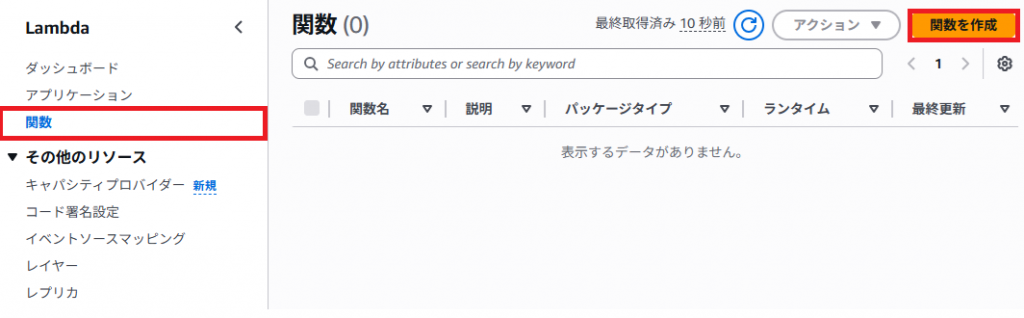
3. 入力、選択して「関数を作成」をクリックする。
| 項目 | 説明(入力・選択) |
|---|---|
| 関数名 | お好きなアルファベットで入力してください。 |
| ランタイム | 「Python 3.14」を選択してください。 |
| アーキテクチャ | 「x86_64」を選択してください。 |
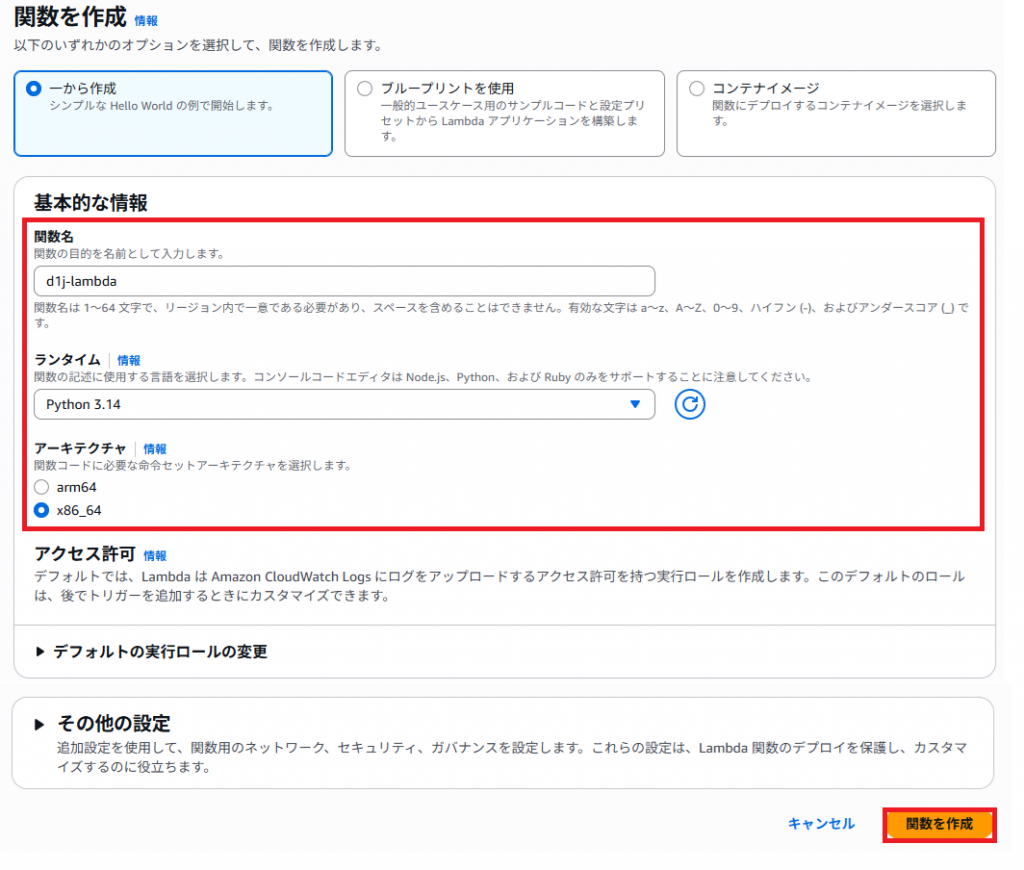
4. 「関数」をクリックし対象「関数名」をクリックする。
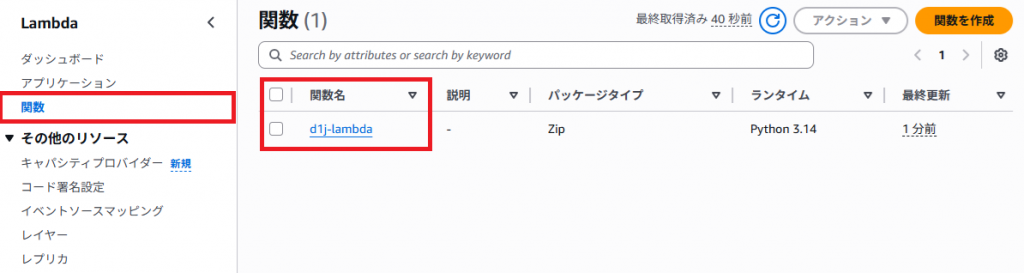
5. 「設定」をクリックし「アクセス権限」をクリックする。
実行ロールの「編集」をクリックする。
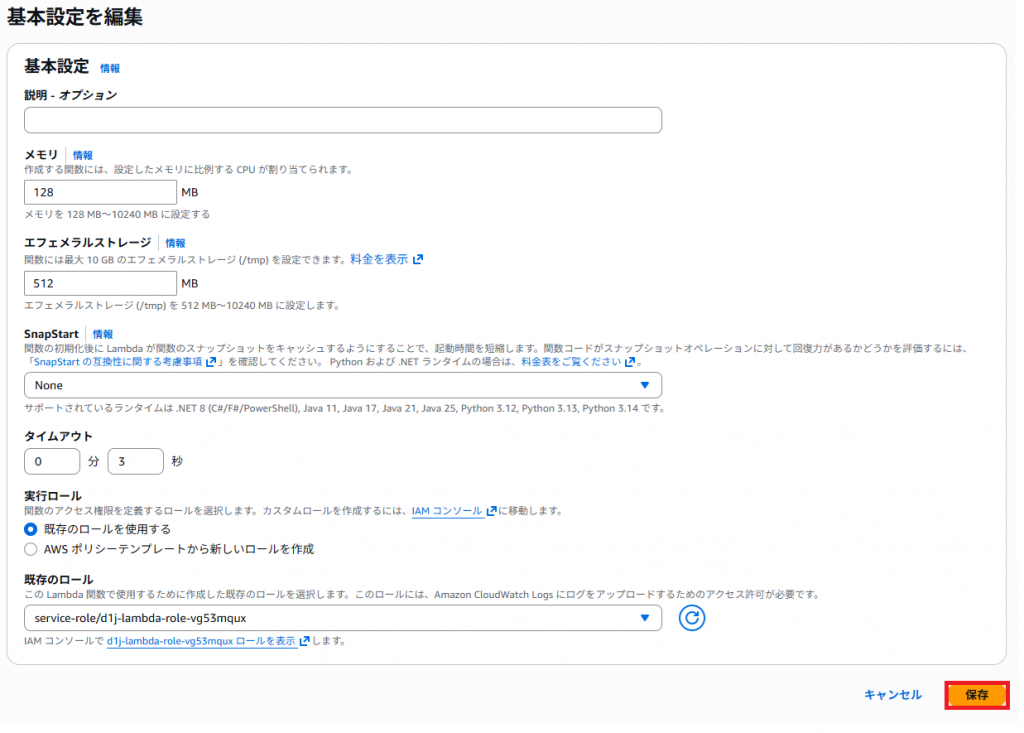
6. 「既存のロール」を事前にIAMで作成したロールに変更いたします。
「IAMコンソールでロールを表示します。」をクリックする。

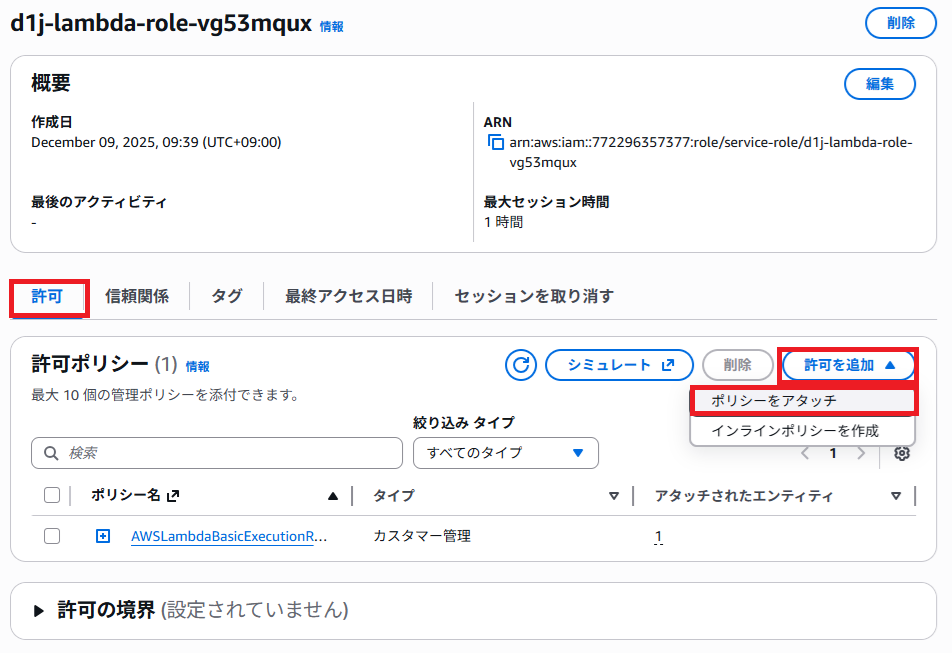
7. 別ウィンドウからIAMの「許可」をクリックし「許可を追加」から「ポリシーをアタッチ」をクリックする。
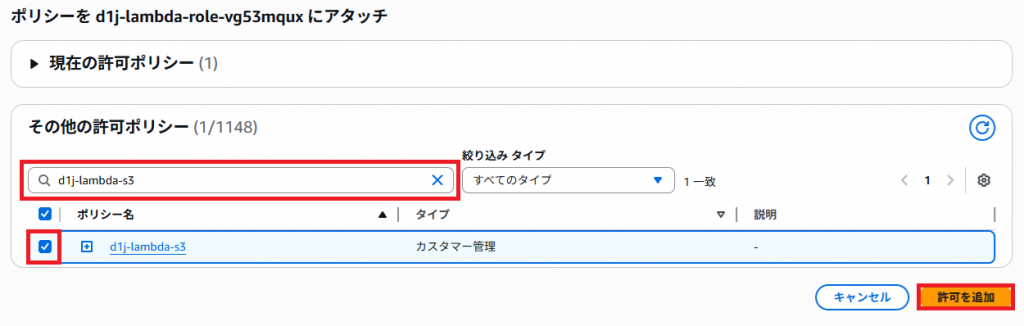
8. 事前に作成済みのポリシー名を検索し、「ポリシー名」を選択し「許可を追加」をクリックする。
9. 元のウィンドウに戻り「保存」をクリックする。
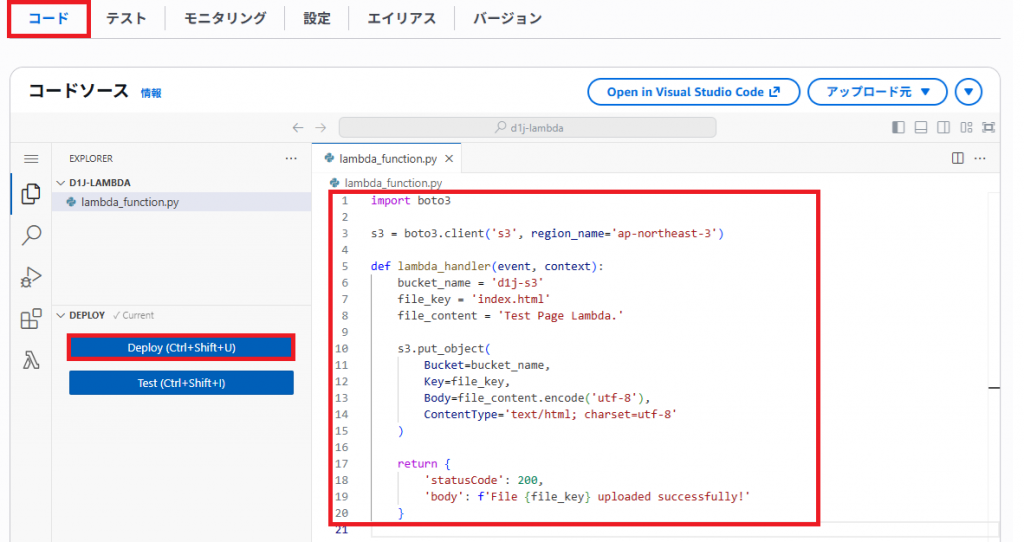
10. 「コード」をクリックしプログラムを貼り付けて「Deploy」をクリックする。
| プログラム(コードソース) | 説明 |
|---|---|
| プログラムを貼りつけてください。 「bucket_name」はS3パケット名になります。 |
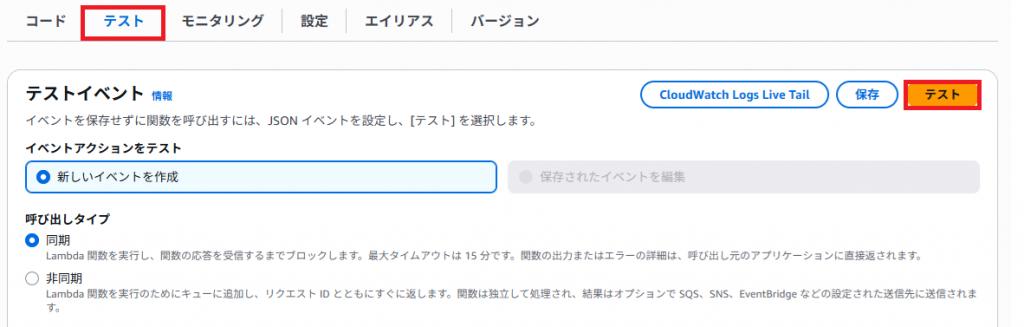
11. 「テスト」をクリックし「テスト」をクリックする。
※テストを実行した時に指定したS3にindex.htmlが作成されております。
12. 「実行中の関数:成功」が表示されたら問題ありません。

10. オブジェクトURLにアクセスしてみましょう。
「S3」→「汎用パケット」→「対象パケット名」→「index.html」
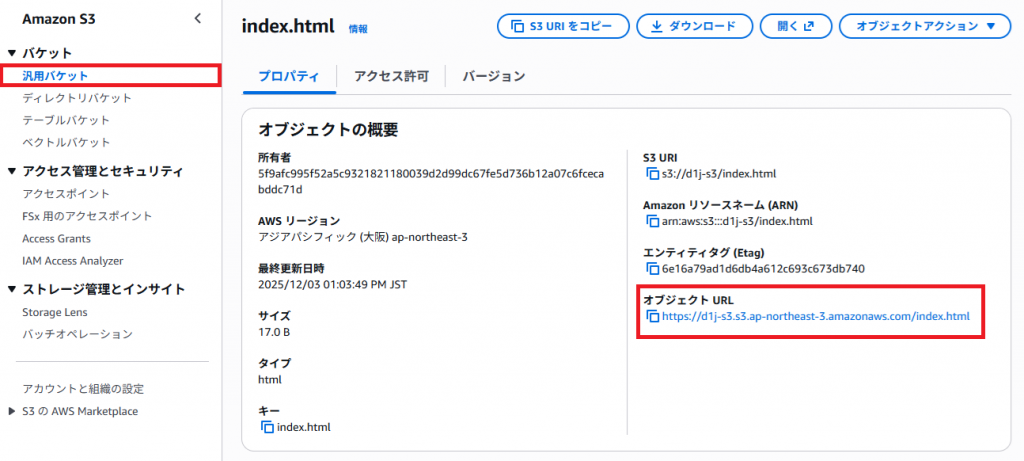
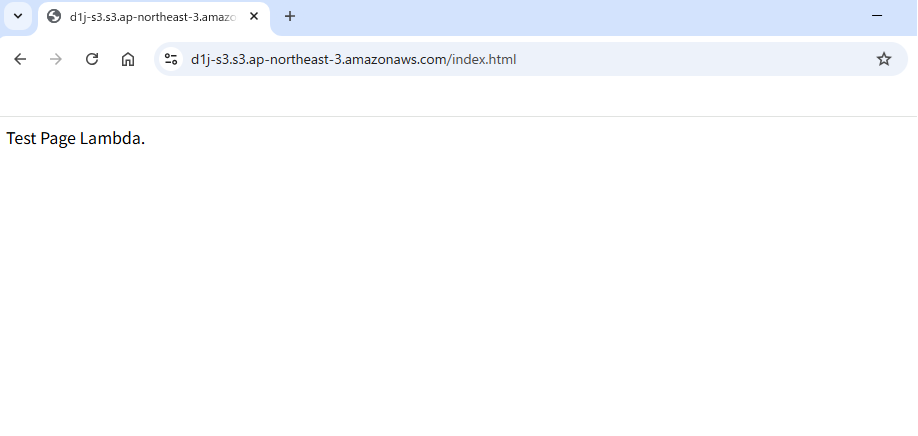
13. ブラウザーで「オブジェクトURL」にアクセスしてみます。
テストページが表示されていれば問題ありません。
以上で「AWS Lambda S3 静的ウェブサイト設定方法(その2)」を完了いたします。
