
Microsoft Azure Antigravity CLIでApacheをインストールする方法
前提条件
はじめに
本記事では、Antigravity CLIを使って日本語の指示だけでAzureのUbuntuに
Apacheをインストールし、Webサーバーとして稼働させる手順を実機検証を
交えて解説します。
事前にNSG(ネットワークセキュリティグループ)の80番ポート開放が必要です。
以下の内容を参考にしてください。
動作環境
| 項目 | 説明 |
|---|---|
| 操作元サーバー | Ubuntu 24.04 LTS(test-server) Standard_B1s (Antigravity CLIを動かすサーバー) |
| 対象サーバー | Ubuntu 24.04 LTS(test-server2) Standard_B1s (Antigravity CLIが作成するサーバー) |
| リージョン | japaneast(東日本) |
事前に下記の内容を参考にAntigravity CLIをインストールしてください。
対象サーバーも作成してください。以下の内容を参考にしてください。
Apacheをインストールする
1. Antigravity CLIがインストールされている操作元サーバーで実行してください。
下記のコマンドを実施してください。(一般ユーザーで実施してください。)
| コマンド | 説明 |
|---|---|
| $ agy | Antigravity CLIを実行いたします。 |
| 「azを使ってtest-server2にApacheをインストールし、自動起動を有効にして起動してください。」 と入力してください。 | Antigravity CLIに指示をいたします。 |
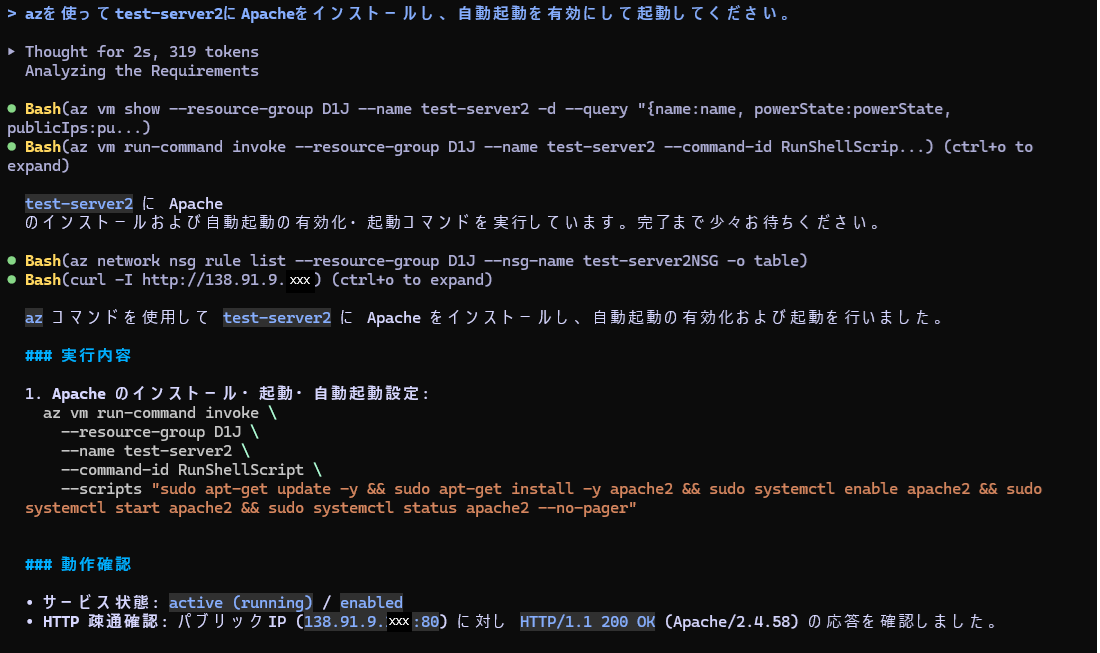
Antigravity CLIが自動でaz vm run-commandを実行して、
対象サーバーにApacheのインストール・起動・自動起動設定を行ってくれます。

Antigravity CLIが対象サーバー(test-server2)に「az vm run-command」で、
Apacheのインストールから起動までを完了しました。
・Apache(2.4.58)インストール:追加・有効化
・自動起動設定:有効化済み(enabled)
・サービスステータス:稼働中(active running)
・HTTP疎通確認:正常
動作確認
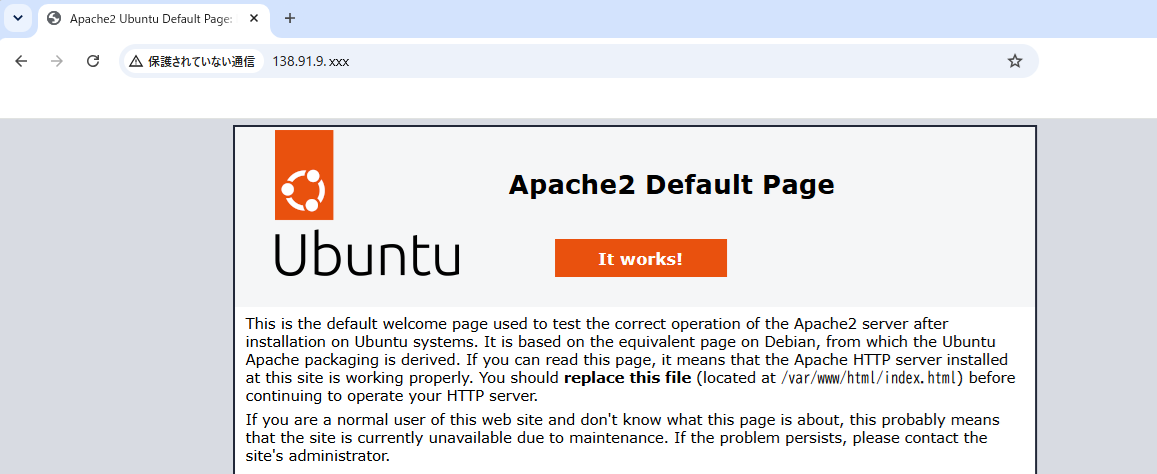
2. ブラウザーでIPアドレスで入力して確認しましょう。
Apacheのデフォルトページ「Apache2 Default Page」が表示されれば正常に動作しています。
3. 自動起動の設定はコマンドで確認できます。
対象サーバーにSSHでログインし、下記のコマンドを実施してください。
| コマンド | 説明 |
|---|---|
| $ sudo -i | rootユーザーに昇格いたします。 |
| # systemctl is-enabled apache2 | 自動起動が有効になっているか確認いたします。 「enabled」と表示されれば問題ありません。 |

注意事項
| 項目 | 説明 |
|---|---|
| NSG | 80番ポートが開放されていないとブラウザーから確認できません。 |
| SSH秘密鍵 | az vm run-commandを使うためSSH接続・秘密鍵は不要です。 |
まとめ
・AzureはSSH不要でaz vm run-commandを使って直接コマンドを実行できる。
・日本語の指示だけでApacheのインストール・起動・自動起動設定が完了できる。
・事前にNSG(ネットワークセキュリティグループ)で80番ポートを開放しておく必要がある。
以上で「Microsoft Azure Antigravity CLIでApacheをインストールする方法」を完了いたします。
