
Microsoft Azure Antigravity CLI Ubuntu サーバー作成方法(その2)
前提条件
はじめに
本記事では、Antigravity CLIを使って日本語の指示だけで
Azureの仮想マシン(VM)を作成する手順を実機検証を交えて解説します。
動作環境
| 項目 | 説明 |
|---|---|
| 操作元サーバー | Ubuntu 24.04 LTS / Standard_B1s(1vCPU・1GB) (Antigravity CLIを動かすサーバー) |
| 構築先サーバー | Ubuntu 24.04 LTS / Standard_B1s(1vCPU・1GB) (Antigravity CLIが作成するサーバー) |
| リージョン | Japan East(東日本) リージョンはお好きな場所を選択してください。 |
事前に操作元サーバーを作成してください。作成は以下の内容をご参考にしてください。
GEMINI.md 準備
Antigravity CLIはCLAUDE.mdと同様にGEMINI.mdというファイルを起動時に自動で読み込みます。
1. 対象のサーバーへログインしてください。
下記のコマンドを実施してください。
| コマンド | 説明 |
|---|---|
| $ mkdir -p /home/azureuser/azure | azureディレクトリを作成いたします。 |
| $ cd /home/azureuser/azure | azureディレクトリに移動いたします。 |
| $ vi GEMINI.md # Azure環境設定 ## デフォルト設定 - クラウド: Azure - リージョン: japaneast(東日本) - リソースグループ: D1J - VMサイズ: Standard_B1s(1vCPU・1GB) - OS: Ubuntu 24.04 LTS - 認証: SSH公開鍵(自動生成) - VM名: test-server2 - CLIコマンド: az ## 注意事項 - CLIコマンドはaz | viでGEMINI.mdを作成いたします。 リソースグループはAntigravity CLIを利用しているサーバーと同じものにしてください。 |
Antigravity CLI 実行
2. 下記のコマンドを実施してください。(ユーザーで実行してください。)
| コマンド | 説明 |
|---|---|
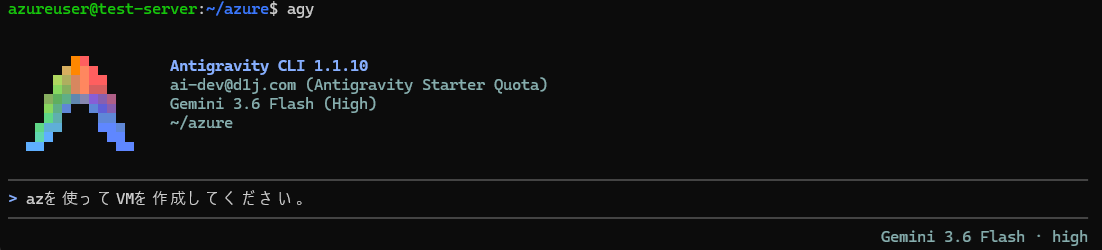
| $ agy | Antigravity CLIを実行いたします。 |
| 「azを使ってVMを作成してください。」 と入力してください。 | Antigravity CLIに指示をいたします。 ※TeraTermの場合は貼り付けは「Shift + Insert」を使用してください。 |
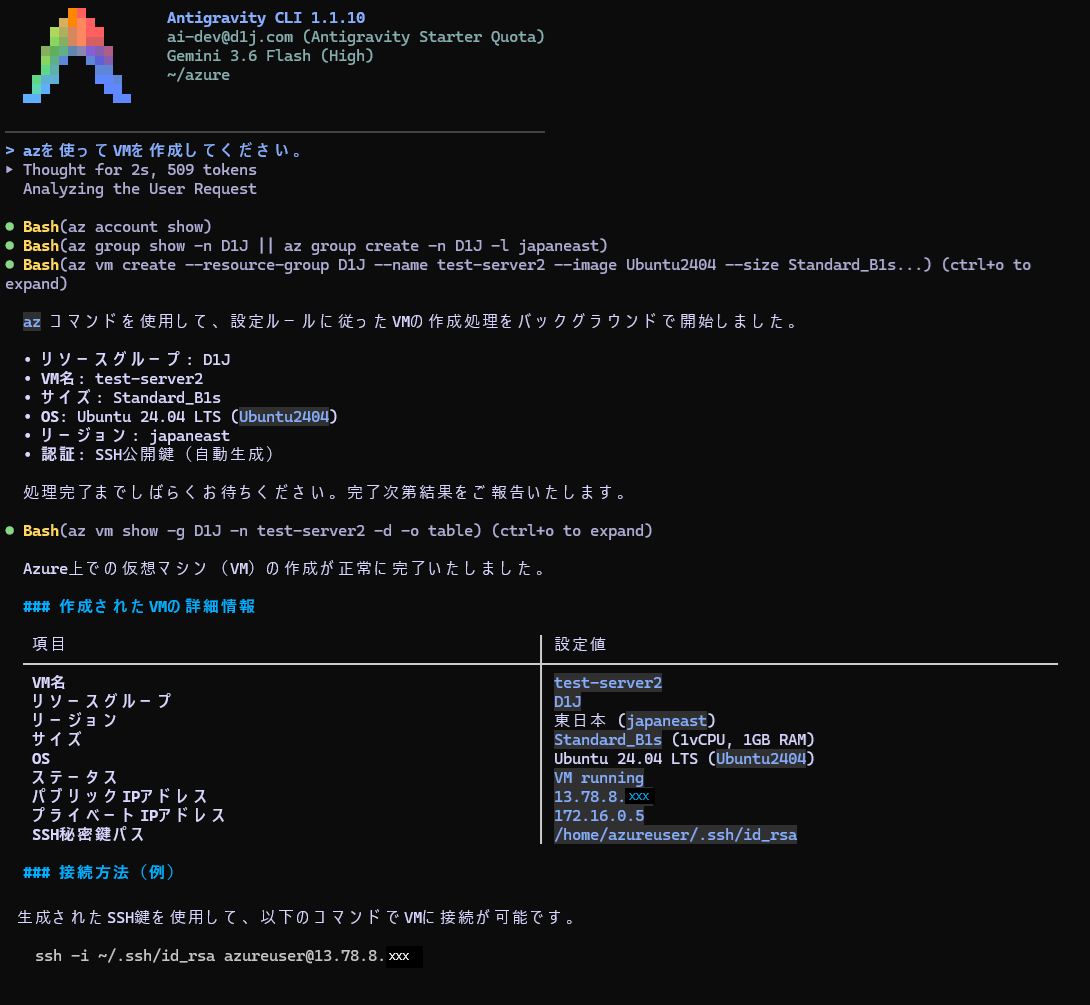
VMサーバーの作成が完成いたしました。
サーバーへログイン
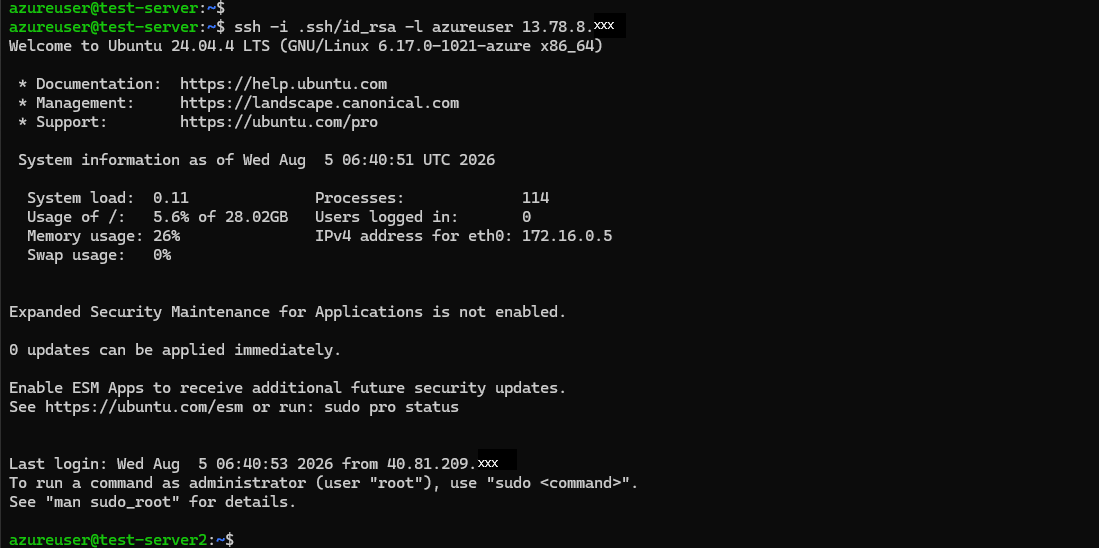
3. Antigravity CLIが作成したサーバーにSSHでログインいたします。
SSH鍵はVMサーバー上に作成されますので、操作元サーバーからSSHをいたします。
| コマンド | 説明 |
|---|---|
| $ ssh -i .ssh/id_rsa -l azureuser 13.78.8.xxx | 操作元サーバーからSSHを実行いたします。 |
注意事項
| 項目 | 説明 |
|---|---|
| リソースグループ | 操作元サーバーと同じリソースグループを指定すること。 |
| SSHキー | /home/azureuser/.ssh/id_rsaに自動生成される。 |
| NSG | VM作成時に自動で作成される(SSH 22番ポートが開放される)。 |
まとめ
・GEMINI.mdにリソースグループなどAzure固有の情報を定義しておく。
・VM作成時にNSG・VNet・パブリックIP・SSHキーが全部自動で作成される。
・「azを使ってVMを作成してください。」の一言で構築できる。
・AWSと同様にAntigravity CLIとの相性が非常に良い。
以上で「Microsoft Azure Antigravity CLI Ubuntu サーバー作成方法(その2)」を完了いたします。
