
さくらのクラウド Antigravity CLIでApacheをインストールする方法
前提条件
はじめに
本記事では、Antigravity CLIを使って日本語の指示だけでさくらのクラウドの
Rocky LinuxにApacheをインストールし、Webサーバーとして稼働させる
手順を実機検証を交えて解説します。
事前にファイアウォールの80番ポート開放が必要です。以下の内容を参考にしてください。
動作環境
| 項目 | 説明 |
|---|---|
| 操作元サーバー | Rocky Linux9.8(test-server) 1コア・1GB (Antigravity CLIを動かすサーバー) |
| 対象サーバー | Rocky Linux9.8(test-server2) 1コア・1GB (Antigravity CLIが作成するサーバー) |
| リージョン | tk1a(東京第1) |
事前準備:秘密鍵の転送
SSH経由でtest-server2にApacheをインストールするため、
操作元サーバーに秘密鍵を転送する必要があります。
ローカルPC(PowerShell)から以下のコマンドで実施いたします。
| コマンド | 説明 |
|---|---|
| scp -i sakura_id_ed25519 sakura_id_ed25519 rocky@操作元サーバーのIP:/home/rocky/sakura | SSHキー(秘密鍵)をSCPで操作元サーバーにコピーいたします。 |
| $ chmod 400 /home/rocky/sakura/sakura_id_ed25519 | 操作元サーバーにログインいたします。 SSHキーのパーミッションを変更いたします。 |
事前に下記の内容を参考にAntigravity CLIをインストールしてください。
対象サーバーも作成してください。以下の内容を参考にしてください。
GEMINI.md 追加
対象サーバーのSSH秘密鍵パスを事前にGEMINI.mdに定義しておきます。
1. 下記のコマンドを実施してください。(一般ユーザーで実施してください。)
| コマンド | 説明 |
|---|---|
| $ cd sakura $ vi GEMINI.md ## SSH設定 - 対象サーバーSSH秘密鍵: /home/rocky/sakura/sakura_id_ed25519 - 対象サーバーSSHユーザー: root - 対象サーバーSSH秘密鍵パスワード: なし ## Apacheインストール時の注意事項 - Apacheインストール前にfirewalldを停止すること - systemctl disable firewalld - systemctl stop firewalld ## スワップ設定 - Apacheインストール前にスワップ2GBを追加すること - dd if=/dev/zero of=/swapfile count=2048 bs=1MiB - chmod 600 /swapfile - mkswap /swapfile - swapon /swapfile - echo '/swapfile none swap sw 0 0' | tee -a /etc/fstab | viでGEMINI.mdを編集いたします。 |
Apacheをインストールする
2. Antigravity CLIがインストールされている操作元サーバーで実行してください。
下記のコマンドを実施してください。(一般ユーザーで実施してください。)
| コマンド | 説明 |
|---|---|
| $ agy | Antigravity CLIを実行いたします。 |
| 「SSHでtest-server2にログインしてApacheをインストールし、自動起動を有効にして起動してください。」 と入力してください。 | Antigravity CLIに指示をいたします。 |

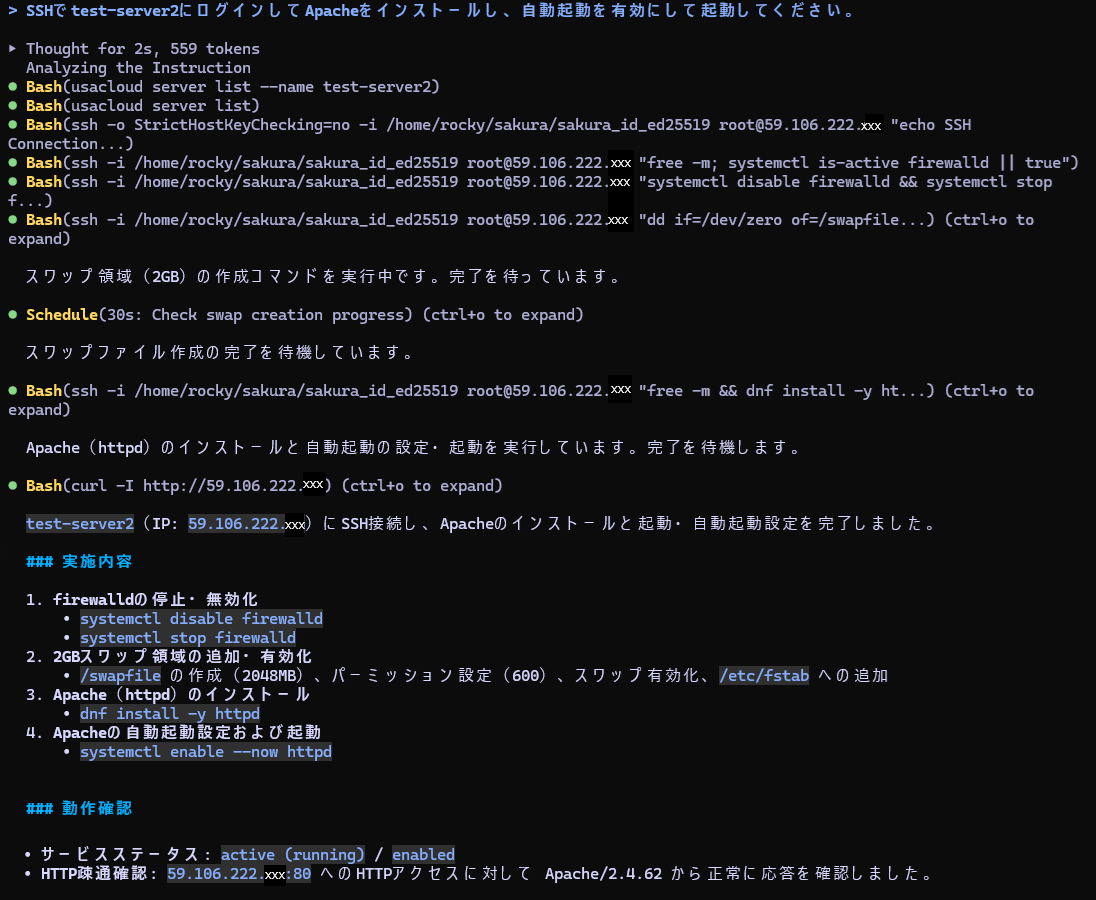
Antigravity CLIが対象サーバー(test-server2)にSSHでログインし、
Apacheのインストールから起動までを完了しました。
・firewalld設定:停止・無効化
・スワップ設定:追加・有効化
・Apacheインストール:追加・有効化
・自動起動設定:有効化済み(enabled)
・サービスステータス:稼働中(active running)
・HTTP疎通確認:正常
動作確認
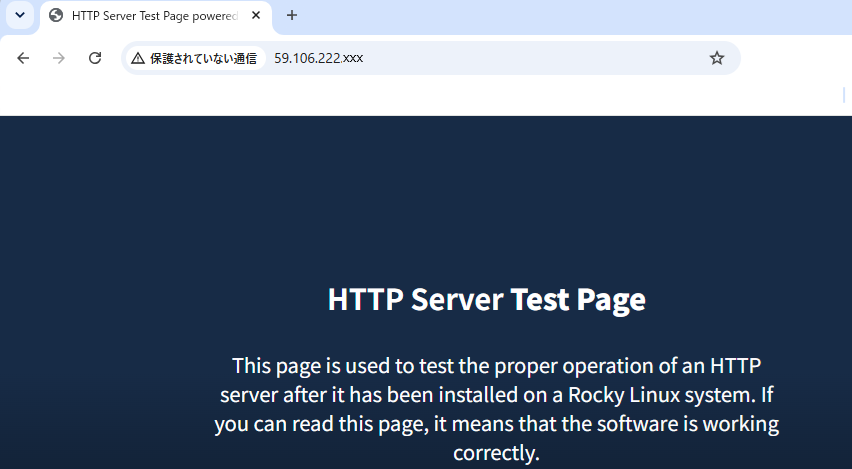
3. ブラウザーでIPアドレスで入力して確認しましょう。
Apacheのデフォルトページ「HTTP Server Test Page」が表示されれば正常に動作しています。
4. 自動起動の設定はコマンドで確認できます。
対象サーバーにSSHでログインし、下記のコマンドを実施してください。
| コマンド | 説明 |
|---|---|
| # systemctl is-enabled httpd | 自動起動が有効になっているか確認いたします。 「enabled」と表示されれば問題ありません。 |

注意事項
| 項目 | 説明 |
|---|---|
| ファイアウォール | 80番ポートが開放されていないとブラウザーから確認できません。 |
| SSH秘密鍵 | 事前準備で操作元サーバーに転送し、chmod 400でパーミッションを 設定しておく必要があります。 |
| firewalld | GEMINI.mdに事前設定を記載しておくことで、firewalldの停止・無効化まで自動で処理してくれます。 |
| メモリ不足 | 1コア・1GBのプランはメモリが少ないため、GEMINI.mdにスワップ設定を事前に定義しておくとスムーズにインストールが完了します。 |
| OSイメージ | Rocky Linux 9.8(cloudimg)はcloud-init前提の設計のためSSH鍵注入が失敗します。Rocky Linux 9.8 64bit(通常版)を使用してください。 |
まとめ
・事前に秘密鍵を操作元サーバーに転送し、GEMINI.mdにパスを定義しておくと指示がシンプルになる。
・日本語の指示だけでApacheのインストール・起動・自動起動設定が完了できる。
・GEMINI.mdにfirewalld停止・スワップ設定を事前定義しておくとリトライなしでスムーズに完了する。
・事前にファイアウォールで80番ポートを開放しておく必要がある。
以上で「さくらのクラウド Antigravity CLIでApacheをインストールする方法」を完了いたします。
