
IDCFクラウド Claude Code Apacheを構築する方法
前提条件
はじめに
本記事では、Claude Codeを使って日本語の指示だけでIDCFクラウドの
サーバーにApacheをインストールする手順を実機検証を交えて解説します。
動作環境
| 項目 | 説明 |
|---|---|
| 操作元サーバー | Rocky Linux 9.6(test-server) light.S1 (Claude Codeを動かすサーバー) |
| Apacheインストール対象サーバー | Rocky Linux 9.6(test-server2) light.S1 (Claude Codeでlight.S1で構築済み) |
| リージョン | pascal(東日本リージョン1) |
事前準備:ファイアウォール・ポートフォワードの設定
IDCFクラウドはグローバルIPが共有型のため、80番ポートの開放には
ファイアウォールとポートフォワードの手動設定が必要です。
設定方法は以下の記事をご参照ください。
今回は、操作元サーバーのSSHは10022番、Apacheインストール対象サーバーの
SSHは22番で設定しております。
設定方法は以下の記事をご参照ください。
事前準備:秘密鍵の転送
Claude CodeがSSH経由でtest-server2にApacheをインストールするため、
操作元サーバーに秘密鍵を転送する必要があります。
ローカルPC(PowerShell)から以下のコマンドで実施いたします。
| コマンド | 説明 |
|---|---|
| scp -i idcf-d1j-1 idcf-d1j-1 root@操作元サーバーのIP:/home/d1juser/idcf | SSHキー(秘密鍵)をSCPで操作元サーバーにコピーいたします。 |
| # chown d1juser:d1juser /home/d1juser/idcf/idcf-d1j-1 | rootユーザーからユーザー権限に変更いたします。 |
下記の内容を参考にClaude Codeをインストールしてください。
対象サーバーも作成してください。以下の内容を参考にしてください。
CLAUDE.md 追加
1. CLAUDE.mdに秘密鍵のパスを事前に定義しておくと指示がシンプルになります。
下記のコマンドを実施してください。
| コマンド | 説明 |
|---|---|
| $ cd idcf $ vi CLAUDE.md ## SSH設定 - SSH秘密鍵: /home/d1juser/idcf/idcf-d1j-1 - SSHユーザー: root - SSH秘密鍵パスワード: なし - SSH接続: ローカルIP経由(プライベートネットワーク内) ## Apacheインストール時の注意事項 - Apacheインストール前にfirewalldを停止すること - systemctl disable firewalld - systemctl stop firewalld ## スワップ設定 - Apacheインストール前にスワップ2GBを追加すること - dd if=/dev/zero of=/swapfile count=2048 bs=1MiB - chmod 600 /swapfile - mkswap /swapfile - swapon /swapfile - echo '/swapfile none swap sw 0 0' | tee -a /etc/fstab | CLAUDE.mdにSSH秘密鍵の場所を記載してください。 あとfirewalldをオフし、スワップを作成するとスムーズに進みます。 |
Apache インストール起動
2. 下記のコマンドを実施してください。
| コマンド | 説明 |
|---|---|
| $ claude | claude codeを実行いたします。 |
| 「idcfcloudを使ってtest-server2にApacheをインストールして起動してください。」 と入力してください。 | claude codeに指示をいたします。 サーバー名(ホスト名)を指定して指示をしてください。 ※TeraTerm、powershellの場合は貼り付けは「Shift + Insert」を使用してください。 |
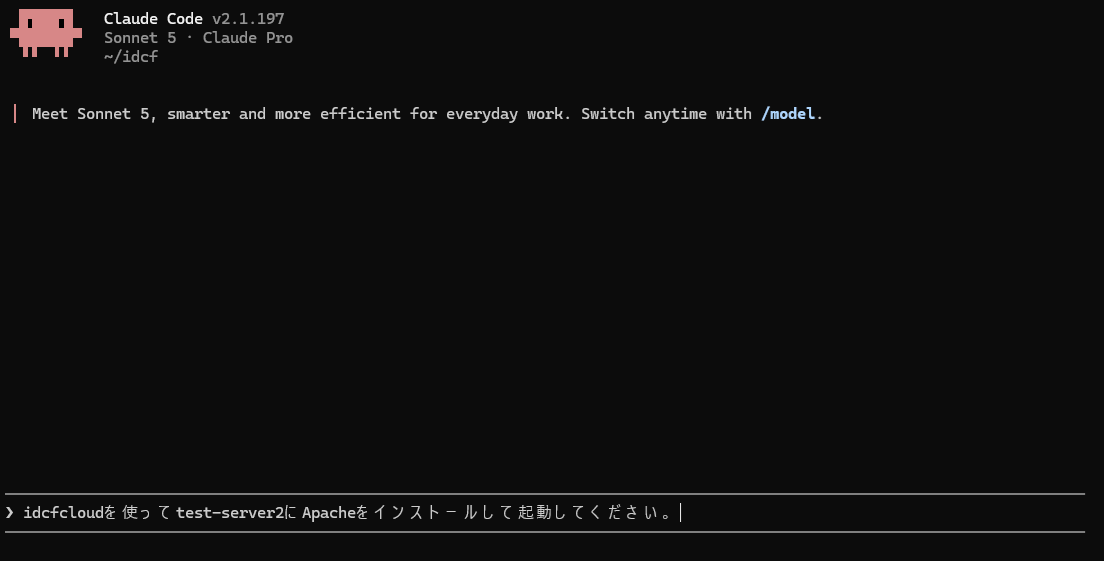
「1. Yes」を選択してエンターキー押してください。
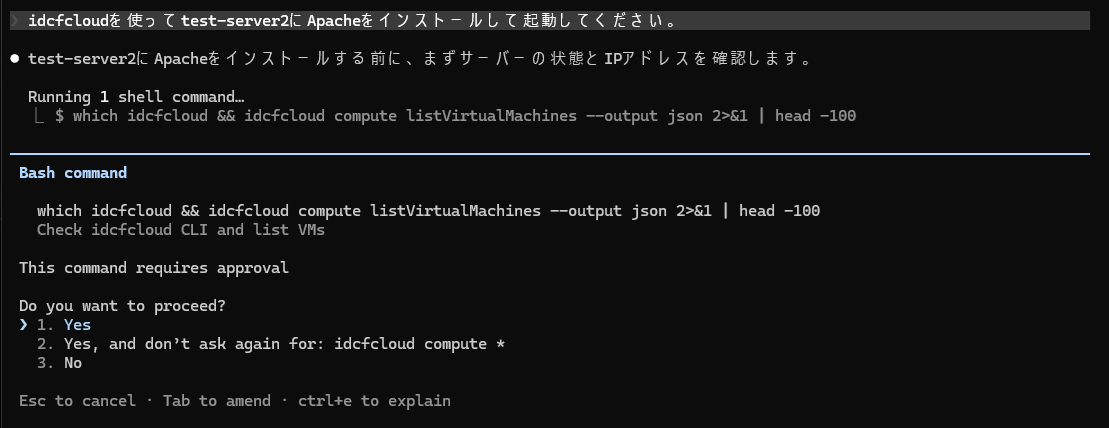
「1. Yes」を選択してエンターキー押してください。
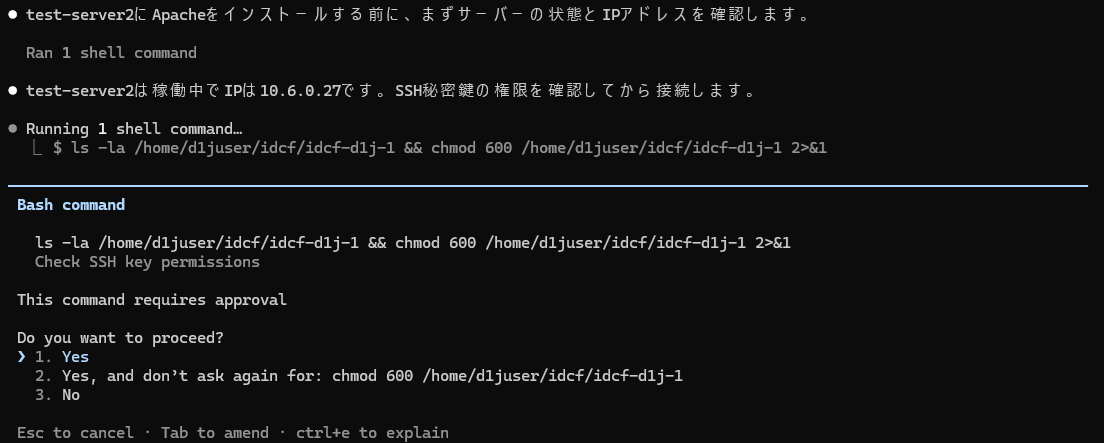
「1. Yes」を選択してエンターキー押してください。
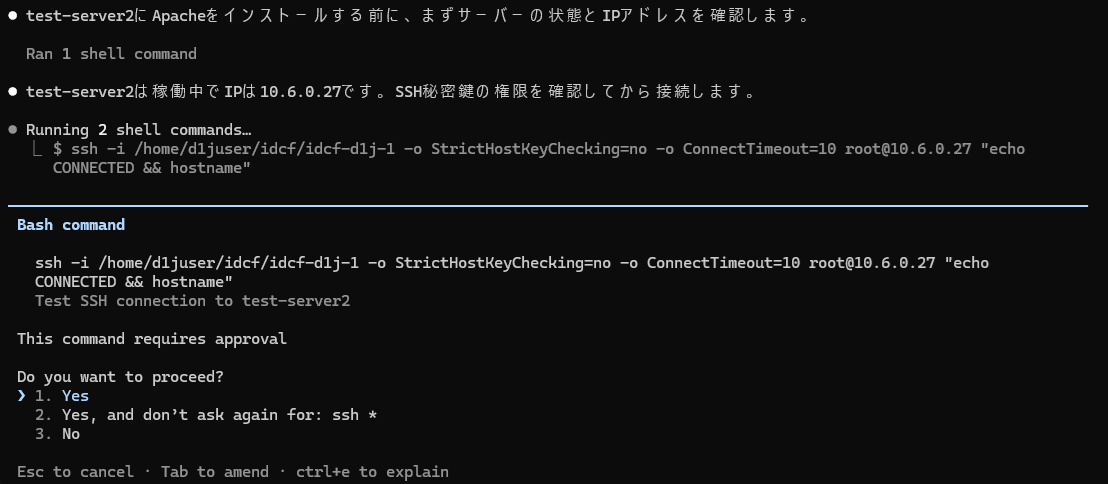
「1. Yes」を選択してエンターキー押してください。
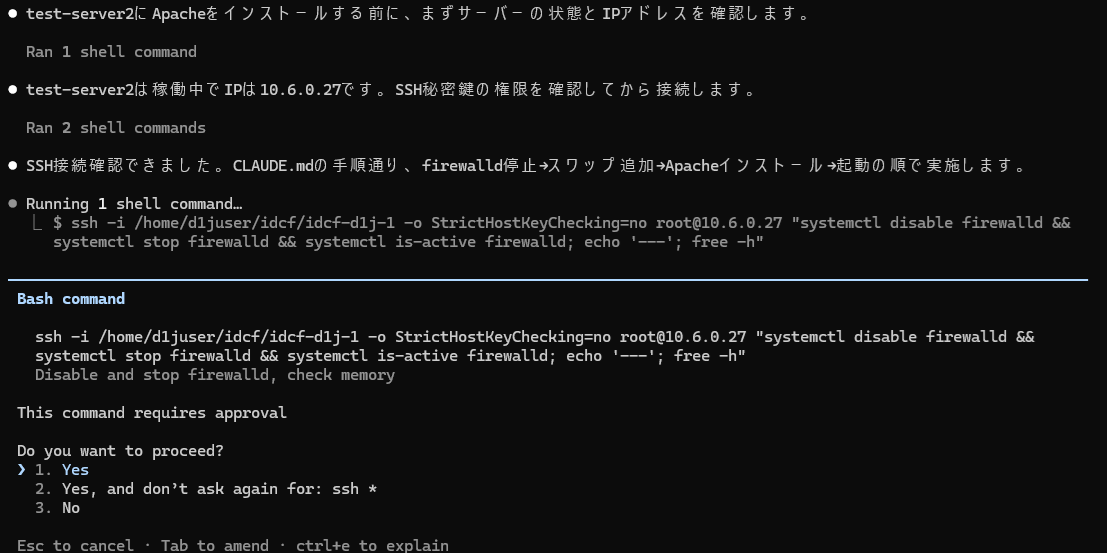
「1. Yes」を選択してエンターキー押してください。
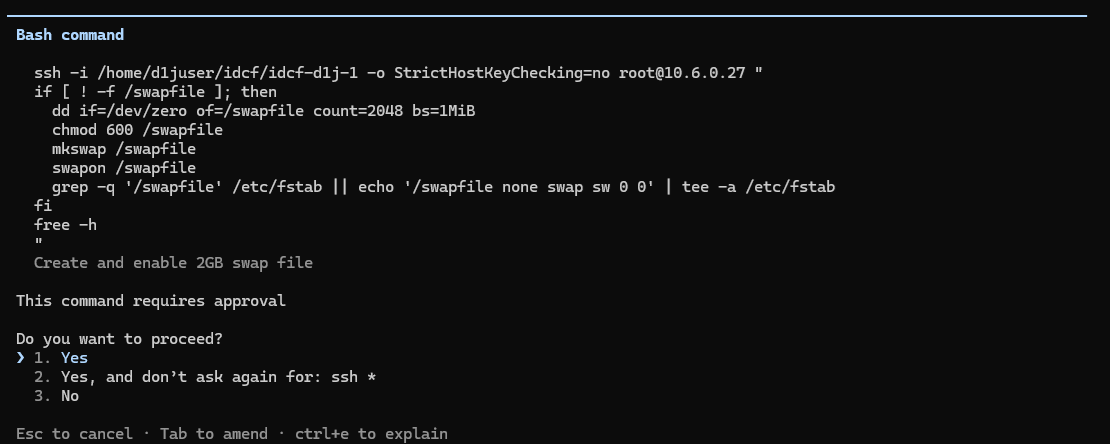
「1. Yes」を選択してエンターキー押してください。
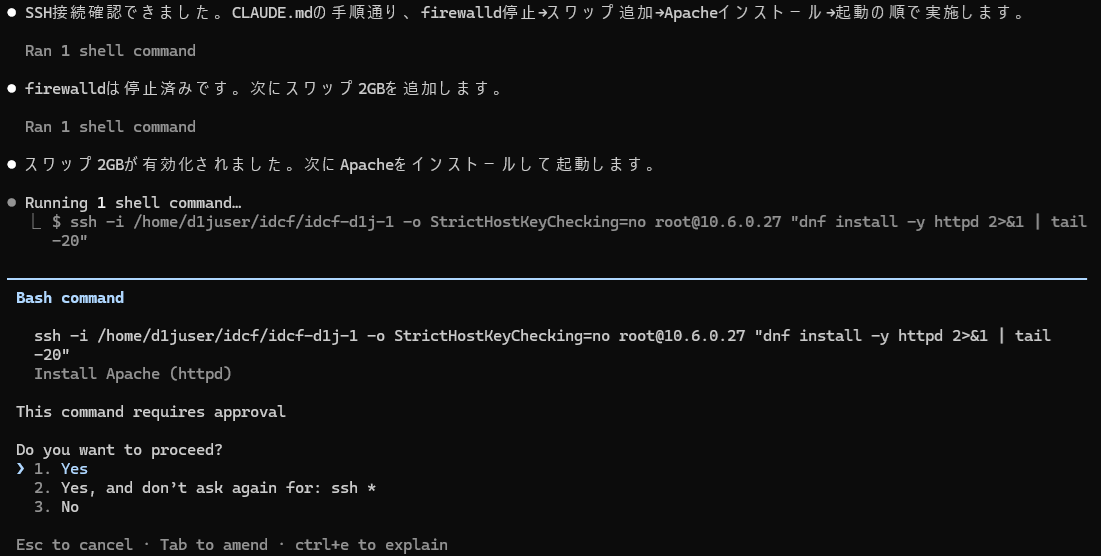
「1. Yes」を選択してエンターキー押してください。
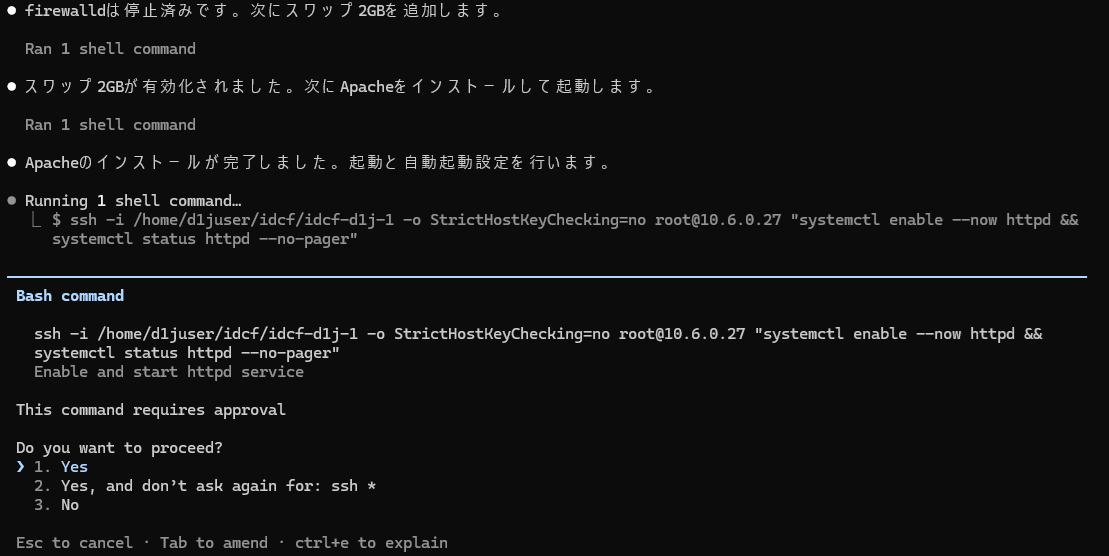
「1. Yes」を選択してエンターキー押してください。
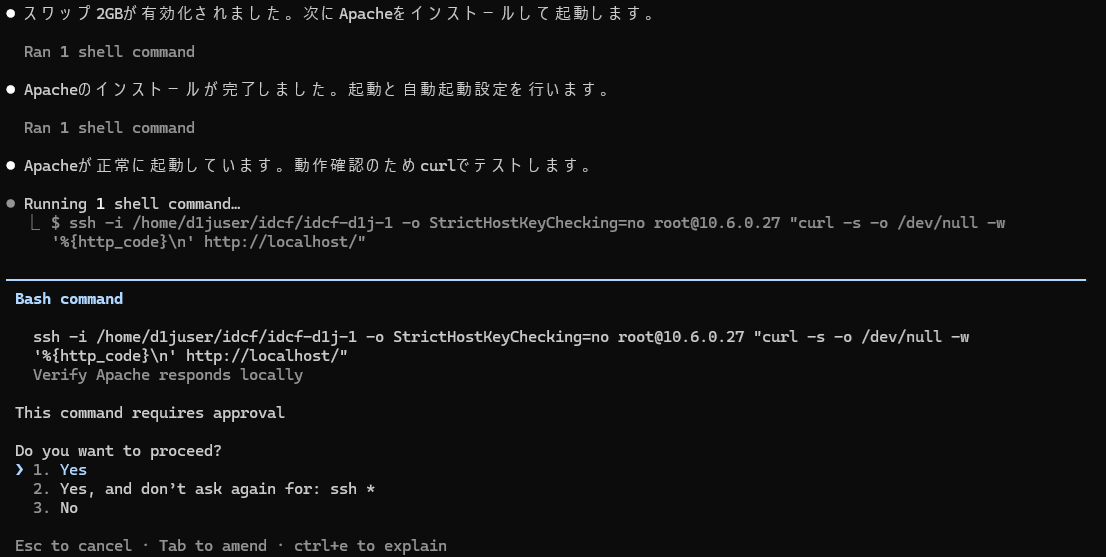
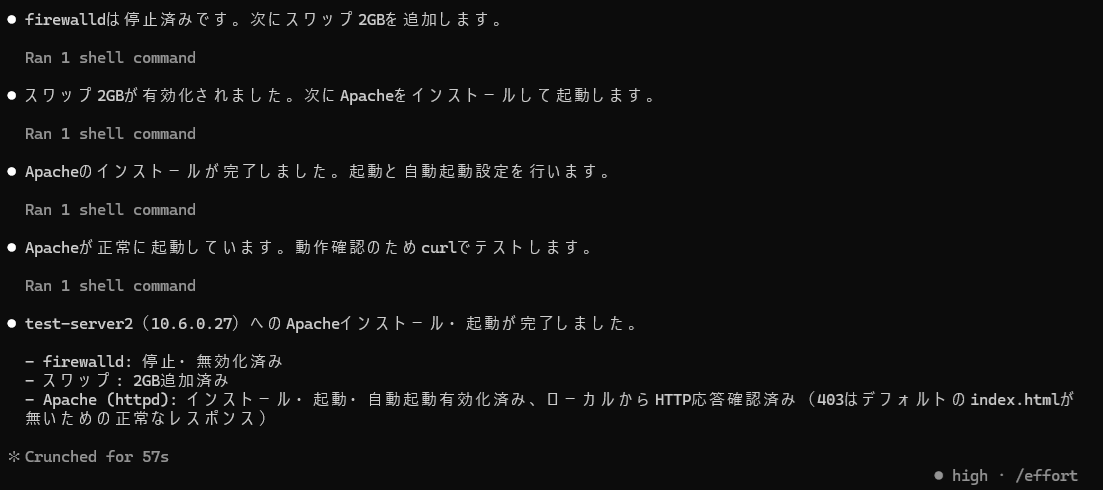
「Apacheインストール起動」を完了いたしました。
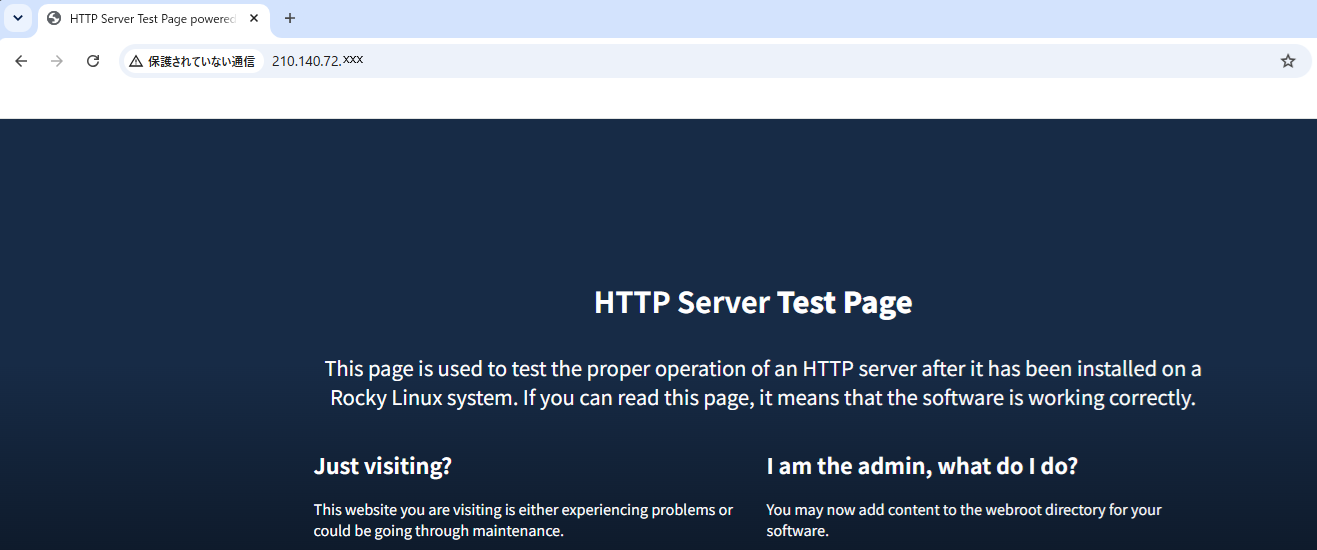
ブラウザーでIPアドレスを入力して確認いたしましょう。
http://210.140.72.xxx/と入力すると簡単に確認できます。
注意事項
| 項目 | 説明 |
|---|---|
| firewalld | 不要、停止が必要。 |
| スワップ | スワップの追加が必要。 |
| 所要時間 | 約57秒。 |
まとめ
・CLAUDE.mdにfirewalld停止・スワップ追加・SSH設定を定義しておくことで指示がシンプルになる。
・「idcfcloudを使ってtest-server2にApacheをインストールして起動してください。」の一言で完了。
・ポートフォワード経由のため80番開放はコントロールパネルで手動設定が必要。
・処理時間は約57秒。
以上で「IDCFクラウド Claude Code Apacheを構築する方法」を完了いたします。
