
IDCFクラウド Claude Code Rocky Linux インストール方法(その2)
前提条件
はじめに
前回の記事では、IDCFクラウドのRocky Linux 9.6に
Claude Codeをインストールする手順を解説しました。
下記の内容を参考にClaude Codeをインストールしてください。
動作環境
| 項目 | 説明 |
|---|---|
| 操作元サーバー | Rocky Linux 9.6 / light.S1 (Claude Codeを動かすサーバー) |
| 構築先サーバー | Rocky Linux 9.6 / light.S1 (Claude Codeが作成するサーバー) |
| リージョン | pascal(東日本リージョン1) リージョンはお好きな場所を選択してください。 |
IDCFクラウド独自の注意事項
| 項目 | 注意事項 |
|---|---|
| グローバルIP | 共有型のためポートフォワード設定が必要 |
| ファイアウォール | 管理画面で手動設定が必要 |
| CLIのパラメータ形式 | JSON形式で渡す必要がある |
| サーバー作成 | 時間がかかる場合がある(3分以上) |
※ファイアウォールとポートフォワードはClaude Codeではなく管理画面で手動設定してください。
CLAUDE.md 準備
1. CLAUDE.mdを作成いたします。
下記のコマンドを実施してください。(一般ユーザーで実施してください。)
| コマンド | 説明 |
|---|---|
| $ mkdir -p idcf $ cd idcf | idcfディレクトリを作成します。 idcfディレクトリに移動いたします。 |
| $ vi CLAUDE.md # IDCF環境設定 ## デフォルト設定 - クラウド: IDCFクラウド - ゾーン: pascal - サービスオファリング: light.S1(1vCPU・1GB) - OS: Rocky Linux 9.6 64-bit - SSHキーペア: d1j - サーバー名: test-server2 - CLIコマンド: idcfcloud compute ## 注意事項 - パラメータは必ずJSON形式で渡すこと - サーバー作成はdeployVirtualMachineを使用 - 一覧表示はlistVirtualMachinesを使用 - ゾーンID・テンプレートID等は自動で取得すること | viでCLAUDE.mdを作成いたします。 SSHキーペアはClaude Codeを利用している サーバーと同じものにしてください。 |
claude code 実行
2. claude codeを実行いたします。
下記のコマンドを実施してください。(一般ユーザーで実施してください。)
| コマンド | 説明 |
|---|---|
| $ claude | claude codeを実行いたします。 |
| 「idcfcloudを使ってサーバーを作成してください。」 と入力してください。 | claude codeに指示をいたします。 ※TeraTermの場合は貼り付けは「Shift + Insert」を使用してください。 |
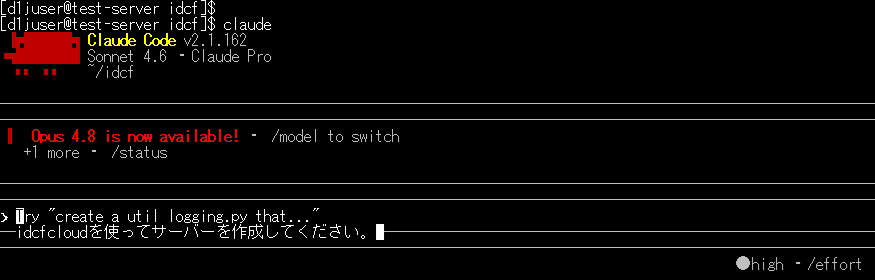
「1. Yes」を選択してエンターキー押してください。
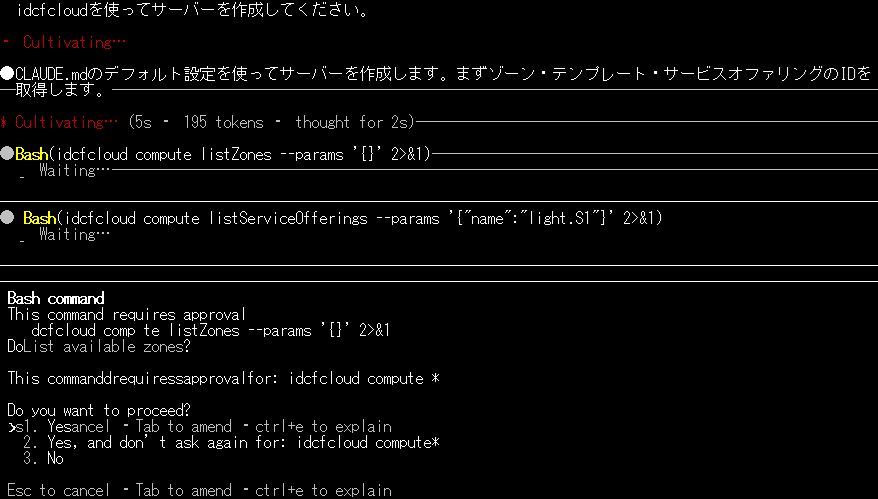
「1. Yes」を選択してエンターキー押してください。
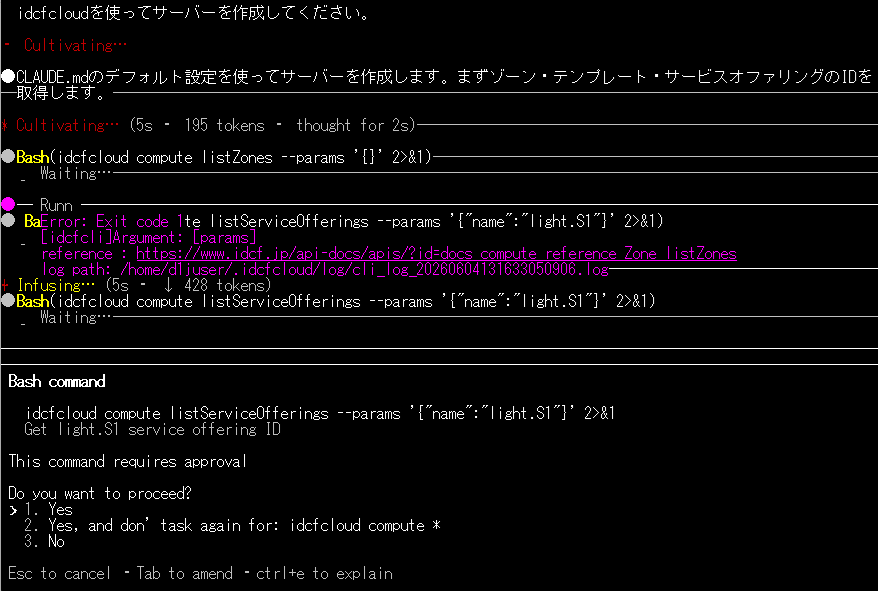
「1. Yes」を選択してエンターキー押してください。
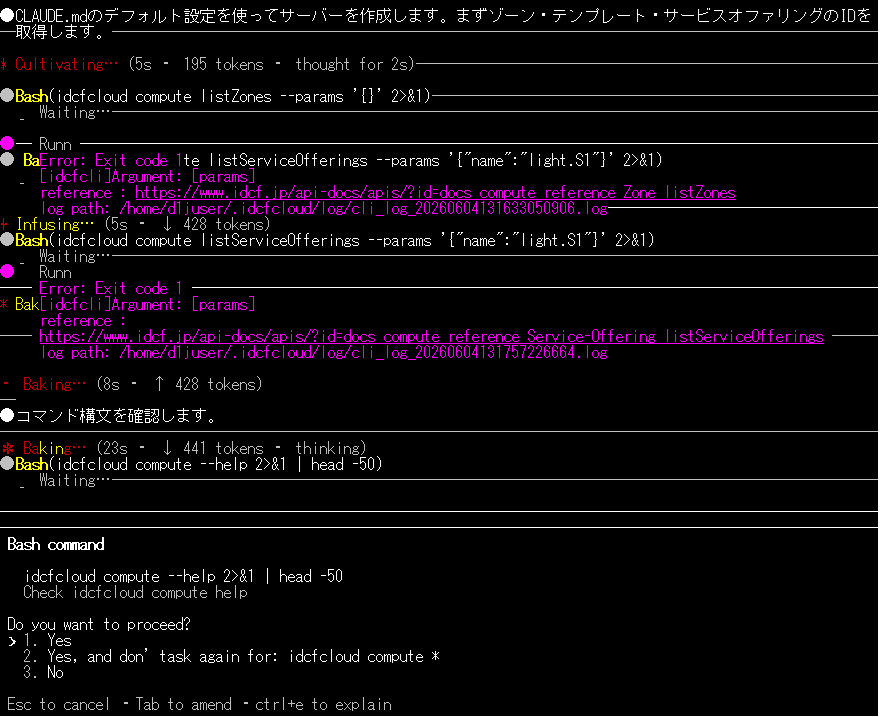
「1. Yes」を選択してエンターキー押してください。
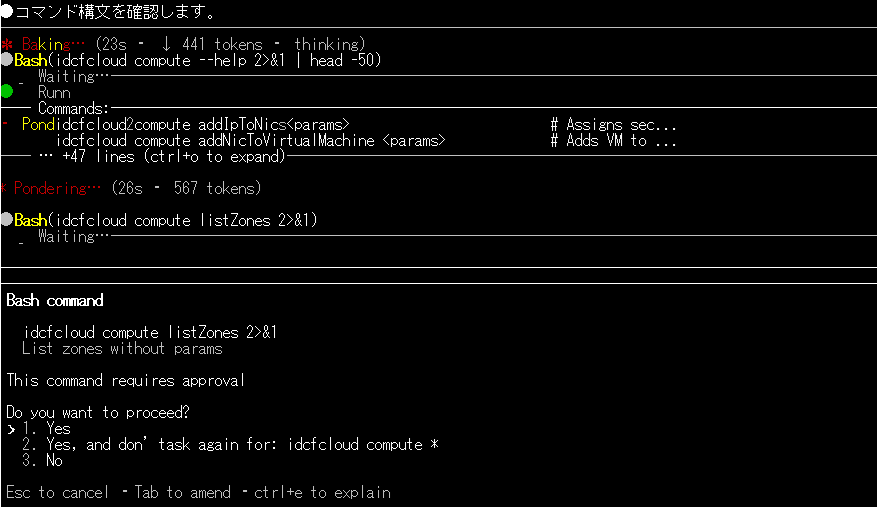
「1. Yes」を選択してエンターキー押してください。
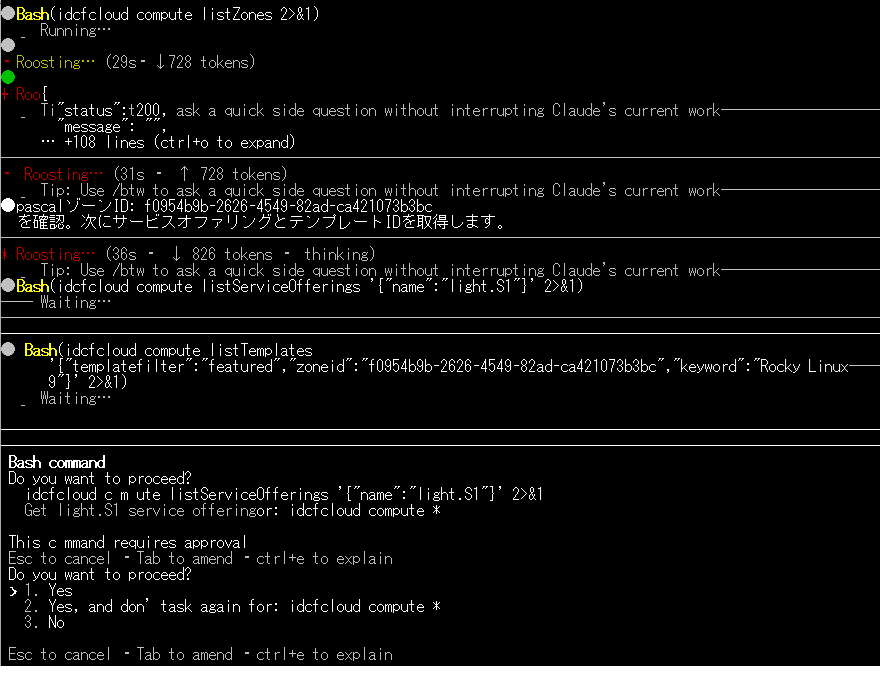
「1. Yes」を選択してエンターキー押してください。
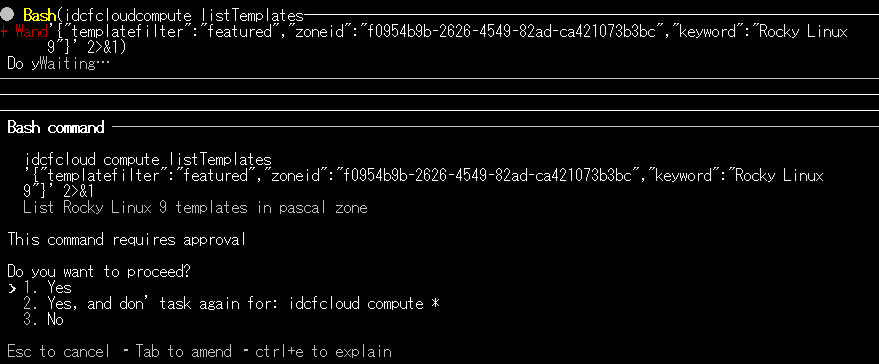
「1. Yes」を選択してエンターキー押してください。
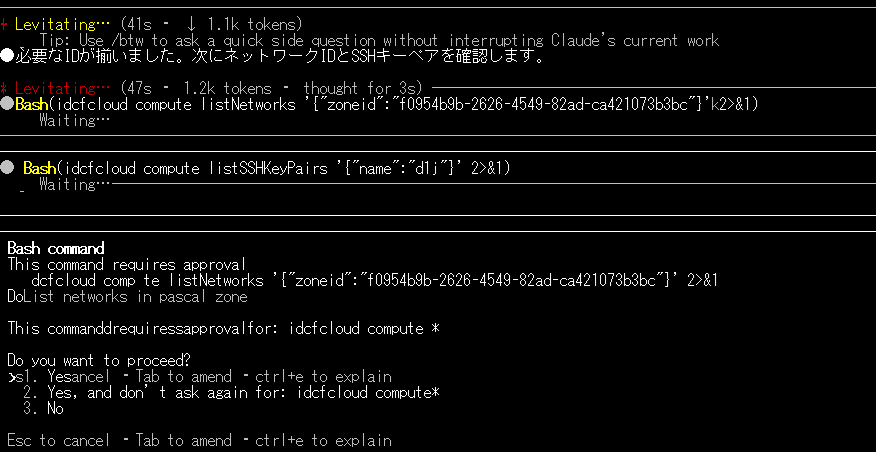
「1. Yes」を選択してエンターキー押してください。
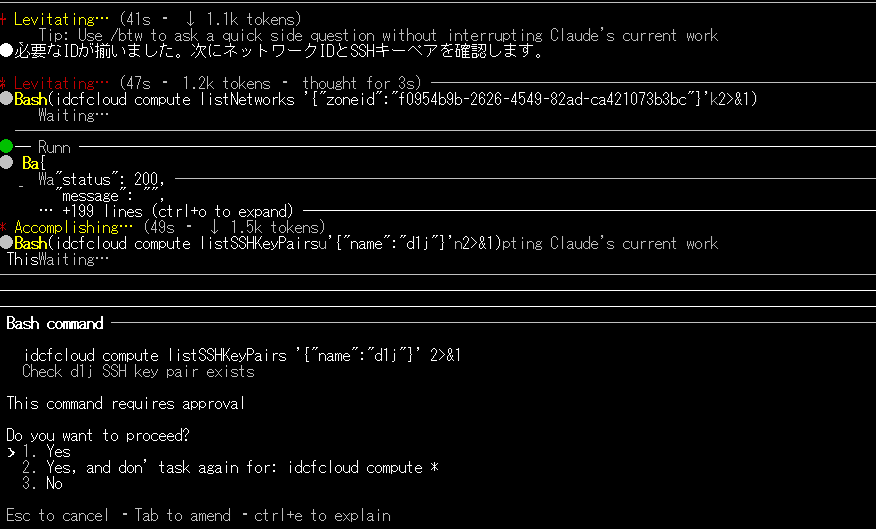
「1. Yes」を選択してエンターキー押してください。
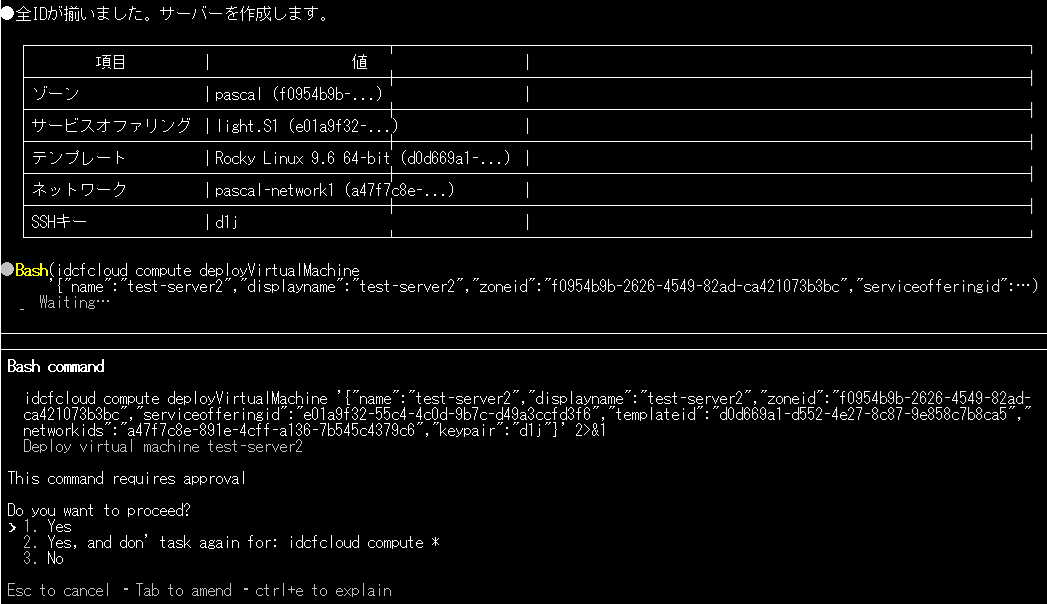
サーバーが正常に作成されました。
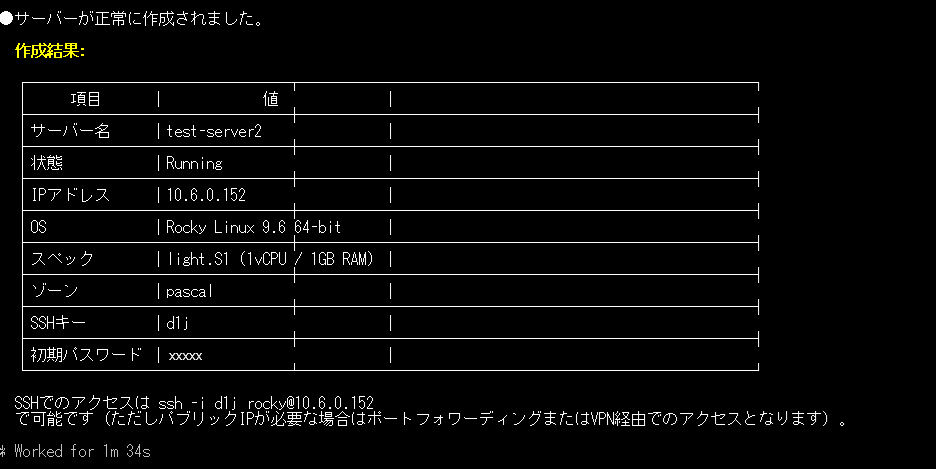
※claudeからSSHのログイン方法を記載されてますが間違ってます。
ユーザーはrootになります。IPアドレスはグローバルIPアドレスになります。
ポートフォワード 設定
3. Claude CodeをインストールしたサーバーのIPアドレスを利用いたします。
※この設定をするとClaude Codeをインストールしたサーバーにログインできなくなります。
管理画面から「IPアドレス」をクリックする。
現在利用している「IPアドレス名」をクリックする。
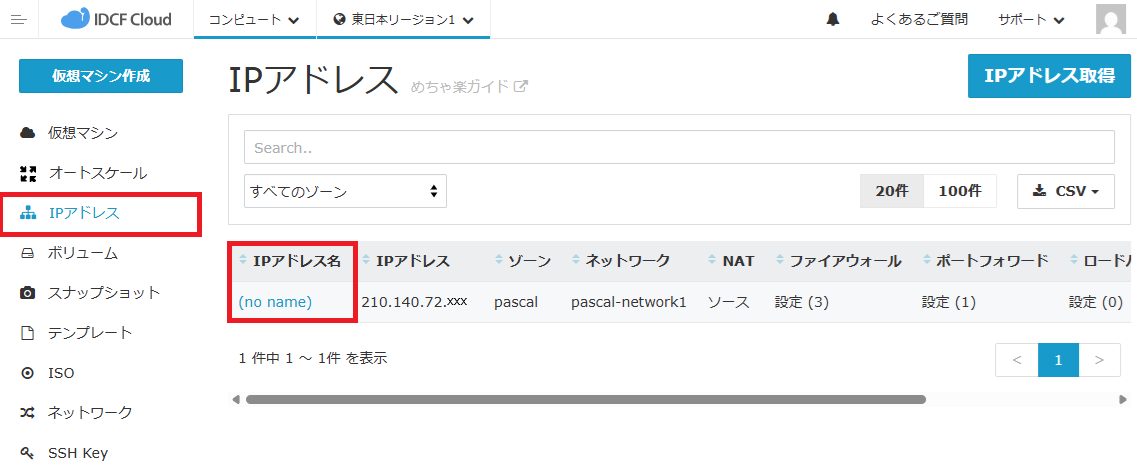
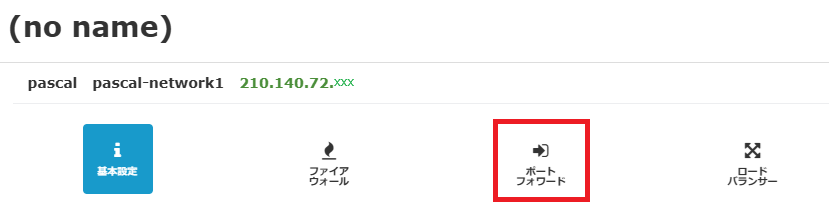
4. 「ポートフォワード」をクリックする。
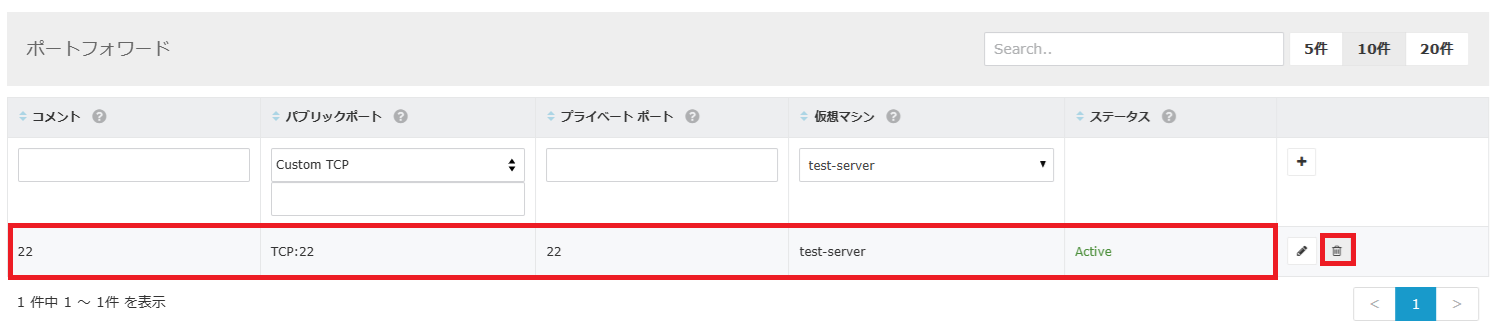
5. 現在利用しているポートフォワードを削除いたします。
「ゴミ箱」マークをクリックする。
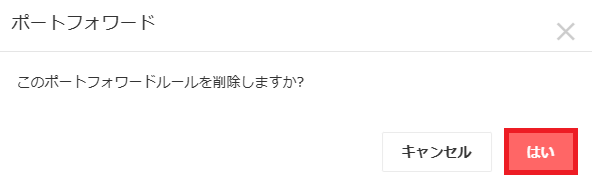
6. 「はい」をクリックする。
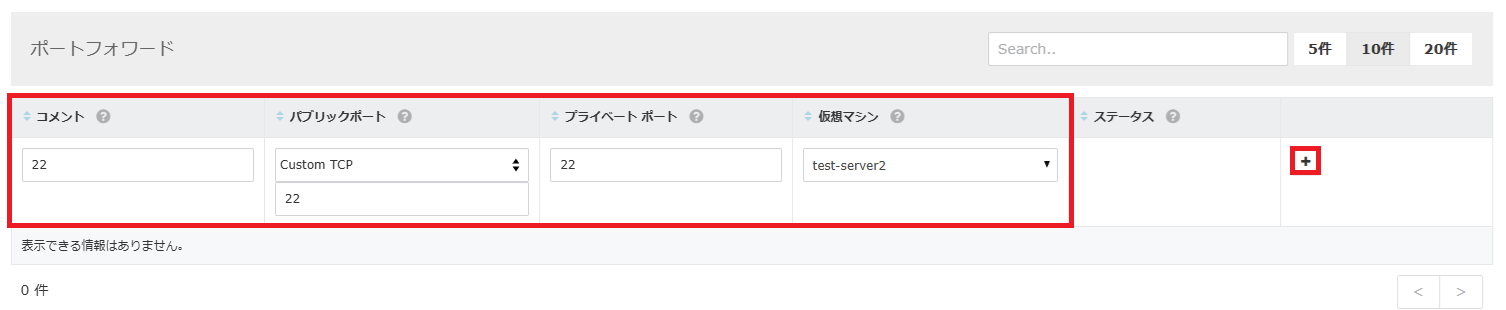
7. 新規にポートフォワードを登録いたします。
入力、選択し「+」マークをクリックする。
| 項目 | 説明 |
|---|---|
| コメント | お好きなコメントを入力してください。 |
| パブリックポート | 「22」を入力してください。 |
| プライベートポート | 「22」を入力してください。 |
| 仮想マシン | claude codeで作成した仮想マシンを選択してください。 |
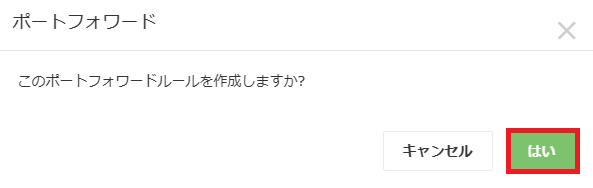
8. 「はい」をクリックする。
※IPアドレスを1個で複数のSSHポートを利用したい方は下記の内容をご参考にしてください。
サーバーログイン
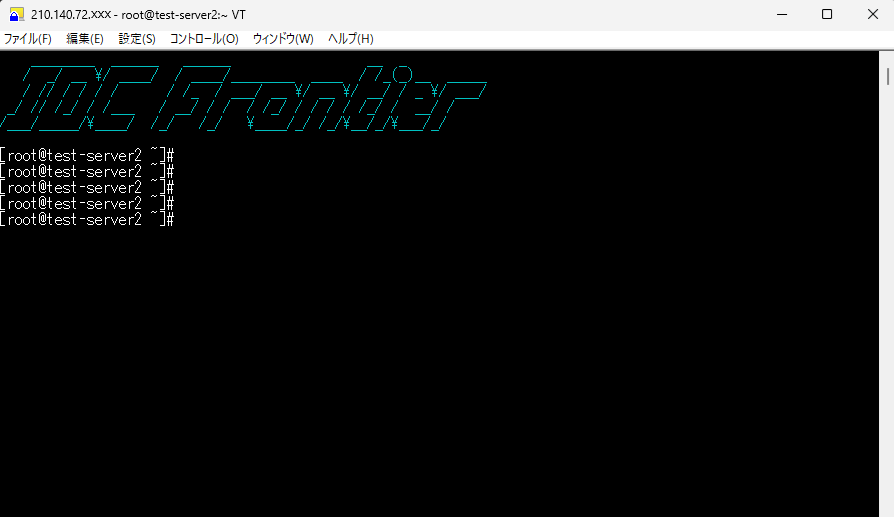
9. 今回はTeraTermでSSHログインを確認いたします。
まとめ
・CLAUDE.mdにIDCF独自の注意事項を定義しておく
・ ファイアウォールとポートフォワードはコントロールパネルで手動設定が必要
・パラメータはJSON形式で渡す必要がある
・エラーが多く時間がかかるがClaude Codeが自律的に対処してくれる
・「idcfcloudを使ってサーバーを作成してください。」の一言で構築できる
以上で「IDCFクラウド Claude Code Rocky Linux インストール方法(その2)」を完了いたします。
