
AWS EC2 Client VPN エンドポイント macOS設定方法
前提条件
macOSからVPNで「AWS」にアクセスができるように設定いたします。
前提としてClient VPN エンドポイントの設定は下記の内容をご参考にしてください。
1番~11番の内容がClient VPN エンドポイントの設定になります。
Windows版の設定もこちらをご参考にしてください。
Client VPN エンドポイント macOS設定方法
1. macOSにディレクトリを作成いたします。「アプリ」をクリックする。

2. 「ターミナル」をクリックする。
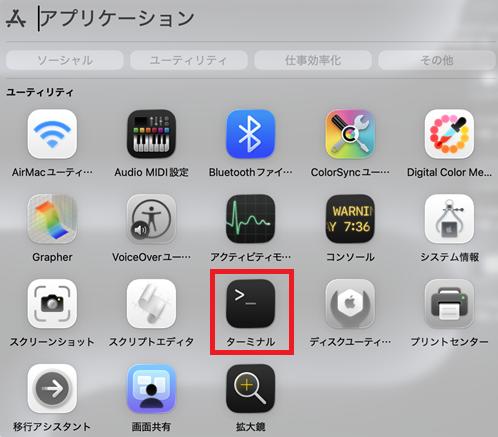
3 .下記のコマンドでディレクトリを作成を実施してください。
| コマンド | 説明 |
|---|---|
| $ mkdir -p PKI | PKIディレクトリを作成いたします。 利用しているユーザーのディレクトリになります。 |
4. AWSマネジメントコンソールにアクセスする。
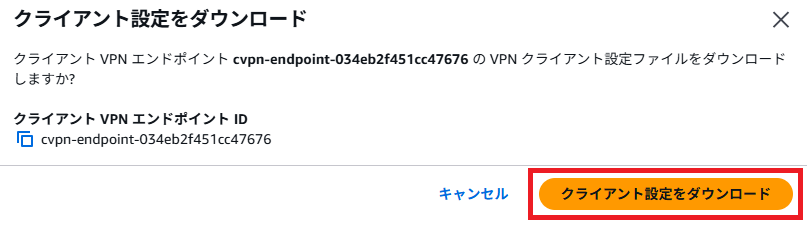
「VPC」→「クライアント VPN エンドポイント」→対象の「VPNエンドポイント」選び
「クライアント設定をダウンロード」をクリックする。

5. 「クライアント設定をダウンロード」をクリックする。
※さきほど作成したPKIディレクトリにダウンロードする。
6. 作成したクライアントSSL証明書を対象サーバーからmacOSにコピーいたしましょう。
※PKIディレクトリにコピーを実施してください。
| 項目 | 説明 |
|---|---|
| /home/ec2-user/pki/issued/client.example.com.crt | CRTファイルをPCにコピーしてください。 |
| /home/ec2-user/pki/private/client.example.com.key | KEYファイルをPCにコピーしてください。 |
7. ダウロードした「downloaded-client-config.ovpn」をviで下記の内容を追加いたします。
$ vi /Users/d1j/PKI/downloaded-client-config.ovpn

cert /Users/d1j/PKI/client.example.com.crt
key /Users/d1j/PKI/client.example.com.key
8. AWS Client VPN のダウンロードしてmacOSにインストールいたします。
https://aws.amazon.com/jp/vpn/client-vpn-download/
9. ダウンロードしたアプリケーションをクリックする。
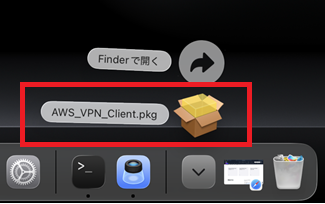
10. 「インストール」をクリックする。
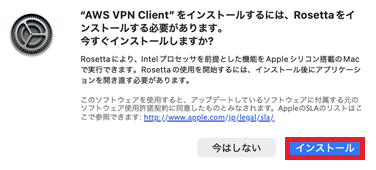
11. macOSのアカウントのパスワードを入力し「ソフトウェアをインストール」をクリックする。
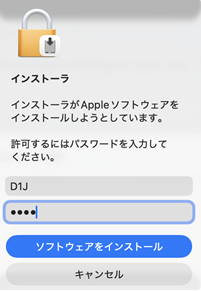
12. 「続ける」をクリックする。
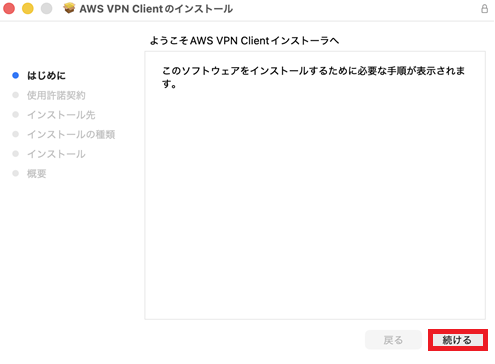
13. 「続ける」をクリックする。
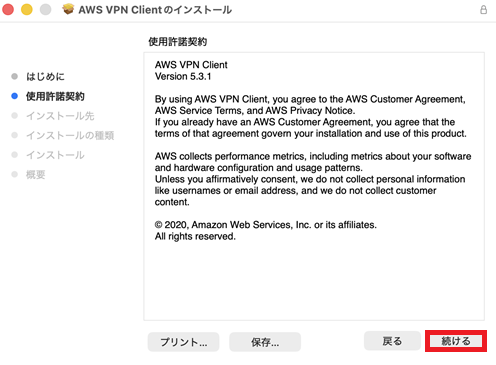
14. 「同意する」をクリックする。
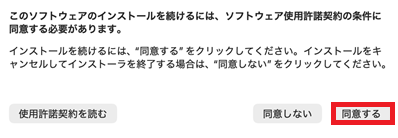
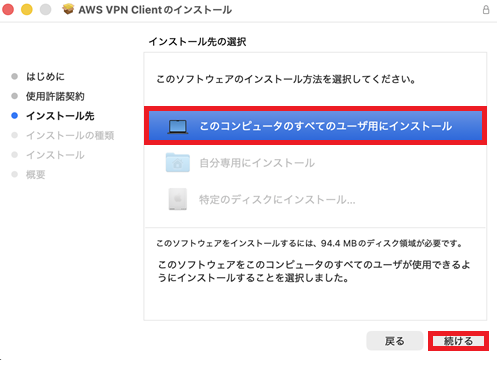
15. 「このコンピュータのすべてのユーザ用にインストール」を選択し「続ける」をクリックする。
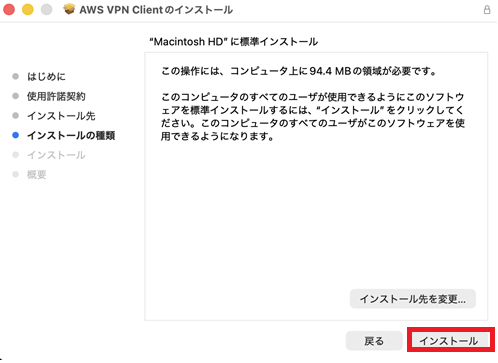
16. 「インストール」をクリックする。
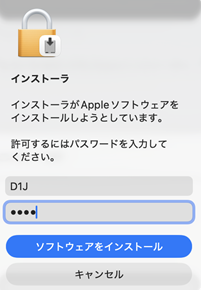
17. macOSのアカウントのパスワードを入力し「ソフトウェアをインストール」をクリックする。
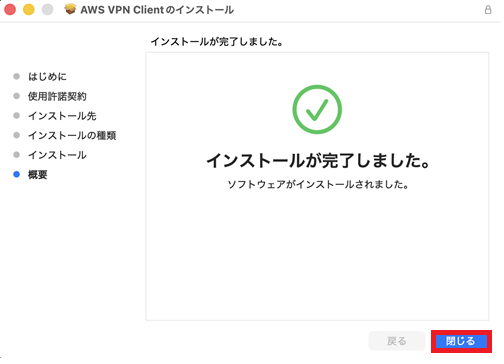
18. インストールが完了しました。「閉じる」をクリックする。
19. 「アプリ」をクリックする。

20. 「AWS VPN Client」をクリックする。
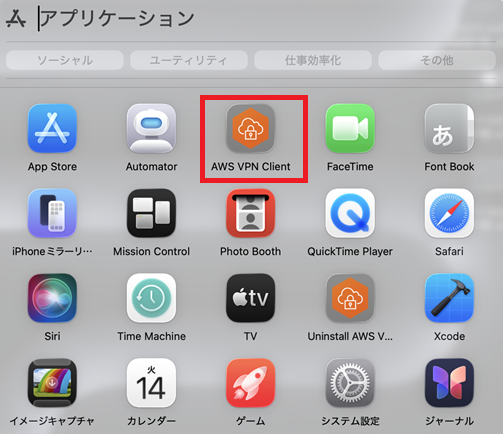
21. 左上の「ファイル」をクリックし「プロファイルを管理」をクリックする。

22. 「プロファイルを追加」をクリックする。
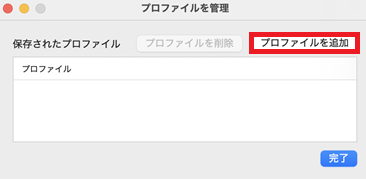
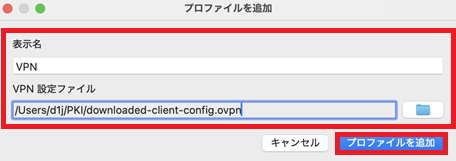
23. 入力、選択し「プロファイルを追加 」をクリックする。
| 項目 | 説明(入力・選択) |
|---|---|
| 表示名 | お好きなアルファベットで入力してください。 |
| VPN 設定ファイル | 「downloaded-client-config.ovpn」がある場所を選択してください。 今回はPKIディレクトリ内を指定しております。 |
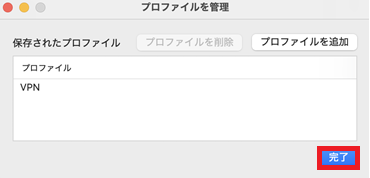
24. 「完了」をクリックする。
25. VPNを接続いたします。「接続」をクリックする。
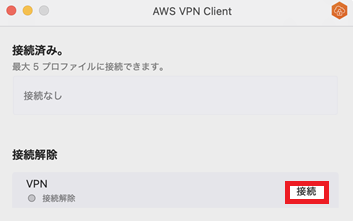
26. 「接続済み」が表示されたらVPN接続できました。
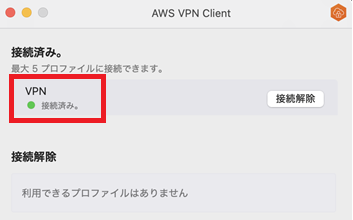
27. 「アプリ」をクリックする。
28. 「ターミナル」をクリックする。
29. 対象サーバーへSSHでログインを実施いたします。下記のコマンドを実施いたします。
| コマンド | 説明 |
|---|---|
| ssh -i .ssh/d1j.pem -l ec2-user 172.16.0.11 | 対象サーバーのローカルIPアドレスを指定しましょう。 |
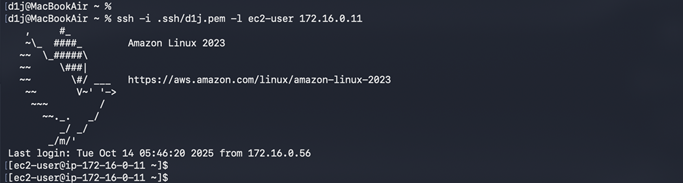
以上で「AWS EC2 Client VPN エンドポイント macOS設定方法」を完了いたします。
