
AWS EC2 Antigravity CLI Amazon Linux 2023にサーバー作成方法(その2)
前提条件
はじめに
本記事では、Antigravity CLIを使って日本語の指示だけで
AWS EC2インスタンスを作成する手順を実機検証を交えて解説します。
動作環境
| 項目 | 説明 |
|---|---|
| 操作元サーバー | Amazon Linux 2023(test-server) t3.micro (Antigravity CLIを動かすサーバー) |
| 対象サーバー | Amazon Linux 2023(test-server2) t3.micro (Antigravity CLIが作成するサーバー) |
| リージョン | ap-northeast-3(大阪) |
IAMロールの設定
Antigravity CLIがAWS CLIを使ってEC2を操作するためにIAMロールが必要です。
また、「Tool Permission」を「always-proceed」することでautoモードに変更されます。
事前に操作元サーバーを作成してください。作成は以下の内容をご参考にしてください。
GEMINI.md 準備
Antigravity CLIはCLAUDE.mdと同様にGEMINI.mdというファイルを起動時に自動で読み込みます。
AWS環境の情報をあらかじめ定義しておくことで、余分な質問を減らすことができます。
1. 対象のサーバーへログインしてください。
下記のコマンドを実施してください。
| コマンド | 説明 |
|---|---|
| $ mkdir -p /home/ec2-user/EC2 $ cd /home/ec2-user/EC2 | EC2ディレクトリを作成いたします。 EC2ディレクトリに移動いたします。 |
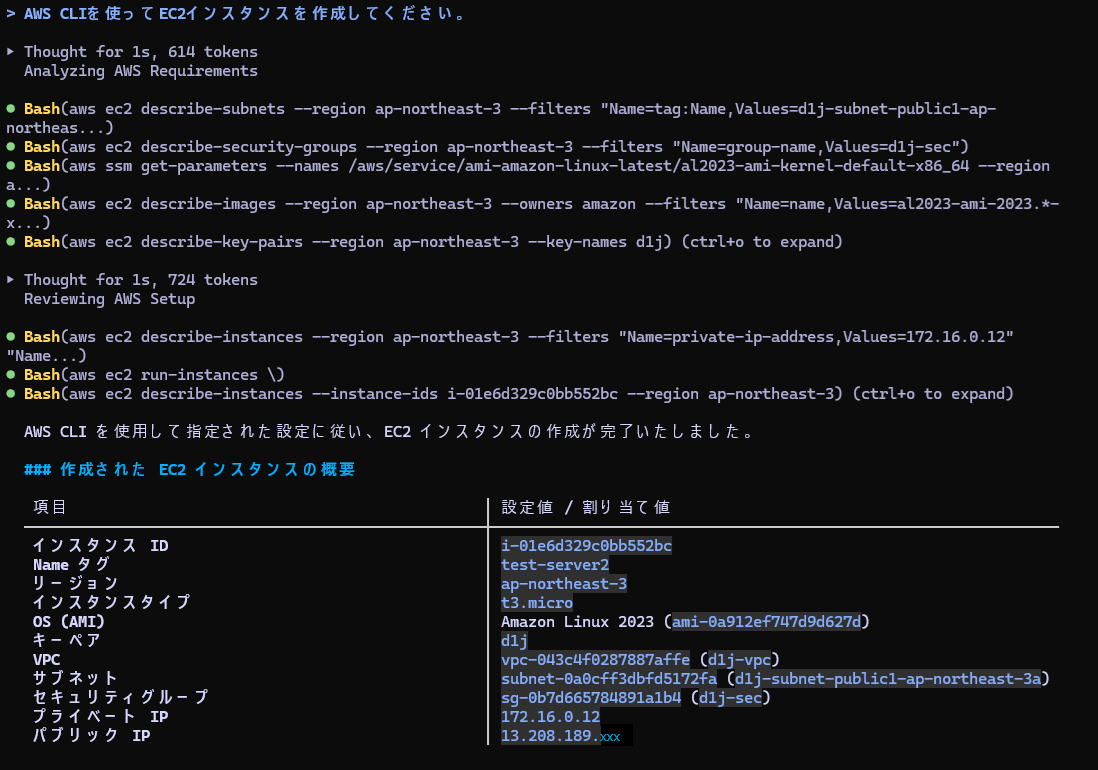
| $ vi GEMINI.md # AWS環境設定 ## デフォルト設定 - リージョン: ap-northeast-3 - キーペア: d1j - セキュリティグループ: d1j-sec - VPC: d1j-vpc - インスタンスタイプ: t3.micro - OS: Amazon Linux 2023 - サブネット: d1j-subnet-public1-ap-northeast-3a - パブリックIP: 自動割り当て有効 - タグName: test-server2 - プライベートIP: 172.16.0.12 | リージョン ・東京の場合は、ap-northeast-1 ・大阪の場合は、ap-northeast-3 キーペア ・EC2サーバーを作成した時の名前にしてください。 セキュリティグループ ・EC2サーバーを作成した時の名前にしてください。 VPC ・デフォルトVPCでも大丈夫です。 ・指定して頂いても問題ありません。 インスタンスタイプ ・t3.microを指定してください。 OS ・Amazon Linux 2023を指定してください。 サブネット ・パブリックサブネットを指定してください。 わからない場合は、パブリックサブネットと記載しても 動作すると思います。 パブリックIP ・自動割り当て有効を指定してください。 タグName ・サーバー名になります。 プライベートIP プライベートIP指定したい時には利用してください。 |
Antigravity CLI 実行
2. 下記のコマンドを実施してください。(ユーザーで実行してください。)
| コマンド | 説明 |
|---|---|
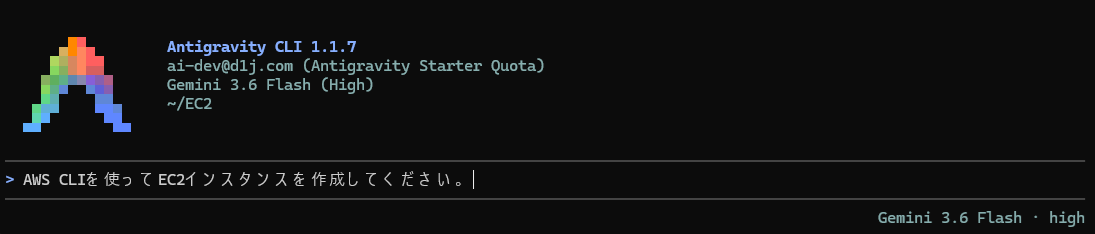
| $ agy | Antigravity CLIを実行いたします。 |
| 「AWS CLIを使ってEC2インスタンスを作成してください。」 と入力してください。 | Antigravity CLIに指示をいたします。 ※TeraTermの場合は貼り付けは「Shift + Insert」を使用してください。 |
EC2インスタンスの作成が完成いたしました。
EC2サーバーへログイン
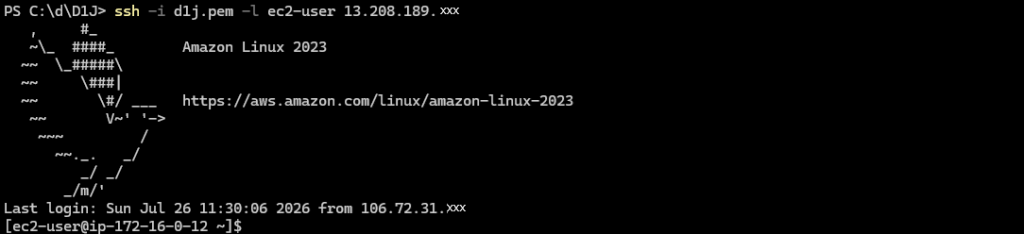
3. Antigravity CLIが作成したEC2サーバーにSSHでログインいたします。
今回はPowerShellでSSHログインを確認いたしました。
まとめ
・「AWS CLIを使ってEC2インスタンスを作成してください。」の一言で作成できる。
・Claude Codeと同様に日本語で指示できる。
・実行したAWS CLIコマンドも表示してくれる。
・Tool PermissionをAlways Proceedに設定することでスムーズに処理が進む。
以上で「AWS EC2 Antigravity CLI Amazon Linux 2023にインストールする方法(その2)」を完了いたします。
