
AWS EC2 Claude Code Amazon Linux インストール方法(その3)
前提条件
はじめに
前回の記事では、既存のVPC・セキュリティグループ・キーペアを使ってClaude Codeで
EC2インスタンスを構築しました。
本記事では、キーペアの新規作成・デフォルトVPC・デフォルトセキュリティグループを
使ってEC2インスタンスを構築する手順を実機検証を交えて解説します。
AWSを初めて使う方や、既存リソースがない環境でも試せる内容になっています。
下記の内容を参考にClaude Codeをインストールしてください。
前回の記事を参考にしてください。
IAMポリシー 更新
前回の記事からIAMポリシーにセキュリティグループの編集権限を追加する必要があります。
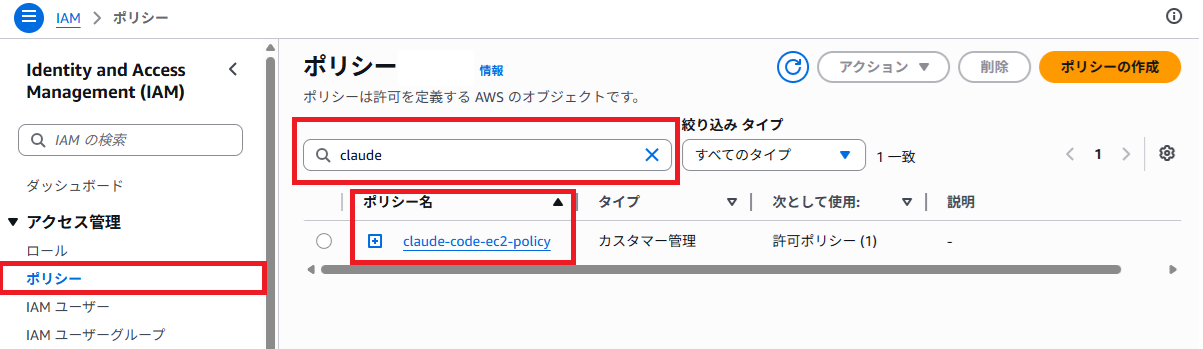
1. AWSコンソールにログインいたします。IAMのアイコンをクリックする。

2. 「ポリシー」をクリックし検索窓から以前作成したポリシー名を検索してください。
対象のポリシー名をクリックする。
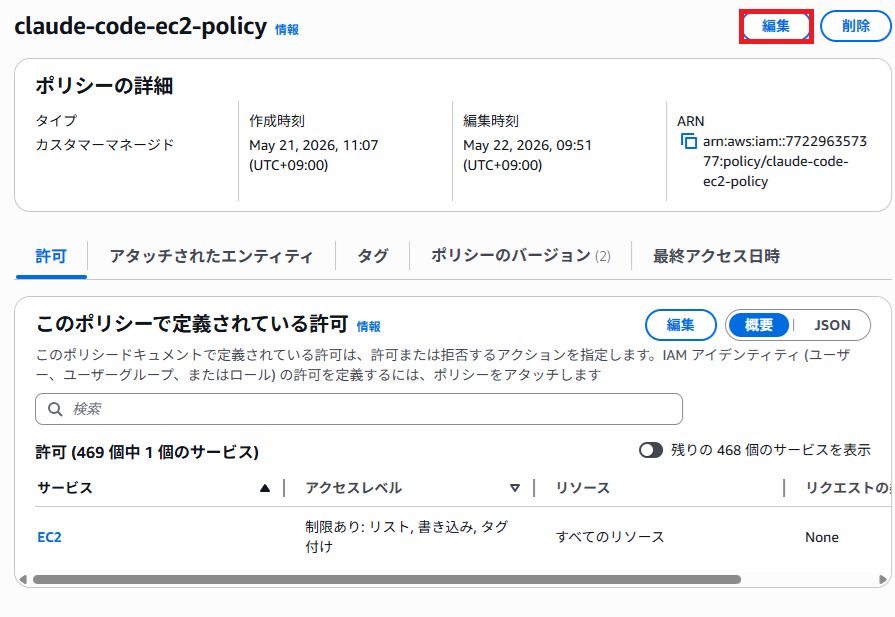
3. 右上の「編集」をクリックする。
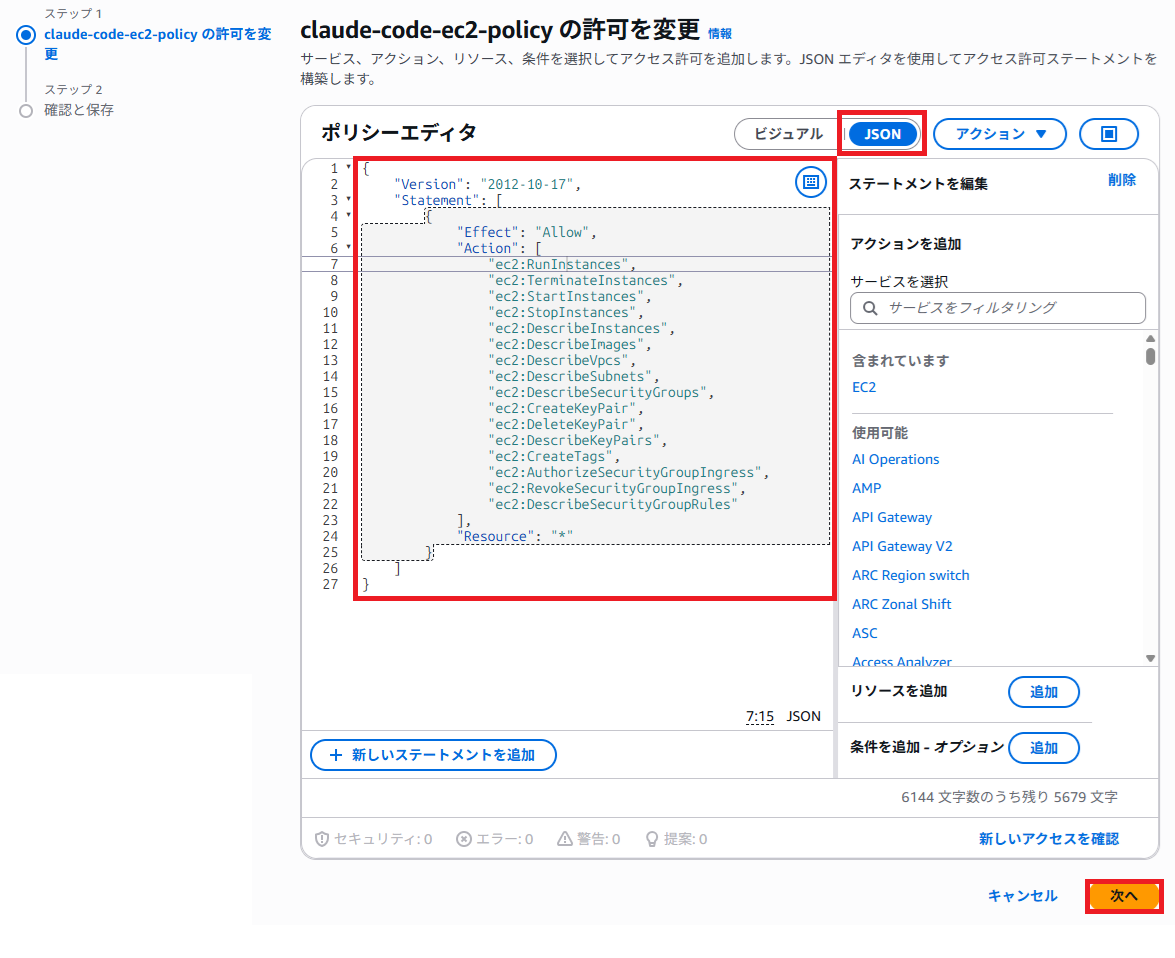
3. 「JSON」をクリックし「ポリシーエディタ」に貼り付けます。
「次へ」をクリックする。
| ポリシーエディタ | 説明 |
|---|---|
| ポリシーを貼りつけてください。 |
追加した権限は以下のとおりです。
| 追加した権限 | 説明 |
|---|---|
| ec2:DescribeSecurityGroupRules | セキュリティグループのルール確認 |
| ec2:AuthorizeSecurityGroupIngress | インバウンドルールの追加 |
| ec2:RevokeSecurityGroupIngress | インバウンドルールの削除 |
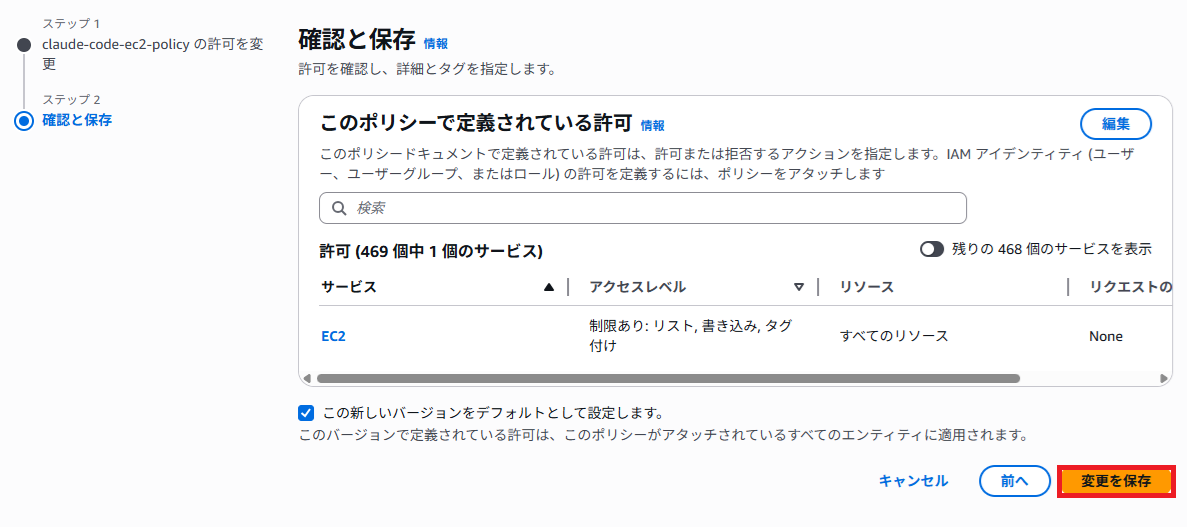
4. 「変更を保存」をクリックする。
デフォルトセキュリティグループについて
AWSのデフォルトセキュリティグループの初期設定は以下のとおりです。
| ルール | 説明 |
|---|---|
| インバウンド | 同じセキュリティグループ内からの通信のみ許可 |
| アウトバウンド | すべて許可 |
外部からのSSH(ポート22)は最初から閉まっています。
そのためEC2作成時にSSHルールを追加する必要があります。
Claude Codeに指示することで自動で追加してもらえます。
CLAUDE.md 準備
5. 対象サーバーにSSHでログインいたします。
下記のコマンドを実施してください。
| コマンド | 説明 |
|---|---|
| $ cd /home/ec2-user/EC2 | Claude Code実行場所まで移動いたします。 |
| $ vi CLAUDE.md #AWS環境設定 #デフォルト設定 リージョン: ap-northeast-3 キーペア: 新規作成 セキュリティグループ: default VPC: デフォルトVPC インスタンスタイプ: t3.micro OS: Amazon Linux 2023 サブネット: ap-northeast-3aのパブリックサブネット パブリックIP: 自動割り当て有効 タグName: test-server9 セキュリティグループ: default(SSH 22番ポートを0.0.0.0/0で追加) 秘密鍵の保存先: /home/ec2-user/EC2/test-key9.pem | viでCLAUDE.mdを編集いたします。 リージョン ・東京の場合は、ap-northeast-1 ・大阪の場合は、ap-northeast-3 キーペア ・新規作成いたします。 セキュリティグループ ・defaultを使います。 VPC ・デフォルトVPCを利用します。 インスタンスタイプ ・t3.microを指定してください。 OS ・Amazon Linux 2023を指定してください。 サブネット ・パブリックサブネットを指定してください。 パブリックIP ・自動割り当て有効を指定してください。 タグName ・サーバー名になります。 セキュリティグループ ・SSH22番を開放します。 秘密鍵の保存先 秘密鍵の保存先を指定します。 |
セキュリティグループの行にSSH追加の指示を書いておくことで、
毎回の指示に含めなくても自動で処理してくれます。
前回の記事との変更点は以下のとおりです。
| 項目 | 前回の記事 | 今回の記事 |
|---|---|---|
| キーペア | 既存(d1j) | 新規作成 |
| セキュリティグループ | d1j-sec | default |
| VPC | d1j-vpc | デフォルトVPC |
claude code実行
6. 下記のコマンドを実施してください。
| コマンド | 説明 |
|---|---|
| $ claude | claude codeを実行いたします。 |
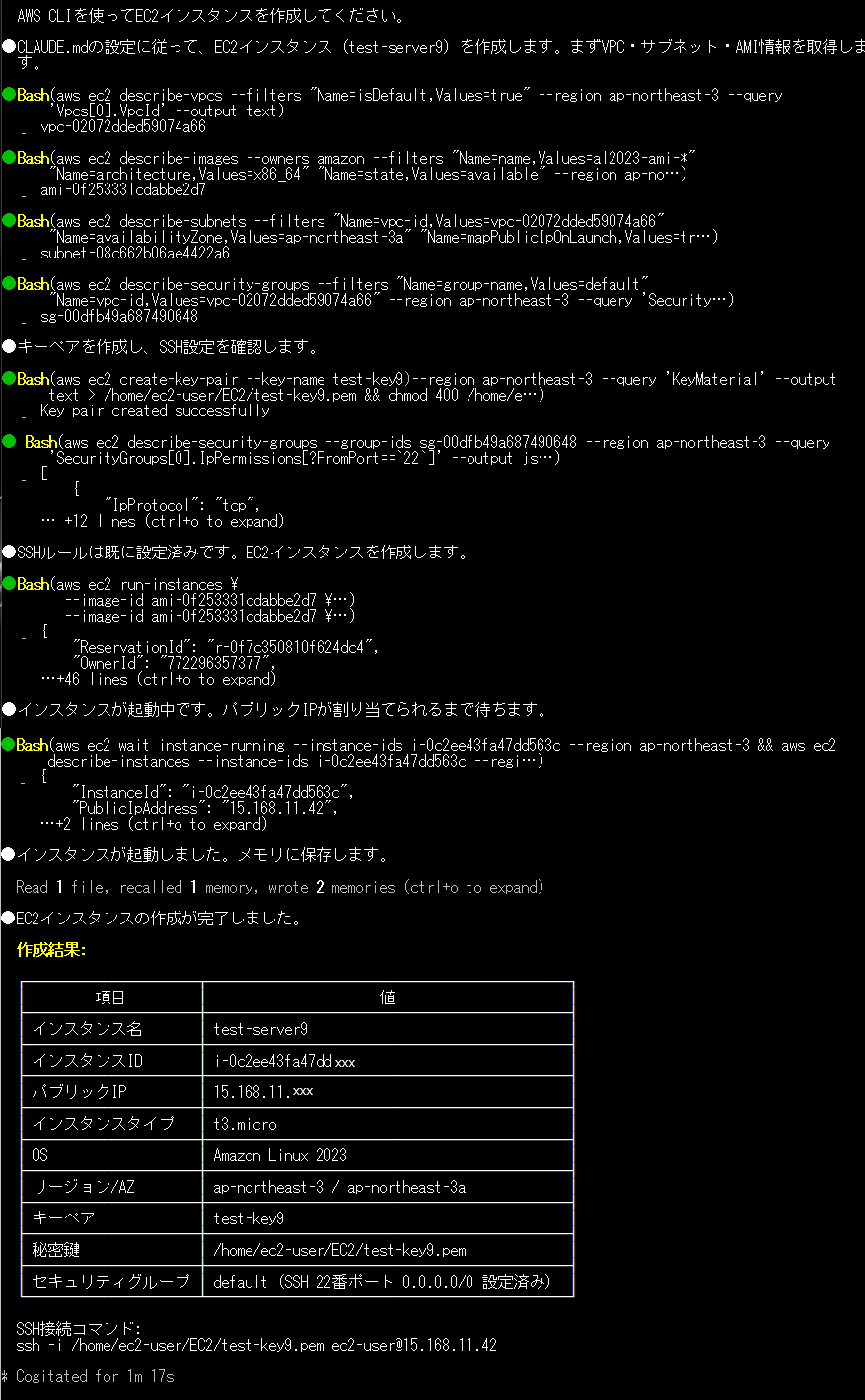
| 「AWS CLIを使ってEC2インスタンスを作成してください。」 と入力してください。 | claude codeに指示をいたします。 ※TeraTermの場合は貼り付けは「Shift + Insert」を使用してください。 |

Claude Codeのエラー自律回復について
今回の検証では、キーペアが存在しない状態で確認しようとしてエラーが発生しました。
しかしClaude Codeはエラーの原因を自分で分析して再試行し、
最終的に正しく処理を完了してくれました。
エラーが出ても自律的にリトライして解決してくれるのがエージェントとしての強みです。
EC2サーバーへログイン
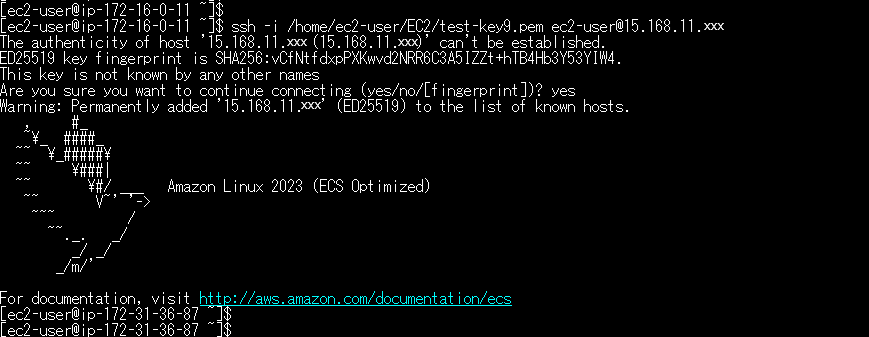
7. claude codeが作成したEC2サーバーにSSHでログインいたします。
今回はclaude codeがインストールされているEC2からログインいたします。
以上で「AWS EC2 Claude Code Amazon Linux インストール方法(その3)」を完了いたします。
