
AWS EC2 Claude Code Amazon Linux インストール方法(その2)
前提条件
Claude Codeを使って日本語の指示だけでEC2インスタンスを構築する手順方法をご説明します。
AWS CLIのコマンドを覚えなくても、日本語で入力するだけでEC2が作れるのがポイントです。
下記の内容を参考にClaude Codeをインストールしてください。
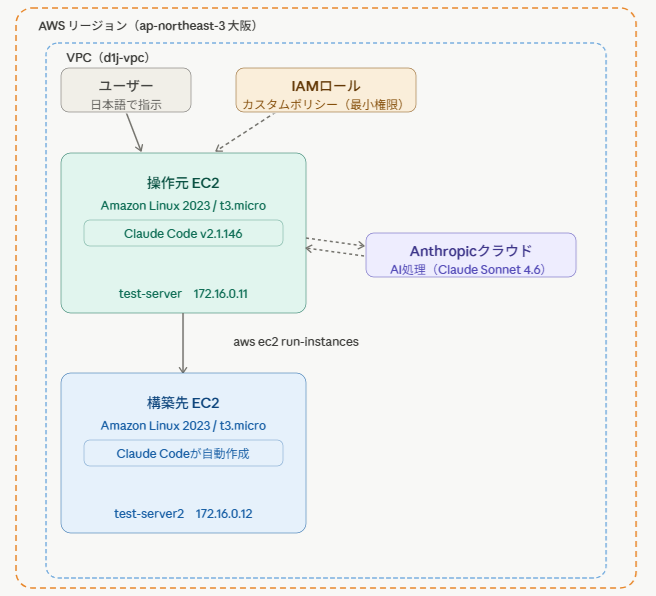
簡単な構成図になります。(Claudeにて作成してもらいました。)
CLAUDE.mdの準備
1. 対象のサーバーへログインしてください。(Claude Codeインストール済み)
CLAUDE.mdを作成いたします。
下記のコマンドを実施してください。
| コマンド | 説明 |
|---|---|
| $ mkdir EC2 $ cd EC2 | EC2ディレクトリを作成いたします。 EC2ディレクトリに移動いたします。 |
| $ vi CLAUDE.md # AWS環境設定 ## デフォルト設定 - リージョン: ap-northeast-3 - キーペア: d1j - セキュリティグループ: d1j-sec - VPC: d1j-vpc - インスタンスタイプ: t3.micro - OS: Amazon Linux 2023 サブネット: d1j-subnet-public1-ap-northeast-3a - パブリックIP: 自動割り当て有効 - タグName: test-server2 - プライベートIP: 172.16.0.12 | リージョン ・東京の場合は、ap-northeast-1 ・大阪の場合は、ap-northeast-3 キーペア ・EC2サーバーを作成した時の名前にしてください。 セキュリティグループ ・EC2サーバーを作成した時の名前にしてください。 VPC ・デフォルトVPCでも大丈夫です。 ・指定して頂いても問題ありません。 インスタンスタイプ ・t3.microを指定してください。 OS ・Amazon Linux 2023を指定してください。 サブネット ・パブリックサブネットを指定してください。 わからない場合は、パブリックサブネットと記載しても 動作すると思います。 パブリックIP ・自動割り当て有効を指定してください。 タグName ・サーバー名になります。 プライベートIP プライベートIP指定したい時には利用してください。 |
claude code実行
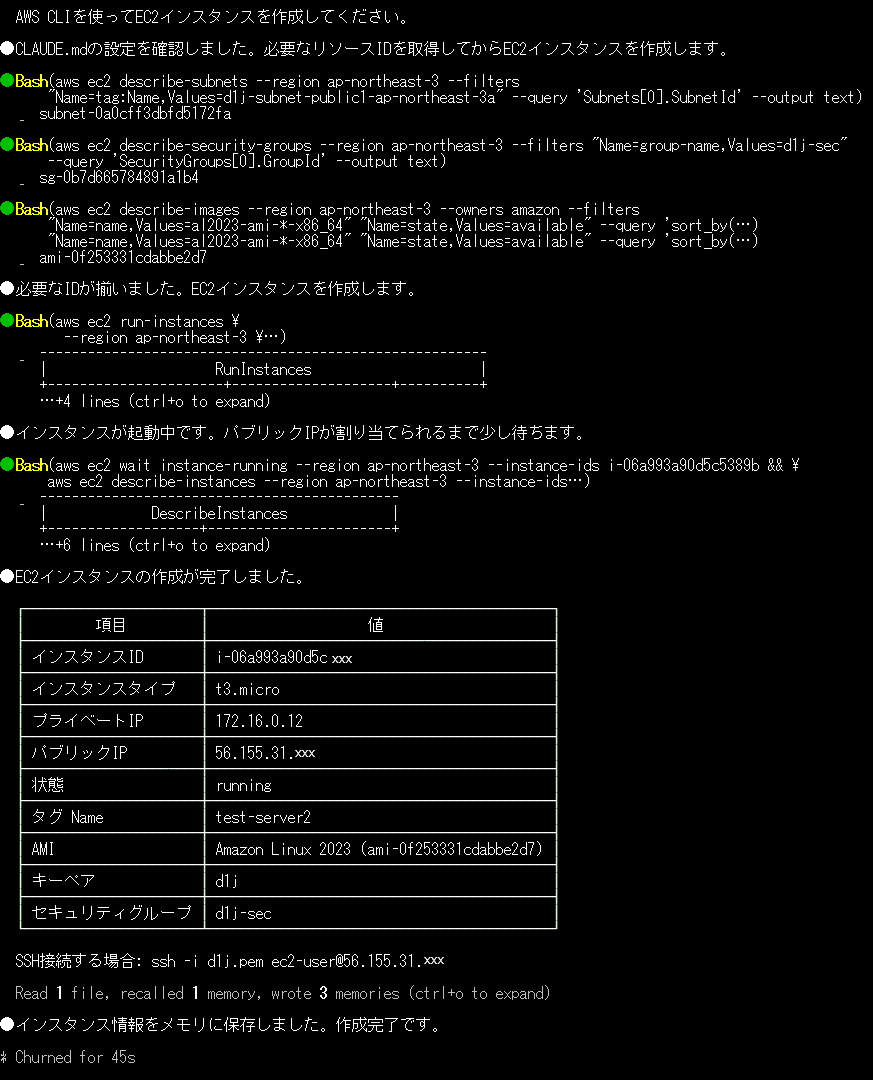
2. 下記のコマンドを実施してください。
| コマンド | 説明 |
|---|---|
| $ claude | claude codeを実行いたします。 |
| 「AWS CLIを使ってEC2インスタンスを作成してください。」 と入力してください。 | claude codeに指示をいたします。 ※TeraTermの場合は貼り付けは「Shift + Insert」を使用してください。 |

3. 下記のコマンドを実施してください。
| コマンド | 説明 |
|---|---|
| 「1. Yes」を選択してエンターキー押してください。 | claude codeから質問が何点かきます。 すべてYesで問題ありません。 |
EC2サーバーへログイン
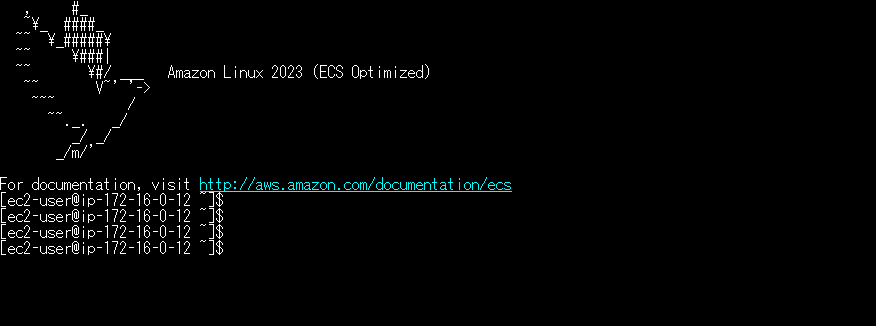
4. claude codeが作成したEC2サーバーにSSHでログインいたします。
今回はTeraTermでSSHログインを確認いたしました。
以上で「AWS EC2 Claude Code Amazon Linux インストール方法(その2)」を完了いたします。
次回は、キーペア作成、デフォルトVPC、デフォルトセキュリティグループでEC2サーバーを作成したいと思います。
