
AWS Lambda EventBridge URL外形監視設定方法(その1)
前提条件
Lambda EventBridgeのURL外形監視を利用してHTTPS(443)を監視したいと思います。
今回はコードソースにドメイン名を指定しますのでDNSの登録をお願いします。
EC2サーバー作成は下記の内容をご参考にしてください。
HTTPSでSSLを設定する方は下記の内容をご参考にしてください。
Lambda EventBridge URL外形監視設定方法(その1)
まずは、アラートメールの送信設定を行いたいと思います。
1. AWS マネジメントコンソールの 「すべてのサービスを表示」から「Simple Notification Service」をクリックする。

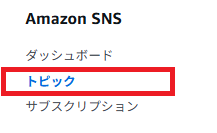
2. 左側の「トピック」をクリックし、右上側の「トピックの作成」をクリックする。
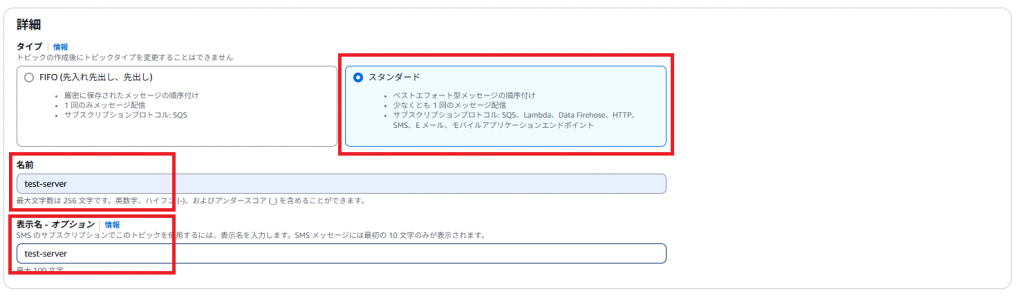
3. 選択し入力したら、「トピックの作成」をクリックする。
| 項目 | 説明(入力・選択) |
|---|---|
| タイプ | スタンダードを選択いたします。 |
| 名前 | アルファベットで入力してください。 |
| 表示名 | アルファベットで入力してください。 |
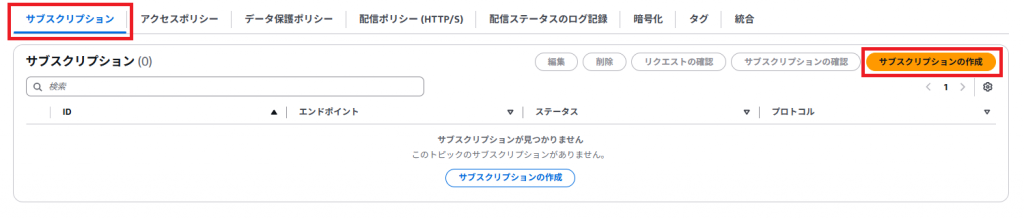
4.「サブスクリプション」をクリックし「サブスクリプションの作成」をクリックする。
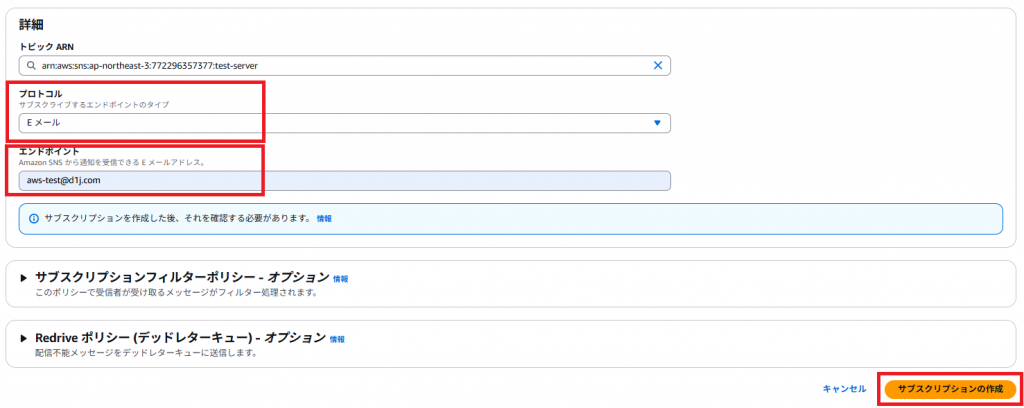
5. 選択し入力したら「サブスクリプションの作成」をクリックする。
| 項目 | 説明(入力・選択) |
|---|---|
| プロトコル | Eメールを選択してください。 |
| エンドポイント | アラーム通知をメール受信できるEメールアドレスを入力してください。 |
6. さきほどのエンドポイントで入力したEメールアドレスに確認のメールアドレスが届きます。
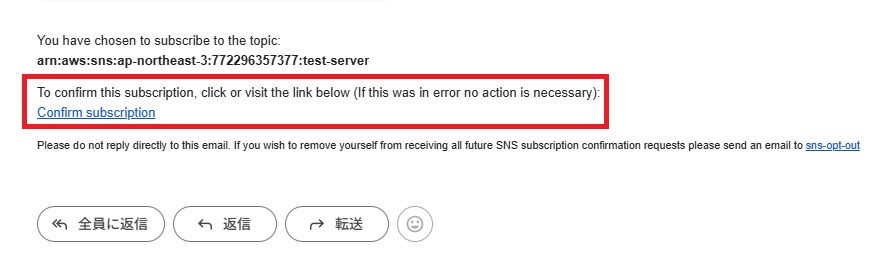
7. 「Confirm subscription」をクリックすると下記のメッセージが表示されます。
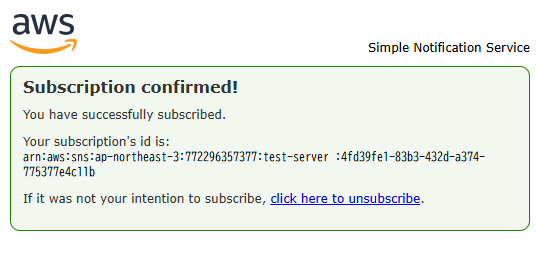
8. サブスクリプション画面のステータスが「確認済み」になります。

9. AWS マネジメントコンソールの 「すべてのサービスを表示」から「Lambda」をクリックする。

10. 「関数」をクリックし「関数を作成」をクリックする。
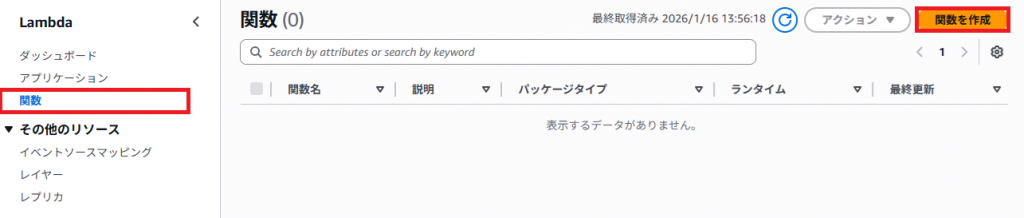
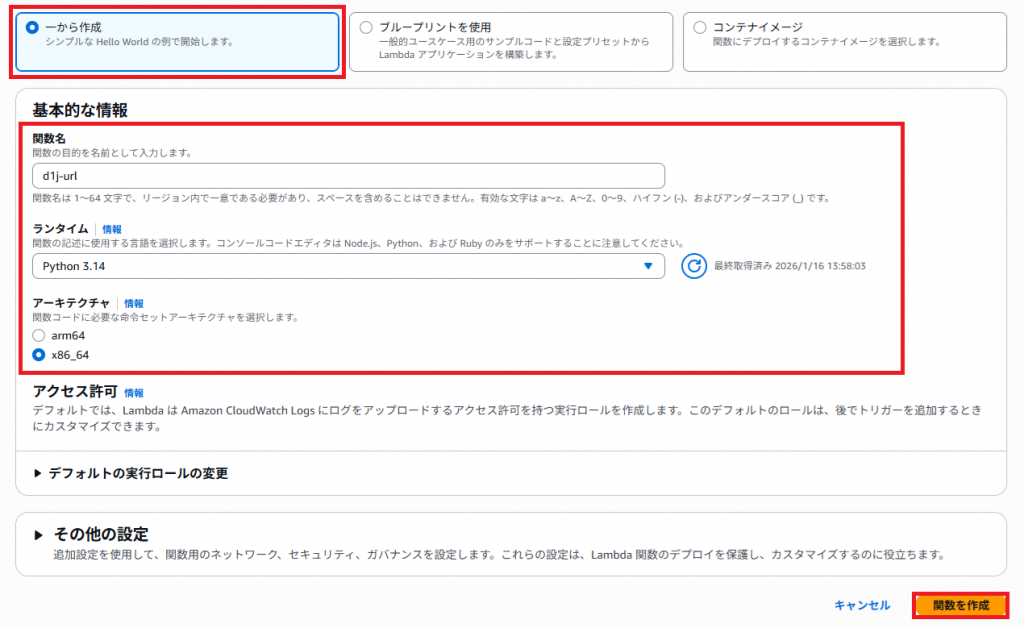
10. 入力、選択したら「関数を作成」をクリックする。
| 項目 | 説明(入力・選択) |
|---|---|
| いずれかのオプションを選択して、関数を作成します。 | 「一から作成」を選択してください。 |
| 関数名 | お好きなアルファベットで入力してください。 |
| ランタイム | 「python 3.14」を選択してください。 |
11. 「関数」をクリックし対象「関数名」をクリックする。

12. 「設定」をクリックし「アクセス権限」をクリックする。
「ロール名」をクリックする。
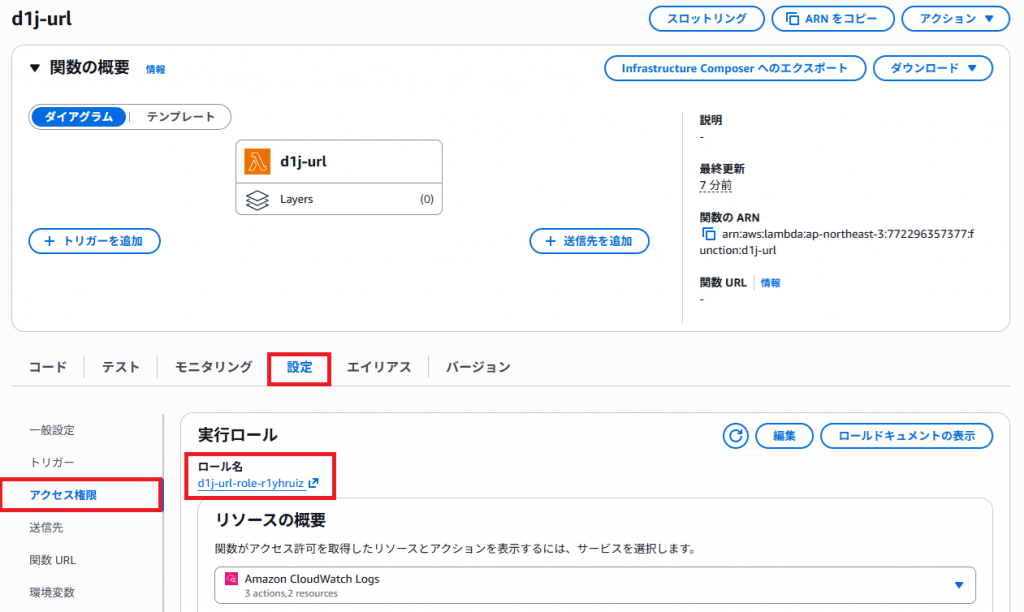
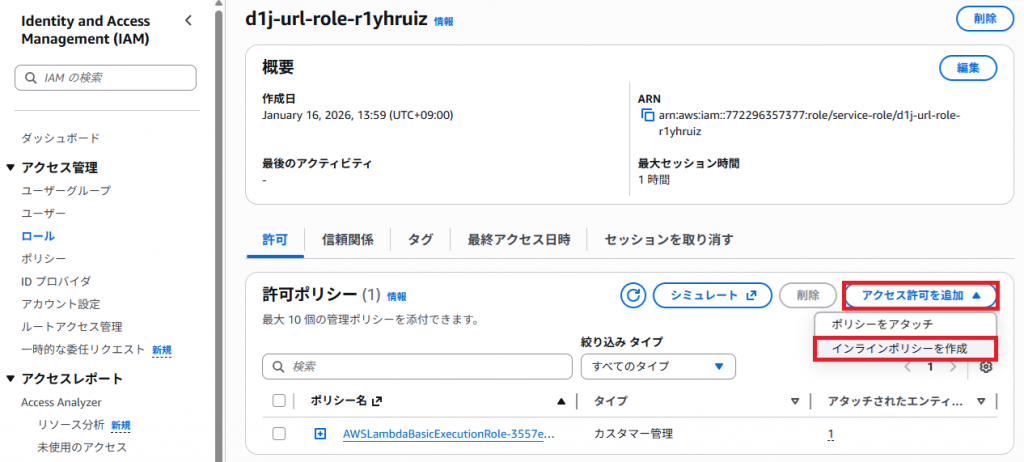
13. 「アクセス許可を追加」をクリックし「インラインポリシーを作成」をクリックする。
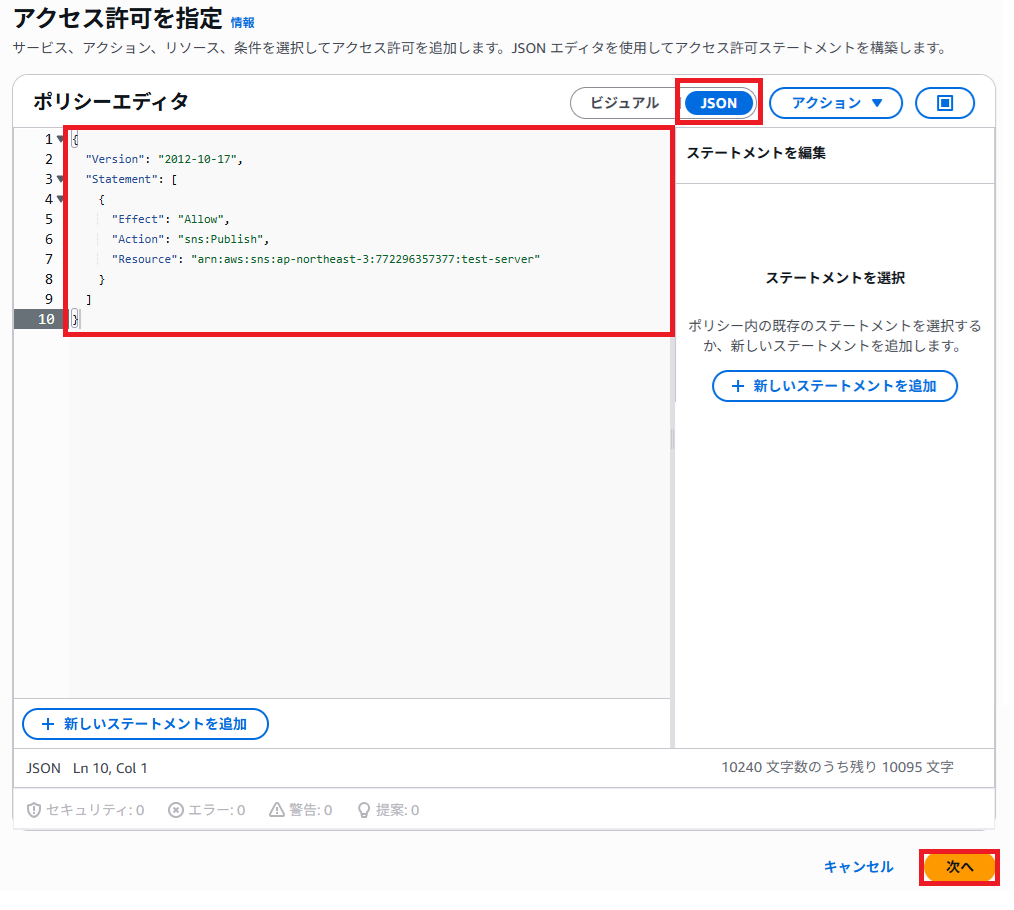
14. 「JSON」をクリックする。
「ポリシー」をクリックし貼り付けて「次へ」をクリックする。
| ポリシーエディタ | 説明 |
|---|---|
| ポリシーを貼りつけてください。 「Resource」はSimple Notification ServiceのARNになります。 |
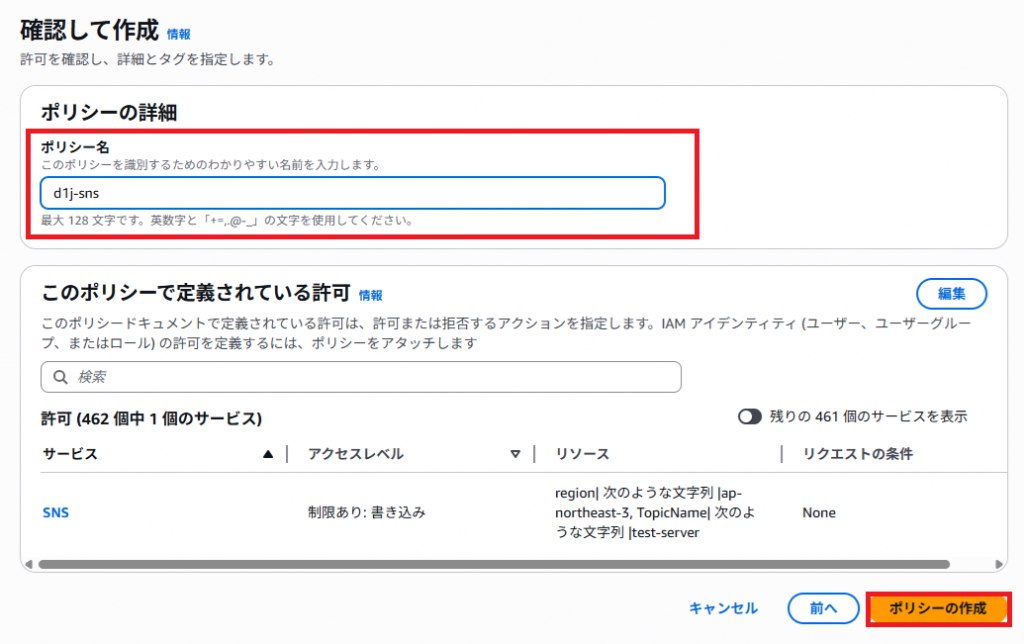
15. 入力したら「ポリシーの作成」をクリックする。
| 項目 | 説明(入力) |
|---|---|
| ポリシー名 | お好きなアルファベットで入力してください。 |
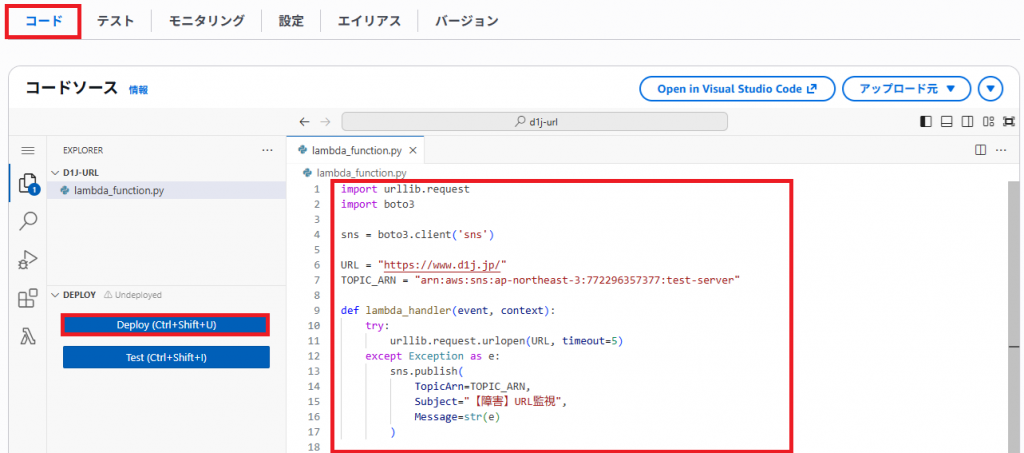
15. 「Lambda」に戻り「コード」をクリックする。
プログラムを貼り付けて「Deploy」をクリックする。
| プログラム(コードソース) | 説明 |
|---|---|
| プログラムを貼りつけてください。 「URL」はドメイン名のURLを指定してください。 「TOPIC_ARN」はSimple Notification ServiceのARNになります。 |
16. 対象サーバーにログインしてApacheを起動いたします。
※テストを実行する前に対象サーバーのApacheを起動しましょう。
以下のコマンドを実施してください。
| コマンド | 説明 |
|---|---|
| $ sudo -i | rootユーザーに昇格いたします。 |
| # systemctl start httpd | Apacheを起動いたします。 |
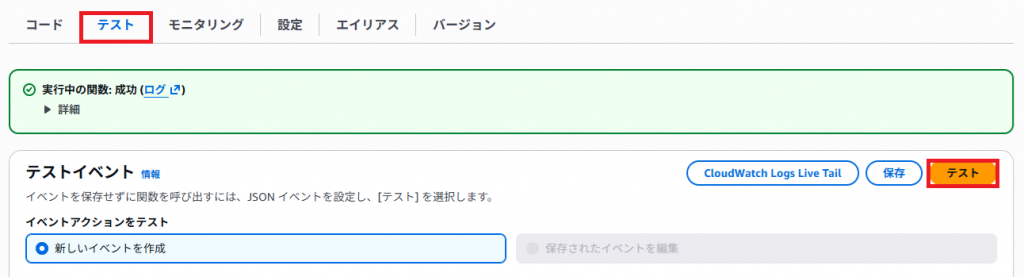
17.「テスト」にクリックし右側の「テスト」をクリックする。
※成功が表示されたことで問題ありません。
18. 対象サーバーにログインしてApacheを停止いたします。
以下のコマンドを実施してください。
| コマンド | 説明 |
|---|---|
| $ sudo -i | rootユーザーに昇格いたします。 |
| # systemctl stop httpd | Apacheを停止いたします。 |
19. 再度「テスト」にクリックし右側の「テスト」をクリックする。
※成功が表示されたことで問題ありません。
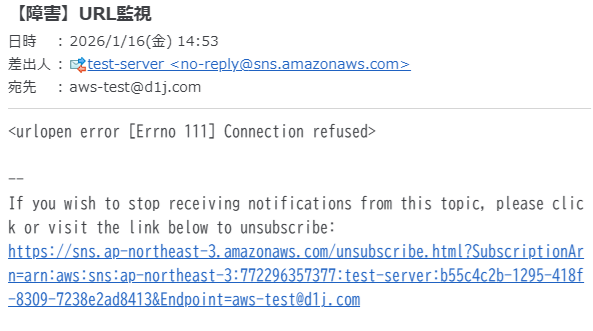
19.アラートメールが通知されていると思います。
以上で「Lambda EventBridge URL外形監視設定方法(その1)」を完了いたします。
