
さくらのクラウド Codex CLIで複数台のサーバーを一括作成する方法
前提条件
はじめに
今回は、さくらのクラウド上で稼働しているCodex CLIに、
日本語の指示だけで、サーバーを複数台(3台)まとめて作成する手順を検証いたします。
サーバー名やディスクなどの設定は、AGENTS.mdに事前に定義しておきます。
動作環境
| 項目 | 説明 |
|---|---|
| 操作元サーバー | Rocky Linux 9.8(testserver) 1コア・1GB (Codex CLIを動かすサーバー) |
| 対象サーバー | Rocky Linux 9.8(testserver2、3、4) 1コア・1GB |
| ゾーン | tk1a(東京第1) ゾーンはお好きな場所を選択してください。 |
下記の内容を参考にCodex CLIをインストールしてください。
AGENTS.md 追加
1. 操作元サーバーで、AGENTS.mdを作成いたします。
AGENTS.mdを作成済みの場合は、その内容の下に複数台作成設定を追記してください。
下記のコマンドを実施してください。
| コマンド | 説明 |
|---|---|
| $ mkdir -p sakura | 作業用ディレクトリを作成いたします。 (作成済みの場合は不要です。) |
| $ cd sakura | 作業用ディレクトリに移動いたします。 |
| $ vi AGENTS.md # さくらのクラウド環境設定 ## デフォルト設定 - クラウド: さくらのクラウド - ゾーン: tk1a(東京第1) - サーバープラン: 1コア・1GB - OS: Rocky Linux 9.8 64bit(cloudimgは使用不可) - 公開鍵: d1j - ディスク: SSD 20GB - ネットワーク: 共有セグメント(--network-interface-upstream shared) - パケットフィルタ: なし - CLIコマンド: usacloud ## 複数台作成設定 - サーバー1: サーバー名=test-server2 - サーバー2: サーバー名=test-server3 - サーバー3: サーバー名=test-server4 ## 注意事項 - CLIコマンドはusacloud - 公開鍵はプロジェクトのd1jを使用 - ディスクサイズは必ず指定すること - cloudimg版はSSH鍵注入が失敗するため使用不可 - ネットワークは必ず--network-interface-upstream sharedを指定すること | viでAGENTS.mdを作成いたします。 |
補足
| 補足 |
|---|
| 公開鍵はご自身の環境で登録した名前にしてください。cloudimg版のアーカイブはSSH鍵の注入に失敗するため、 AGENTS.mdに「使用不可」と書いています。 |
サーバーを一括作成する
2. 下記のコマンドを実施してください。
指示の入力できない場合は以下の記事を参考してください。
| コマンド | 説明 |
|---|---|
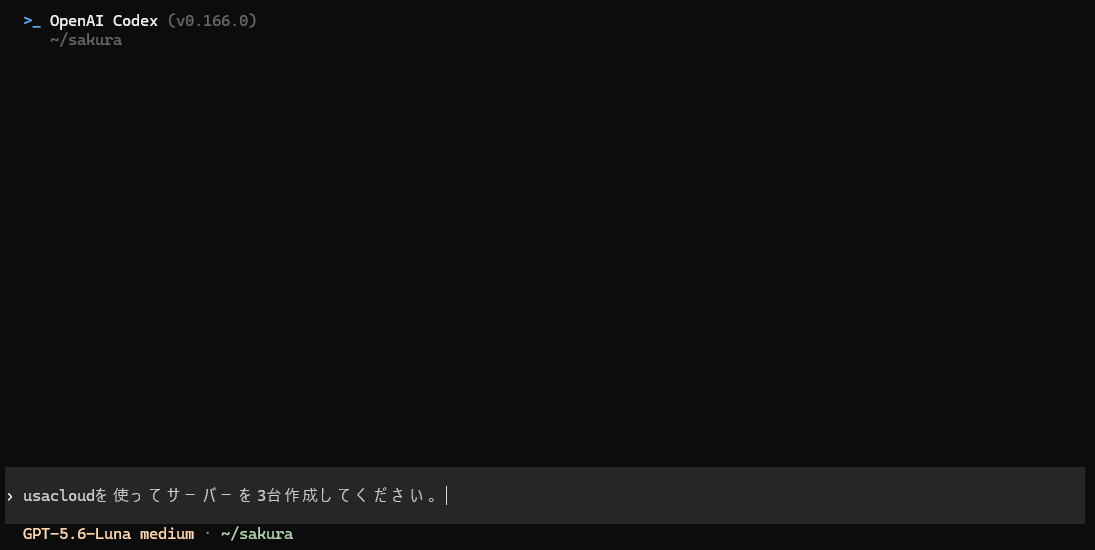
| $ codex | Codex CLIを起動いたします。 |
| 「usacloudを使ってサーバーを3台作成してください。」 と入力してください。 | Codex CLIに指示をいたします。 ※Poweshellの場合は貼り付けは「Shift + Insert」を使用してください。 |
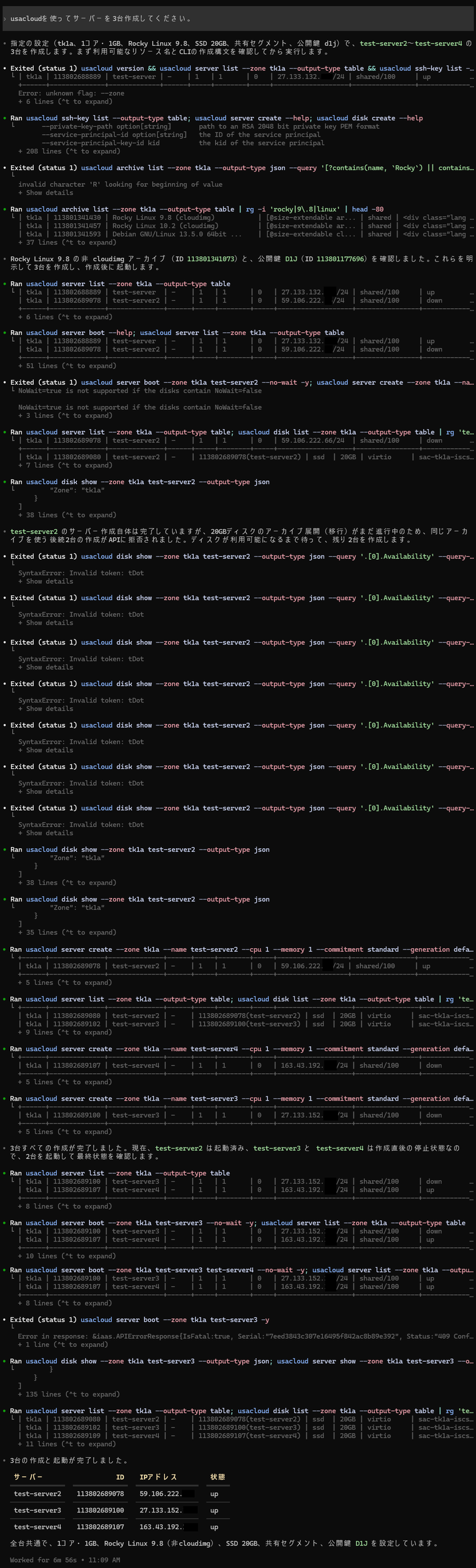
サーバー3台が作成が完成いたしました。
補足
| 補足 |
|---|
| 途中でコマンドのエラーが何回も出ましたが、Codex CLIはエラーの内容から原因を判断して自動でやり直しています。 「アーカイブの展開が終わるまで、次のサーバーは作れない」という、さくらのクラウドの仕様にも、 自分で気づいて待ってから作成しています。 |
動作確認
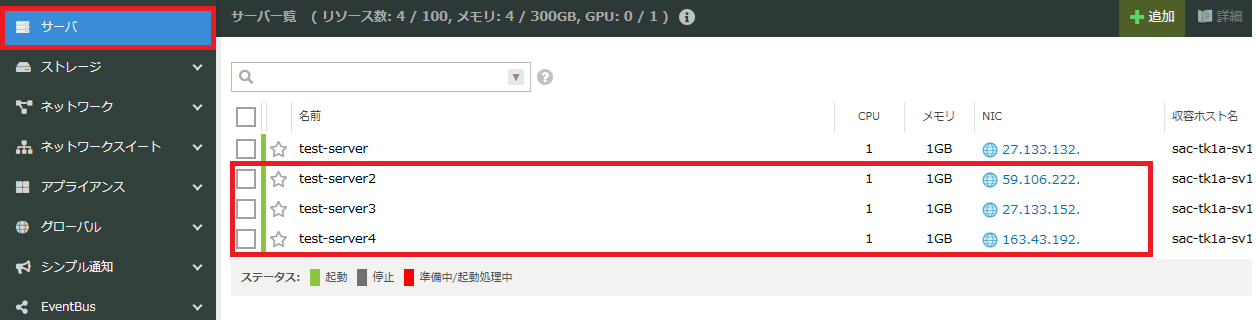
3. さくらのクラウドのコントロールパネルで、「サーバ」を開き、
test-server2、test-server3、test-server4が、「起動」の状態で、
表示されていれば、作成は完了しています。
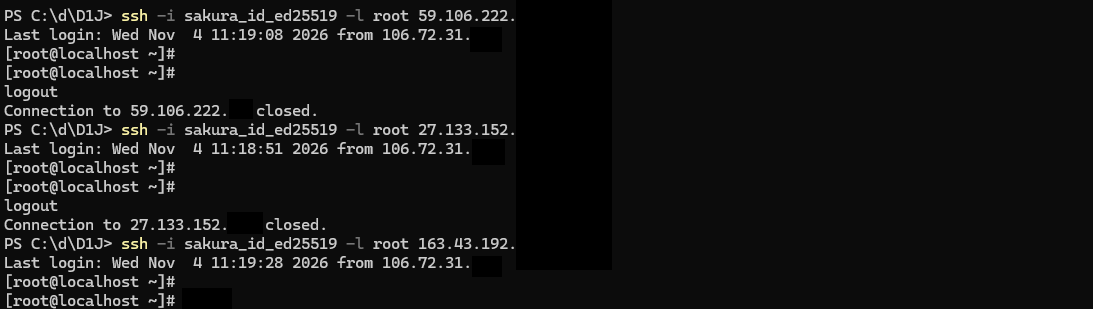
4. PowerShellなどから、作成したサーバーにSSHでログインして確認いたします。
注意事項
| 項目 | 説明 |
|---|---|
| 費用 | 作成した台数分のサーバーとディスクの料金が発生します。 検証後は不要なサーバーとディスクを削除してください。 |
| ディスクサイズ | ディスクのサイズはAGENTS.mdで必ず指定してください。 指定がないとサーバーが作成できません。 |
| 処理時間 | ディスクの作成とアーカイブの展開に時間がかかります。 今回は3台の作成と起動まで約6分56秒でした。 |
まとめ
・AGENTS.mdに、複数台の設定(サーバー名、ディスク、ネットワーク、公開鍵など)を
定義しておくと、「usacloudを使ってサーバーを3台作成してください。」の一言で、
一括作成できる。
・同じアーカイブからの複数台の作成が拒否された場合でも、Codex CLIが、
ディスクの展開が終わるのを待ってから残りのサーバーを作成する。
・途中で、コマンドのエラーが何回も出ても、Codex CLIが、原因を判断して、
自動でやり直してくれる。
・処理時間は約6分56秒。
以上で「さくらのクラウド Codex CLIで複数台のサーバーを一括作成する方法」を完了いたします。