
さくらのクラウド Codex CLIでパケットフィルタを作成してサーバーに適用する方法
前提条件
はじめに
今回は、さくらのクラウド上で稼働しているCodex CLIに、
日本語の指示だけでパケットフィルタを新規作成し、
対象サーバーのNICに適用させるを検証いたします。
動作環境
| 項目 | 説明 |
|---|---|
| 操作元サーバー | Rocky Linux 9.8 1コア・1GB (Codex CLIを動かすサーバー) |
| 対象サーバー | Rocky Linux 9.8 1コア・1GB (Codex CLIが作成するサーバー) |
| リージョン | tk1a(東京第1) |
下記の内容を参考にCodex CLIをインストールしてください。
対象サーバーも作成してください。以下の内容を参考にしてください。
AGENTS.md 追加
1. Codex CLIがインストールされている対象サーバーにログインしてください。
下記のコマンドを実施してください。(一般ユーザーで実施してください。)
| コマンド | 説明 |
|---|---|
| $ cd /home/rocky/sakura | sakuraディレクトリ移動いたします。 |
| $ vi AGENTS.md - パケットフィルタ: web-filter 1. TCP 22番(SSH)を許可 2. TCP 80番(HTTP)を許可 3. TCP 443番(HTTPS)を許可 4. UDP 68番(DHCP)を許可 5. TCP 32768-61000番を許可 6. UDP 32768-61000番を許可 7. IPすべてを拒否 ##注意事項 - パケットフィルタのルールは順番が重要なため、上記の順番通りに作成すること | viでAGENTS.mdを編集いたします。 |
パケットフィルタを作成・適用する
2. 下記のコマンドを実施してください。(一般ユーザーで実施してください。)
| コマンド | 説明 |
|---|---|
| $ codex | Codex CLIコマンドで実行いたします。 |
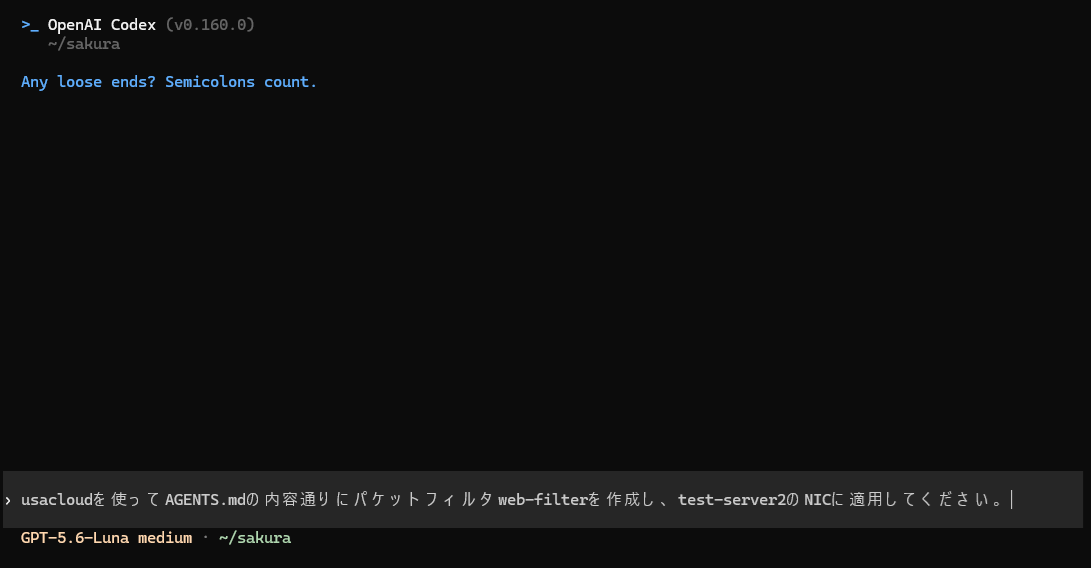
| 「usacloudを使ってAGENTS.mdの内容通りにパケットフィルタweb-filterを作成し、test-server2のNICに適用してください。」 と入力してください。 | Codex CLIに指示をいたします。 サーバー名(ホスト名)を指定して指示をしてください。 |
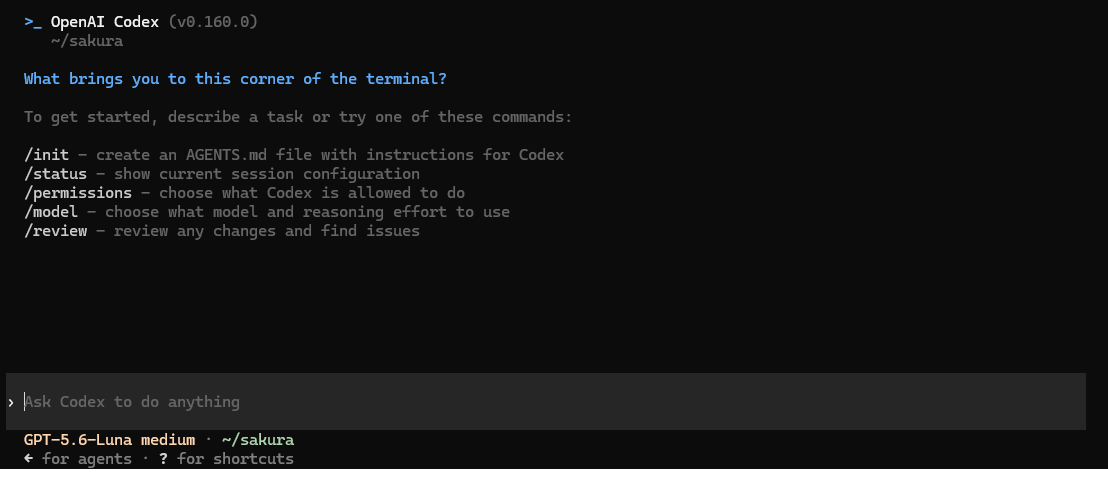
この画面が表示されて指示を入力できない場合は、viで下記の内容を追記しましょう。
(v0.160.0から表示されます。)
| コマンド | 説明 |
|---|---|
$ vi ~/.codex/config.toml [projects."/home/rocky/sakura"] trust_level = "trusted" | 表示された場合は、codexをCtrl+cで終了し、viで下記を追記しましょう viでconfig.tomlを追記いたします。 |
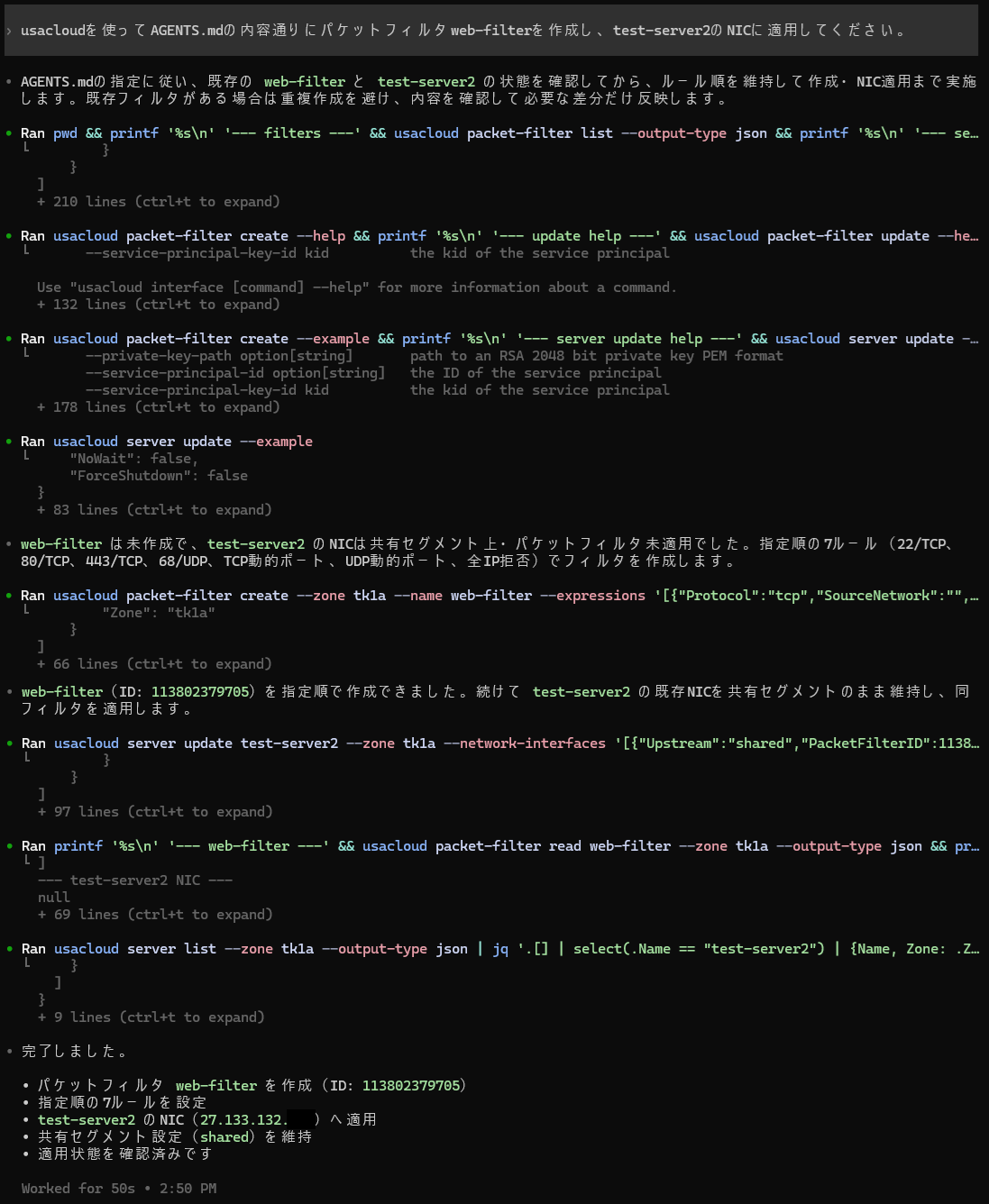
パケットフィルタ設定が完了いたしました。
管理画面 確認
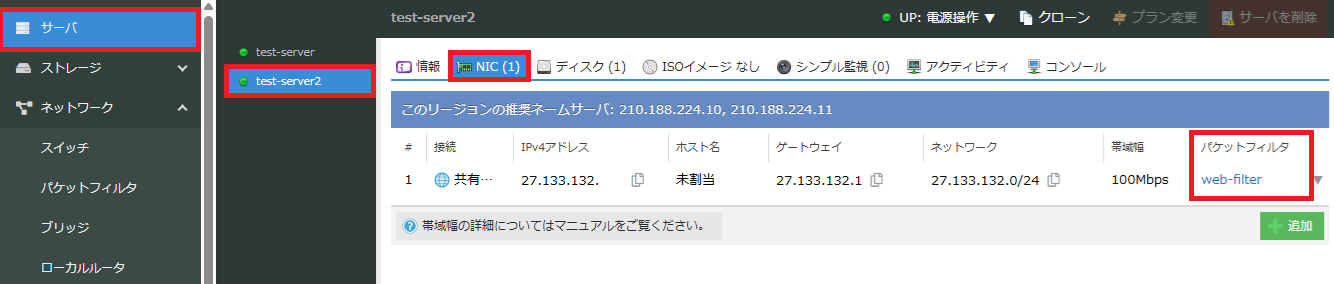
3. さくらのクラウド管理画面から確認いたします。
「サーバ」→「対象サーバ」をクリックする。
「NIC」をクリックして「パケットフィルタ」が適用されていることがわかります。
パケットフィルタを確認いたします。
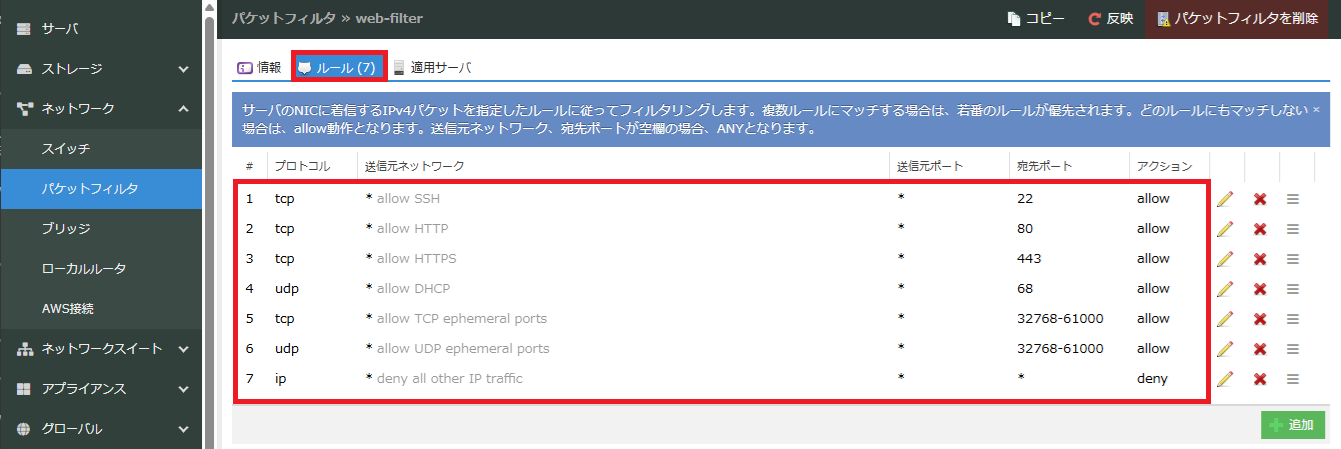
「パケットフィルタ」→「対象ルール」をクリックする。
Codex CLIが作成したパケットフィルタが確認できると思います。
注意事項
| 注意事項 |
|---|
| さくらのクラウドのパケットフィルタはルールの順番が評価順になります。DHCP(UDP 68番)の 許可ルールを省略すると、サーバー再起動後にSSH接続ができなくなる場合がありますので必ず含めてください。 |
まとめ
・「usacloudを使ってAGENTS.mdの内容通りにパケットフィルタweb-filterを
作成し、test-server2のNICに適用してください。」の一言で、作成から適用まで
完結する。
・Codex CLIは、使い慣れていないusacloudに対して、まず「--help」や
「--example」でオプション仕様を確認してから本番コマンドを実行する。
・実行後は管理画面からも、NICへの適用状況とルールの内容・順番を目視で
確認しておくと安心です。
以上で「さくらのクラウド Codex CLIでパケットフィルタを作成してサーバーに適用する方法」を完了いたします。
