
GCP(Google Cloud)Codex CLI サーバー作成方法(その2)
前提条件
はじめに
本記事では、Codex CLIを使って日本語の指示だけでGCPの仮想マシン(VM)を
作成する手順を実機検証を交えて解説します。
動作環境
| 項目 | 説明 |
|---|---|
| 操作元サーバー | Debian 13 / e2-micro(1vCPU・1GB) (Codex CLIを動かすサーバー) |
| 構築先サーバー | Debian 13 / e2-micro(1vCPU・1GB) (Codex CLIが作成するサーバー) |
| リージョン | asia-northeast1-a(東京) リージョンはお好きな場所を選択してください。 |
事前に操作元サーバーを作成してください。作成は以下の内容をご参考にしてください。
AGENTS.md 準備
Codex CLIは、実行したディレクトリにあるAGENTS.mdを起動時に自動で読み込みます。
1. 対象のサーバーへログインしてください。
下記のコマンドを実施してください。
| コマンド | 説明 |
|---|---|
| $ mkdir -p gcp | gcpディレクトリを作成いたします。 |
| $ cd gcp | gcpディレクトリに移動いたします。 |
| $ vi AGENTS.md # GCP環境設定 ## デフォルト設定 クラウド: GCP リージョン・ゾーン: asia-northeast1-a(東京) マシンタイプ: e2-micro(1vCPU・1GB) OS: Debian 13 インスタンス名: test-server2 CLIコマンド: gcloud ## 注意事項 CLIコマンドはgcloud リソースは操作元サーバーと同じプロジェクトを使用してください。 | viでAGENTS.mdを作成いたします。 プロジェクトはCodex CLIを利用しているサーバーと同じものにしてください。 viがうまく使えない場合は下記の設定を追加してください。 $ vi /home/d1juser/.vimrc set mouse-=a |
Codex CLI 実行
2. 下記のコマンドを実施してください。(一般ユーザーで実行してください。)
| コマンド | 説明 |
|---|---|
| $ codex | Codex CLIを実行いたします。 |
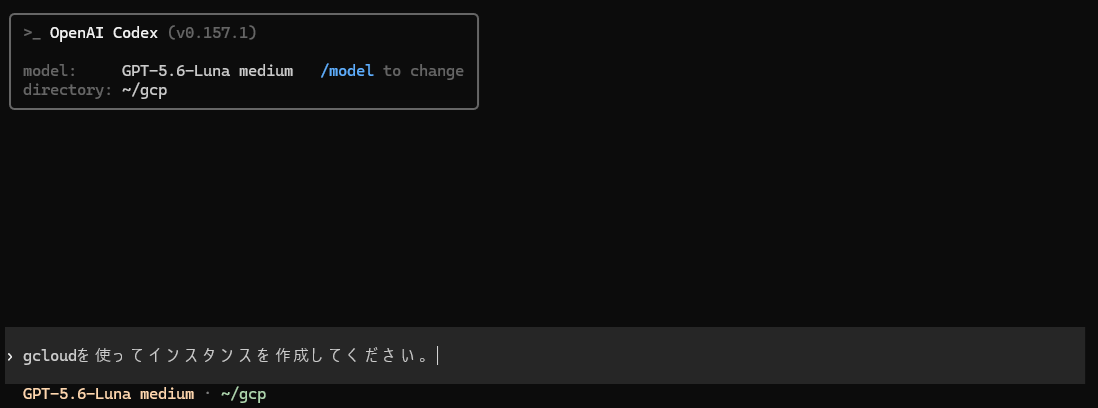
| 「gcloudを使ってインスタンスを作成してください。」 と入力してください。 | Codex CLIに指示をいたします。 ※貼り付けは「Shift + Insert」を使用してください。 |
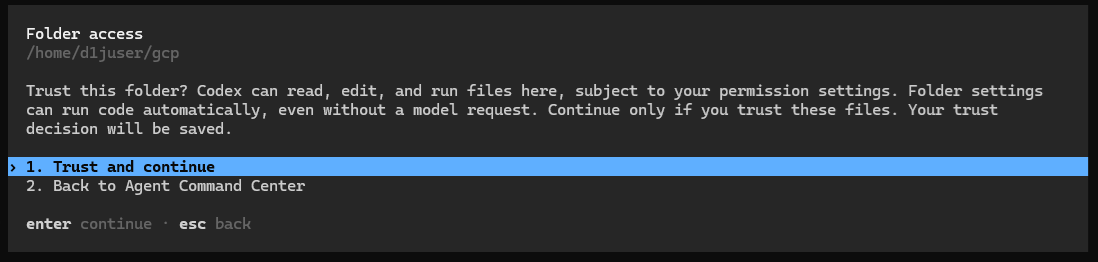
1を選んでエンターを押してください。
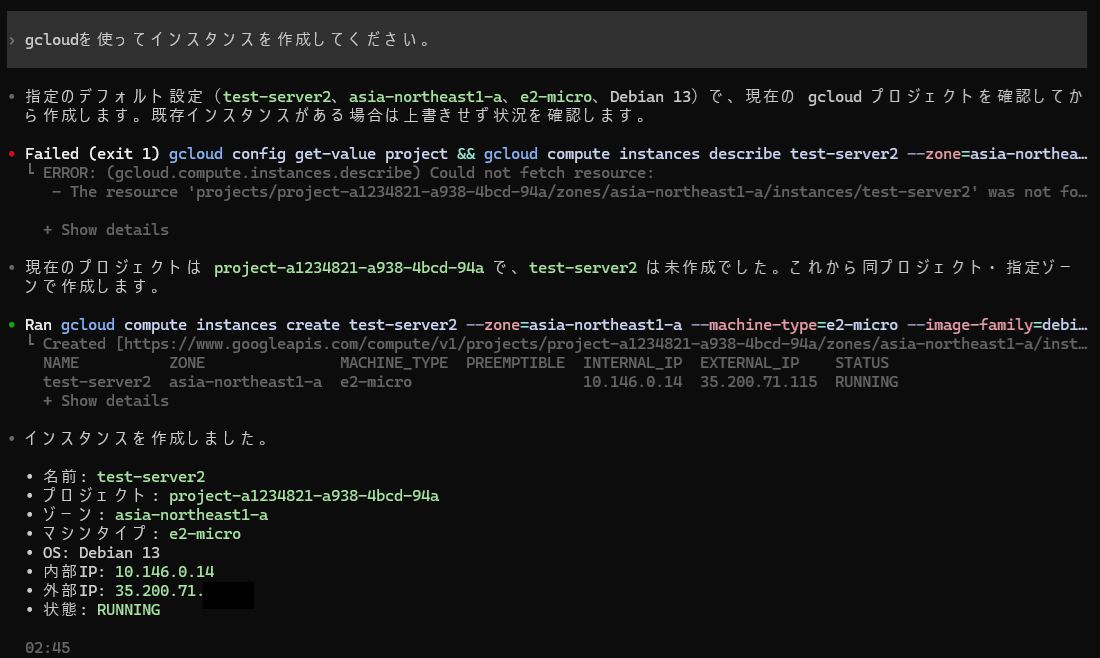
インスタンスサーバーの作成が完成いたしました。
サーバーへログイン
3. Codex CLIが作成したサーバーにSSHでログインいたします。
今回はPowerShellでSSHログインを確認いたしました。

まとめ
・「gcloudを使ってインスタンスを作成してください。」の一言で作成できる。
・AGENTS.mdの内容はシンプルなもので十分で、プロジェクトIDまで書いておく必要はない。
・gcloud CLIはGCPのVMにプリインストール済みのため、Codex CLI側で追加設定をしなくてもそのまま利用できる。
以上で「GCP(Google Cloud)Codex CLI サーバー作成方法(その2)」を完了いたします。
