
GCP(Google Cloud)Codex CLIでVPCファイアウォールに80番と443番を追加する方法
前提条件
はじめに
今回は、GCP(Google Cloud)上で稼働しているCodex CLIに、日本語の指示だけで
VPCファイアウォールへインバウンドルールを追加させる手順を検証いたします。
動作環境
| 項目 | 説明 |
|---|---|
| 操作元サーバー | Debian 13(test-server) e2-micro (Codex CLIを動かすサーバー) |
| 対象サーバー | Debian 13(test-server2) e2-micro (Codex CLIが作成するサーバー) |
| リージョン | asia-northeast1-a(東京) |
事前に下記の内容を参考にCodex CLIをインストールしてください。
対象サーバーも作成してください。以下の内容を参考にしてください。
VPCファイアウォール 80番・443番ポートを追加する
1. Codex CLIがインストールされている操作元サーバーで実行してください。
下記のコマンドを実施してください。(一般ユーザーで実施してください。)
| コマンド | 説明 |
|---|---|
| $ codex | Codex CLIを実行いたします。 |
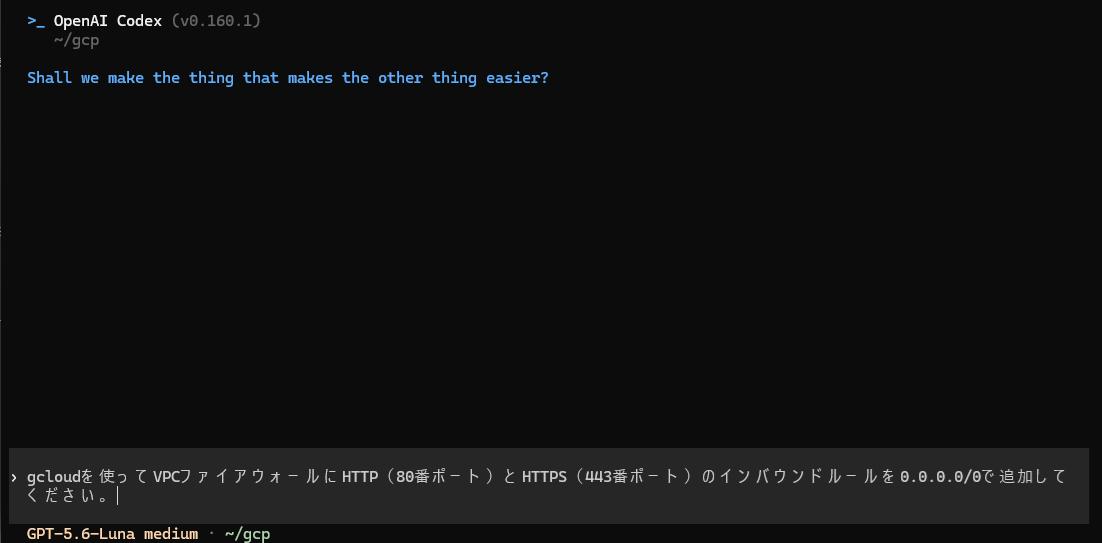
| 「gcloudを使ってVPCファイアウォールにHTTP(80番ポート)とHTTPS(443番ポート)のインバウンドルールを0.0.0.0/0で追加してください。」 と入力してください。 | Codex CLIに指示をいたします。 ※貼り付けは「Shift + Insert」を使用してください。 |
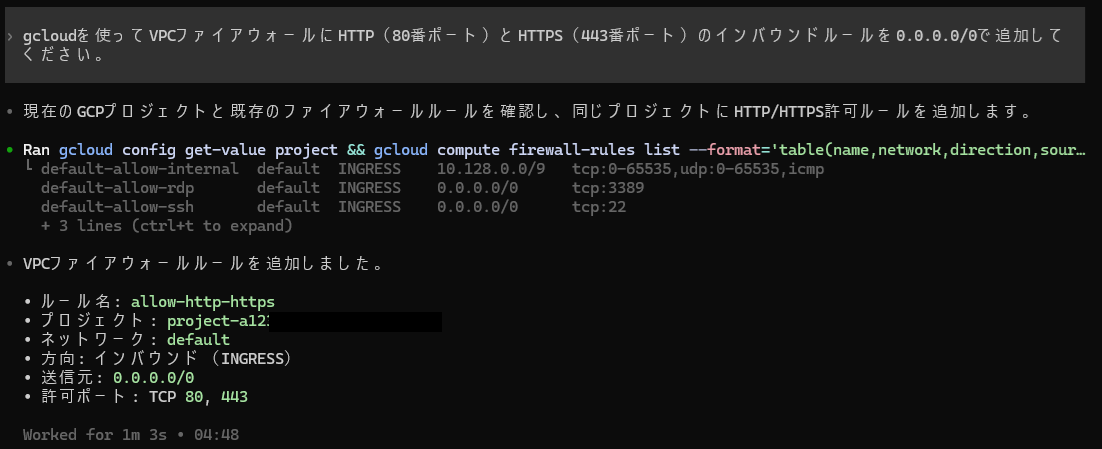
HTTP(80番ポート)とHTTPS(443番ポート)の追加が完了いたしました。
管理画面で確認
2. GCPコンソールから確認いたします。
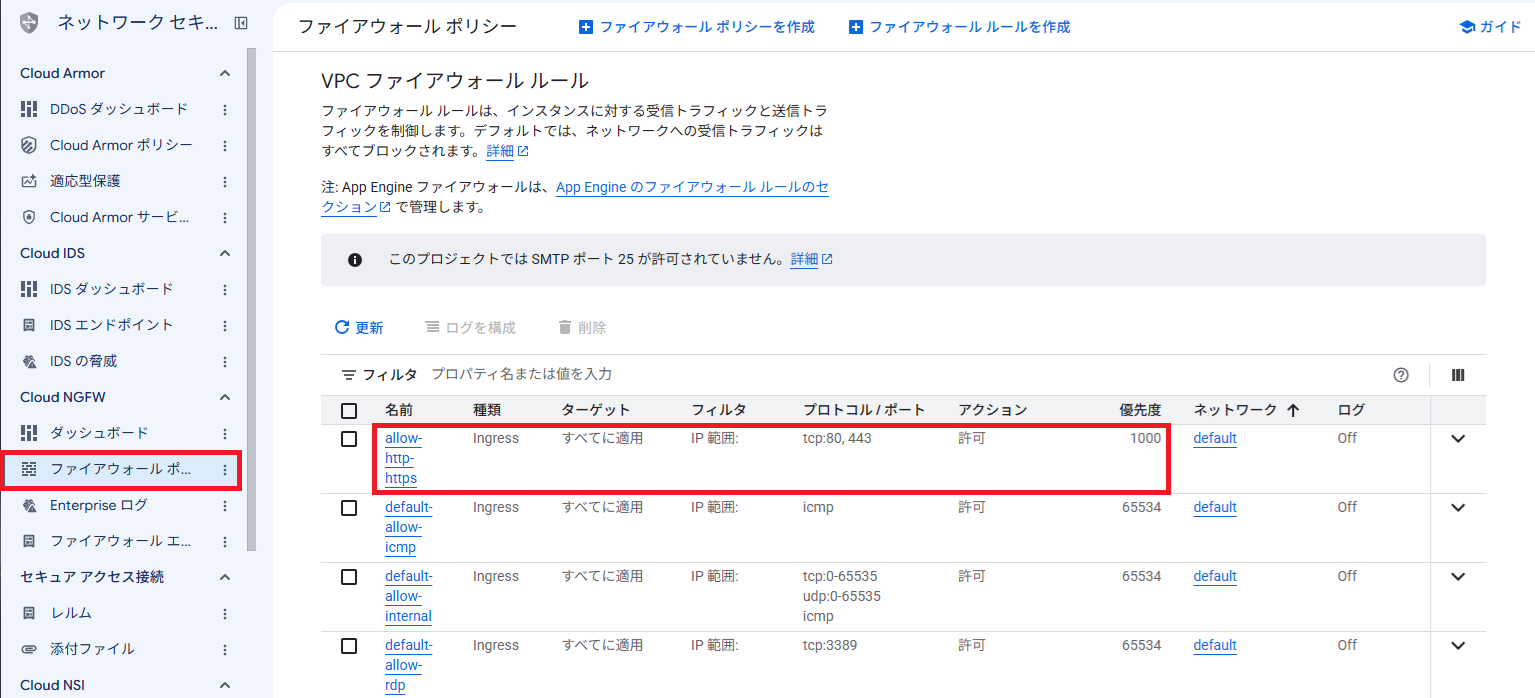
「VPCネットワーク」→「ファイアウォール」をクリックする
作成したファイアウォールルールで80番・443番ポートが0.0.0.0/0で開放されていることがわかります。
注意事項
| 説明 |
|---|
| 今回追加されたルールのターゲットは「すべてに適用」のため、defaultネットワーク内のすべてのVMに80番・443番が開放されます。 特定のVMだけに開放したい場合は、ネットワークタグを指定したルールにするよう、指示文に「ネットワークタグ〇〇を付けたVMに」 のように追記し、対象のVMにも同じタグを付与してください。 |
まとめ
・「gcloudを使ってVPCファイアウォールにHTTP(80番ポート)とHTTPS(443番ポート)の
インバウンドルールを0.0.0.0/0で追加してください。」の一言で追加できる。
・Codex CLIは、先に既存のファイアウォールルールを確認してから、新しいルールを追加する。
・実行後はGoogle Cloudコンソールからも、VPCファイアウォールルールに80番・443番が
実際に追加されているかを目視で確認しておくと安心です。
以上で「GCP(Google Cloud)Codex CLIでVPCファイアウォールに80番と443番を追加する方法」を完了いたします。
