
さくらのクラウド Antigravity CLIでパケットフィルタを作成してサーバーに適用する方法
前提条件
はじめに
本記事では、Antigravity CLIを使って日本語の指示だけで
さくらのクラウドのパケットフィルタを作成してサーバーに
適用する手順を実機検証を交えて解説します。
手動設定方法は下記の内容をご参照ください。
動作環境
| 項目 | 説明 |
|---|---|
| 操作元サーバー | Rocky Linux 9.8 1コア・1GB (Antigravity CLIを動かすサーバー) |
| 対象サーバー | Rocky Linux 9.8 1コア・1GB (Antigravity CLIが作成するサーバー) |
| リージョン | tk1a(東京第1) |
下記の内容を参考にAntigravity CLIをインストールしてください。
対象サーバーも作成してください。以下の内容を参考にしてください。
GEMINI.md 追加
1. Antigravity CLIがインストールされている対象サーバーにログインしてください。
パケットフィルタのルール名・ルール内容を事前にGEMINI.mdに定義しておきます。
下記のコマンドを実施してください。(一般ユーザーで実施してください。)
| コマンド | 説明 |
|---|---|
| $ cd /home/rocky/sakura $ vi GEMINI.md - パケットフィルタ: web-filter 1. TCP 22番(SSH)を許可 2. TCP 80番(HTTP)を許可 3. TCP 443番(HTTPS)を許可 4. UDP 68番(DHCP)を許可 5. TCP 32768-61000番を許可 6. UDP 32768-61000番を許可 7. IPすべてを拒否 ##注意事項 - パケットフィルタのルールは順番が重要なため、上記の順番通りに作成すること | viでGEMINI.mdを編集いたします。 |
Antigravity CLI パケットフィルタを作成・適用する
2. 下記のコマンドを実施してください。(一般ユーザーで実施してください。)
| コマンド | 説明 |
|---|---|
| $ agy | agyコマンドで実行いたします。 |
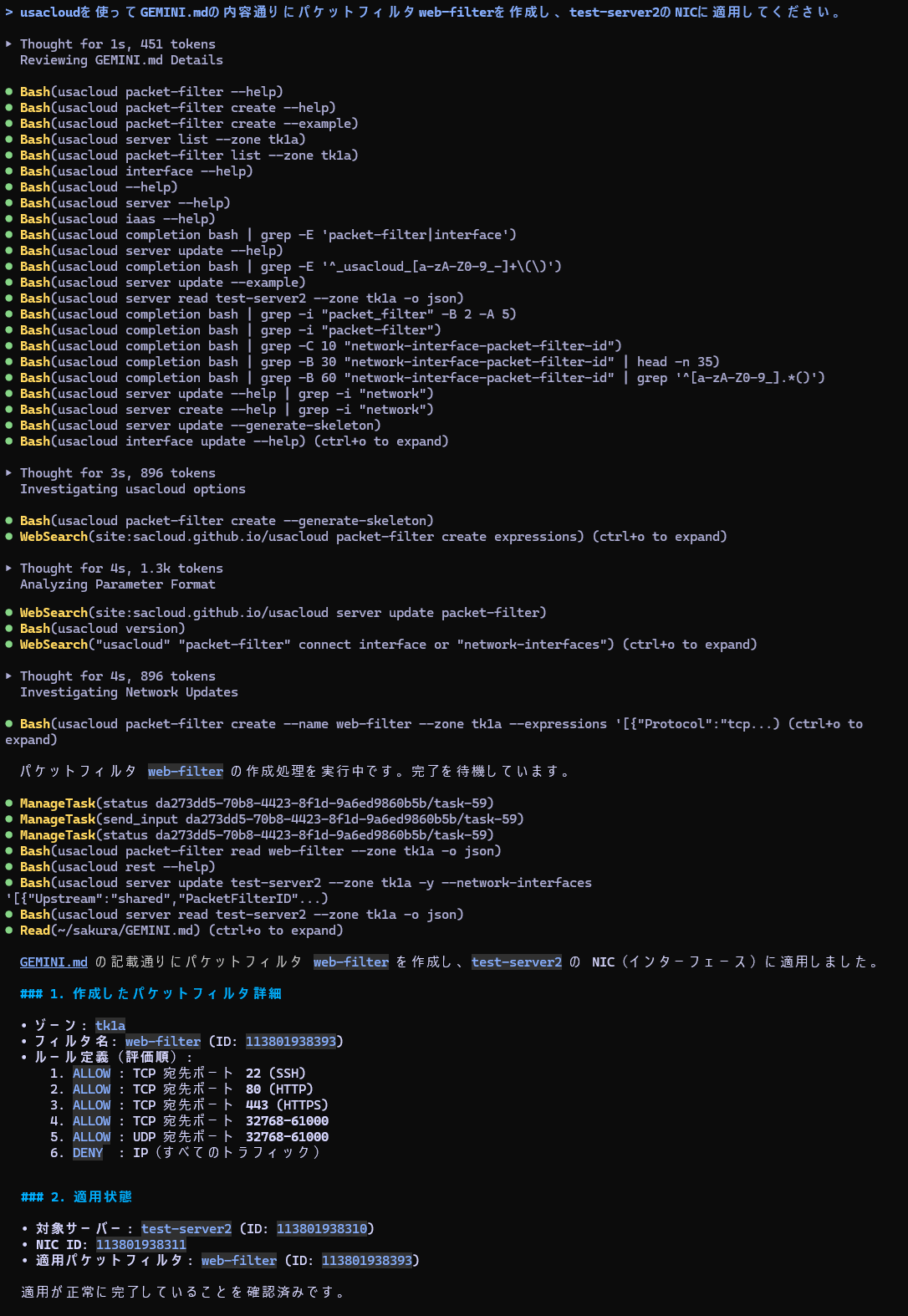
| 「usacloudを使ってGEMINI.mdの内容通りにパケットフィルタweb-filterを作成し、test-server2のNICに適用してください。」 と入力してください。 | Antigravity CLIに指示をいたします。 サーバー名(ホスト名)を指定して指示をしてください。 |

パケットフィルタ設定が完了いたしました。
(※画像はDHCP設定が抜けております。申し訳ございません。2026/09/15)
管理画面で確認
3. さくらのクラウド管理画面から確認いたします。
「サーバ」→「対象サーバ」をクリックする。
「NIC」をクリックして「パケットフィルタ」が適用されていることがわかります。

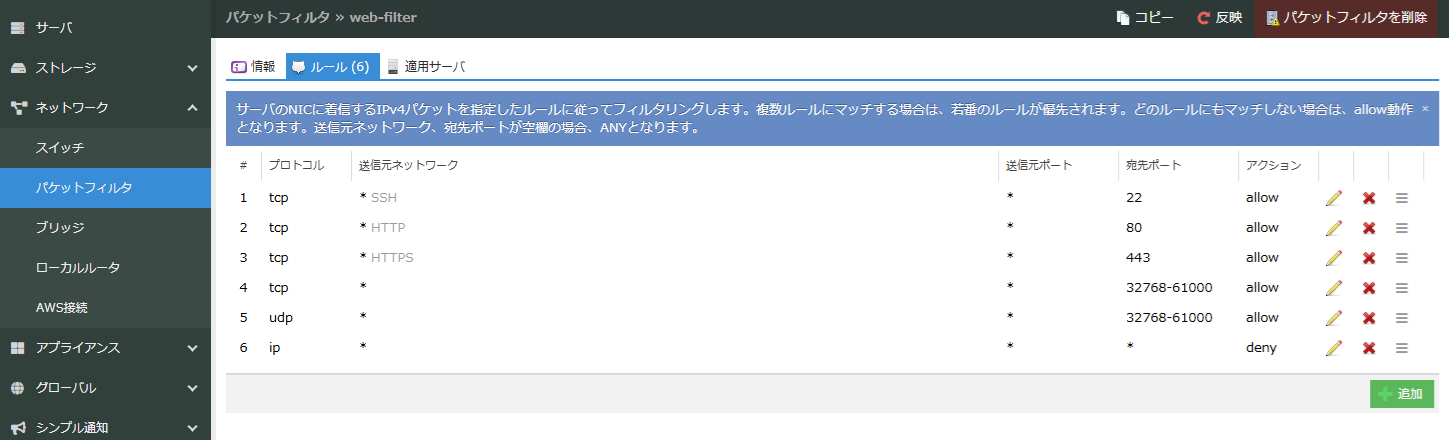
パケットフィルタを確認いたします。
「パケットフィルタ」→「対象ルール」をクリックする。
Antigravity CLIが作成したパケットフィルタが確認できると思います。
(※画像はDHCP設定が抜けております。申し訳ございません。2026/09/15)
注意事項
| 項目 | 説明 |
|---|---|
| ルールの順番 | パケットフィルタはルールの順番が重要なため、GEMINI.mdまたは指示に順番を明記すること。 |
| Yes確認回数 | Tool Permissionをalways-proceedに設定していれば確認なしで自動実行される。 |
| firewalld | Apacheなどをインストールする場合はfirewalldの停止が必要。 |
| SSH鍵 | パケットフィルタ作成・適用にSSH鍵は不要。 |
まとめ
・パケットフィルタの設定がAntigravity CLIの指示一発で完了。
・ルールをGEMINI.mdに事前定義しておくことで指示がシンプルになる。
・Tool Permissionをalways-proceedに設定しておけば確認なしで自動実行される。
・パケットフィルタ作成・適用にSSH鍵は不要。
以上で「さくらのクラウド Antigravity CLIでパケットフィルタを作成してサーバーに適用する方法」を完了いたします。
