
IDCFクラウド Claude Codeでサーバーのマシンタイプを変更する方法
前提条件
はじめに
本記事では、Claude Codeを使って日本語の指示だけでIDCFクラウドの
マシンタイプを変更する手順を実機検証を交えて解説します。
動作環境
| 項目 | 説明 |
|---|---|
| 操作元サーバー | Rocky Linux 9.6 light.S1 (Claude Codeを動かすサーバー) |
| 変更対象サーバー | Rocky Linux 9.6 light.S1 → light.S2 (Claude Codeでlight.S1で構築済み) |
| リージョン | pascal(東日本リージョン1) |
マシンタイプ変更の流れ
IDCFクラウドのマシンタイプを変更するには以下の手順が必要です。
1. サーバーを停止
2. マシンタイプを変更
3. サーバーを起動
Claude Codeはこの手順を自動で実行してくれます。
下記の内容を参考にClaude Codeをインストールしてください。
変更対象サーバーも作成してください。以下の内容を参考にしてください。
Claude Code マシンタイプを変更する
1. Claude Codeがインストールされいる対象サーバーにログインしてください。
下記のコマンドを実施してください。
※TeraTermの画面表示が悪いため、今後はpowershellにて画像を貼り付けます。
| コマンド | 説明 |
|---|---|
| $ claude | claude codeを実行いたします。 |
| 「test-server2のマシンタイプをlight.S1からlight.S2に変更してください。」 と入力してください。 | claude codeに指示をいたします。 サーバー名(ホスト名)を指定して指示をしてください。 ※TeraTermの場合は貼り付けは「Shift + Insert」を使用してください。 |
Windows11でpowershellを利用する場合は以下の設定してSSHを利用してください。
| コマンド | 説明 |
|---|---|
| icacls d1j.pem /inheritance:r | SSHキー(秘密鍵)権限変更いたします。 |
| icacls d1j.pem /grant "${env:USERNAME}:R" | 再度、 SSHキー(秘密鍵)権限変更いたします。 |
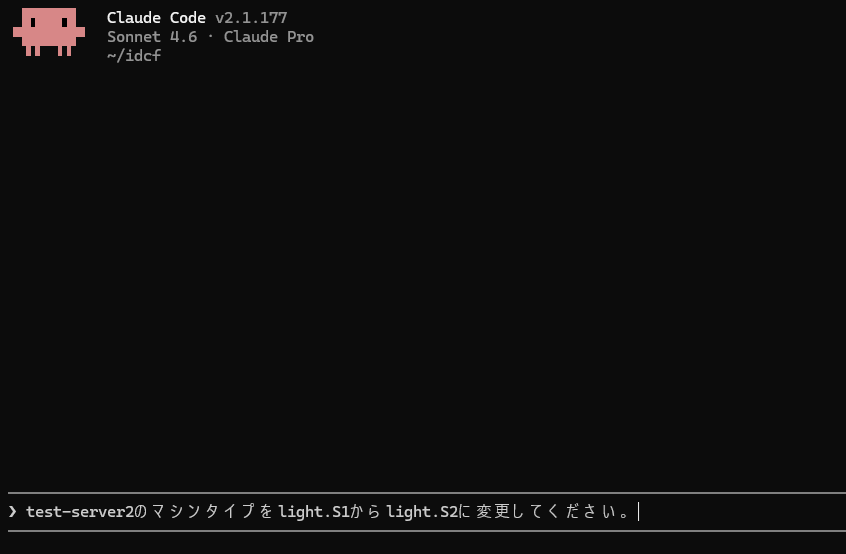
「1. Yes」を選択してエンターキー押してください。
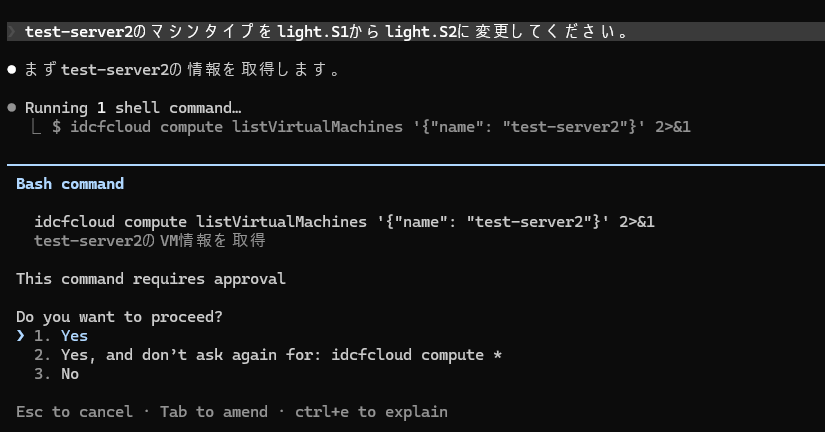
「1. Yes」を選択してエンターキー押してください。
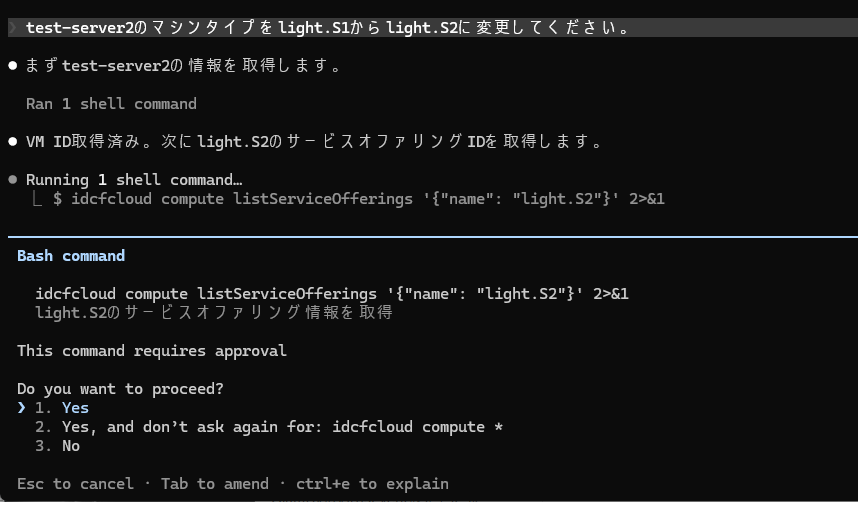
「1. Yes」を選択してエンターキー押してください。
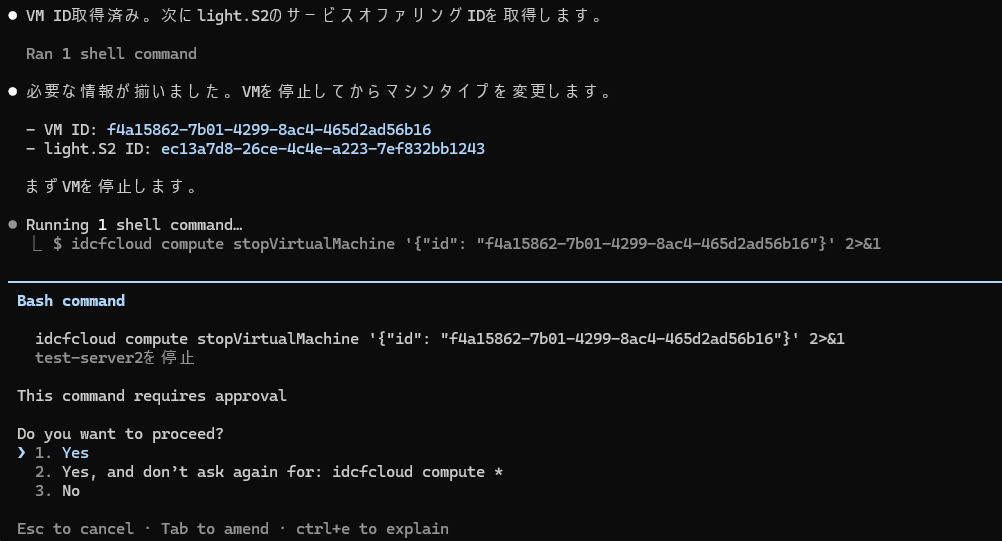
「1. Yes」を選択してエンターキー押してください。
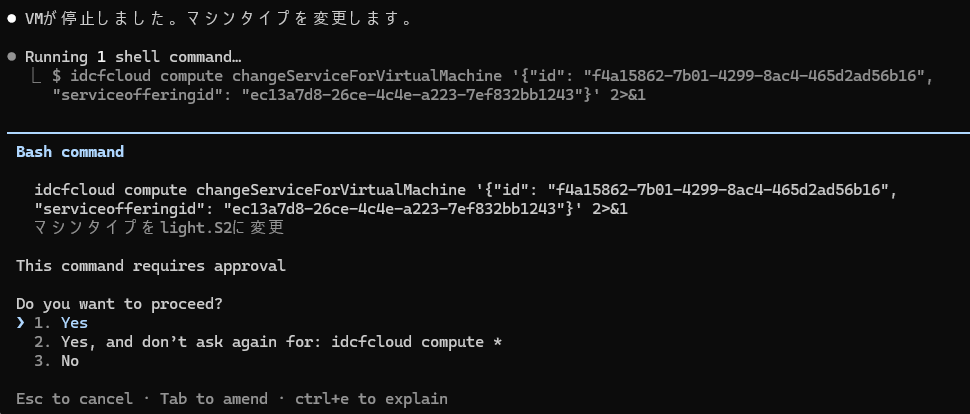
「1. Yes」を選択してエンターキー押してください。
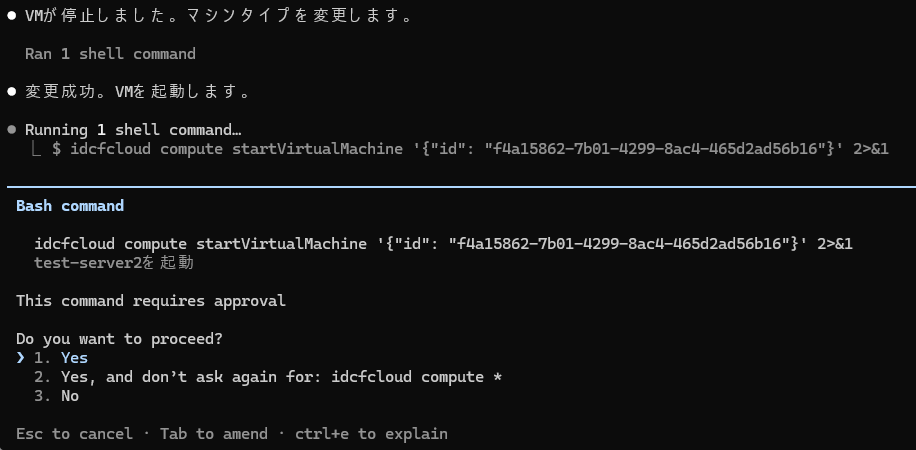
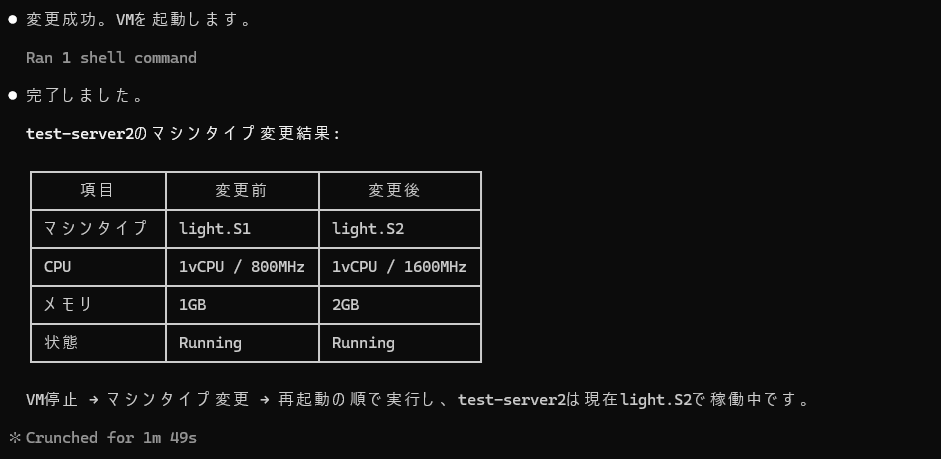
マシンタイプの変更が完了いたしました。
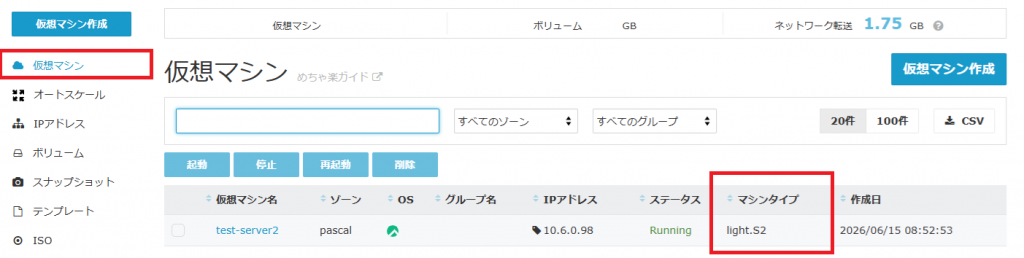
管理画面から「仮想マシン」→対象サーバーの「マシンタイプ」
マシンタイプ情報を確認いたしましょう。
注意事項
| 項目 | 説明 |
|---|---|
| サーバーの停止 | 変更前にサーバーを停止する必要があります。 |
| 処理時間 | 約1分49秒で完了します。 |
| IPアドレス | 停止・起動してもIPアドレスは変わりません。 |
| 料金 | 変更後のVMサイズの料金が適用されます。 |
| ポートフォワード | IPアドレスが変わらないためポートフォワードの変更は不要。 ただしログインするため変更必要の場合あり。 |
まとめ
・日本語の指示だけでVMの停止→変更→起動を自動で実行してくれる。
・IAMポリシーなどの追加設定は不要。
・処理時間は約1分49秒とAzureと同程度。
・「test-server2のマシンタイプをlight.S1からlight.S2に変更してください。」の一言で完了。
以上で「IDCFクラウド Claude Codeでサーバーのマシンタイプを変更する方法」を完了いたします。
