
IDCFクラウド Claude Code Rocky Linux インストール方法(その1)
前提条件
はじめに
前回までの記事では、AWS・ニフクラ・さくらのクラウド・Azureに
Claude Codeをインストールする手順を解説しました。
本記事では、IDCFクラウドのRocky Linux 9.6にClaude Codeを
インストールする手順を実機検証を交えて解説します。
動作環境
| 項目 | 説明 |
|---|---|
| サーバー | Rocky Linux 9.6 light.S1(1vCPU・1GB) |
| リージョン | pascal(東日本リージョン1) リージョンはお好きな場所を選択してください。 |
| 認証 | Claude Proサブスクリプション |
Claude Code自体はAIの処理をAnthropicのクラウド側で行うため、サーバー高スペックは不要です。
Claudeのサイトでユーザー登録し、料金プランを「Pro」にする必要があります。
Claude Codeが利用できません。 https://claude.ai/login
事前にサーバーを作成してください。作成は以下の内容をご参考にしてください。
一般ユーザー 作成
1. Claude Codeを利用するため、一般ユーザーを作成いたします。
OSユーザーの追加をいたします。
対象サーバーにログインいたします。下記のコマンドを実施してください。
| コマンド | 説明 |
|---|---|
| $ sudo -i | rootユーザーに昇格いたします。 (rootユーザーでログインした場合は必要ありません。) |
| # groupadd -g 5001 d1juser | グループを作成いたします。 今回はグループ名は「d1juser」になっております。 |
| # useradd -u 5001 -g 5001 d1juser | ユーザーを作成いたします。 今回はユーザー名は「d1juser」になっております。 |
| # echo "d1juser ALL=(ALL) NOPASSWD: ALL" > /etc/sudoers.d/d1juser | sudoの権限を付与いたします。 |
| # su - d1juser | suコマンドでユーザーに切り替えます。 |
| $ ssh-keygen -t ed25519 | SSHキー(秘密鍵)を作成いたします。 パスワードは入力しなくて大丈夫です。 そのままエンターしてください。 |
| $ cat .ssh/id_ed25519.pub > .ssh/authorized_keys | SSHログイン用のauthorized_keysを作成いたします。 SSHキー(公開鍵)でauthorized_keysを作成いたします。 |
| $ cat .ssh/id_ed25519 | 作成したSSHキー(秘密鍵)をcatコマンドで参照いたします。 こちらをWindowsからログインする際に使いキーにコピペしてください。 |
スワップ 作成
2. Claude Codeインストールした際にエラーがでないようにswapを作成いたします。
下記のコマンドを実施してください。
| コマンド | 説明 |
|---|---|
| $ sudo -i | rootユーザーに昇格いたします。 (rootユーザーでログインした場合は必要ありません。) |
| # dd if=/dev/zero of=/swapfile count=2048 bs=1MiB | 2GBのスワップファイルを作成いたします。 |
| # chmod 600 /swapfile | パーミッション変更いたします。 |
| # mkswap /swapfile | スワップ領域の初期化をいたします。 |
| # swapon /swapfile | スワップ領域を有効いたします。 |
| # echo '/swapfile none swap sw 0 0' | tee -a /etc/fstab | サーバー再起動時に実行されるようにいたします。 |
| # swapon --show | スワップが適用されているか確認いたします。 |
Ruby インストール
3. Rubyをインストールいたします。
下記のコマンドを実施してください。
| コマンド | 説明 |
|---|---|
| $ sudo -i | rootユーザーに昇格いたします。 (rootユーザーでログインした場合は必要ありません。) |
| # dnf module install -y ruby:3.1 | idcfcloud-cliの動作にはRuby 3.1以上が必要なため、 dnf moduleコマンドでRuby 3.1をインストールします。 |
| # dnf install -y ruby-devel gcc make | ruby-devel gcc makeインストールいたします。 |
| # ruby --version | rubyバージョン確認いたします。 |

idcfcloud インストール
4. idcfcloudをインストールいたします。(一般ユーザーで実施してください。)
下記のコマンドを実施してください。
| コマンド | 説明 |
|---|---|
| $ sudo -i | rootユーザーに昇格いたします。 (rootユーザーでログインした場合は必要ありません。) |
| # su - d1juser | 一般ユーザーに変更いたします。 |
| $ gem install idcfcloud --user-install | 一般ユーザーでインストールいたします。 |
| $ which idcfcloud $ idcfcloud version | 場所を確認いたします。 ~/bin/idcfcloudであれば問題ありません。 |

API 取得
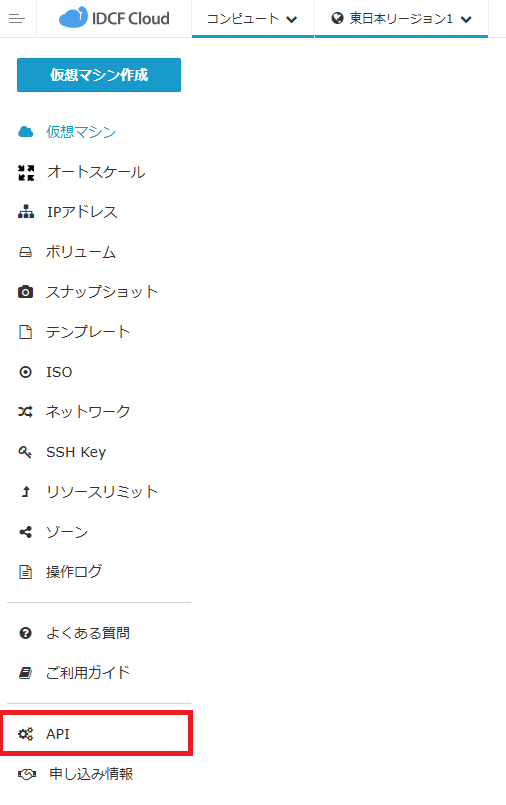
5. 管理画面の「API」をクリックする。
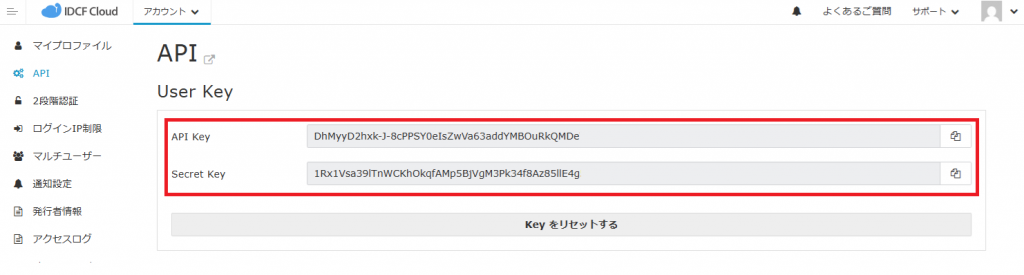
「API Key」「Secret Key」をコピーしてください。
idcfcloud 設定 動作確認
6. idcfcloudにて設定をいたします。
下記のコマンドを実施してください。(一般ユーザーで実施してください。)
| コマンド | 説明 |
|---|---|
| $ idcfcloud init global[default]:api_key[NONE] global[default]:secret_key[NONE] global[default]:region(jp-east/jp-east-2/jp-east-3/jp-west)[NONE] jp-east global[default]:output_log(Y/n)[Y] global[default]:log_path[~/.idcfcloud/log] Do you want to edit the startup script?(y/N) [/home/d1juser/.bash_profile] from this [y/N] | API Key、Secret Keyをコピペしてください。 リージョンを選んでください。 from this [y/N]が繰り返し表示されたらyを入力して エンターキーを押してください。 |
| $ source /home/d1juser/.local/share/gem/ruby/gems/idcfcloud-1.1.8/output/complement.bash | メッセージをコピペしてコマンドを実行してください。 ユーザーによってコマンド内容が違います。 |
| $ idcfcloud compute listVirtualMachines -o table -f name,state,zonename,serviceofferingname | idcfcloudを実行いたします。 現在、動作中のサーバーが表示されると思います。 |

Claude Code インストール 設定 テスト
7. Claude Codeをインストールいたします。
下記のコマンドを実施してください。(一般ユーザーで実施してください。)
| コマンド | 説明 |
|---|---|
| $ curl -fsSL https://claude.ai/install.sh | sh | curlコマンドでClaude Codeをインストールいたします。 |
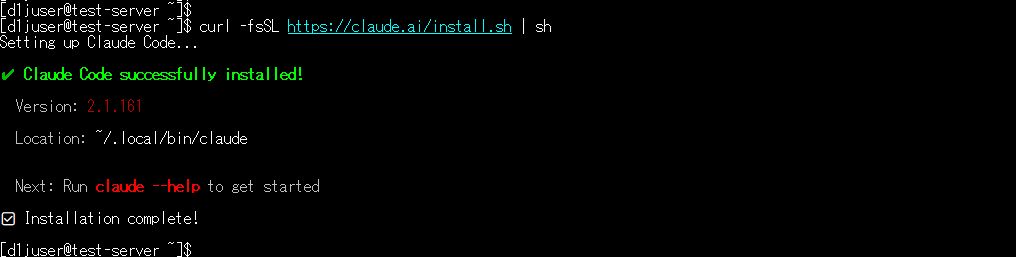
8. Claude Codeを起動いたします。
下記のコマンドを実施してください。(一般ユーザーで実施してください。)
| コマンド | 説明 |
|---|---|
| $ claude | claudeを起動いたします。 |
9. 「2. Dark mode」を選んでエンターキーを押します。
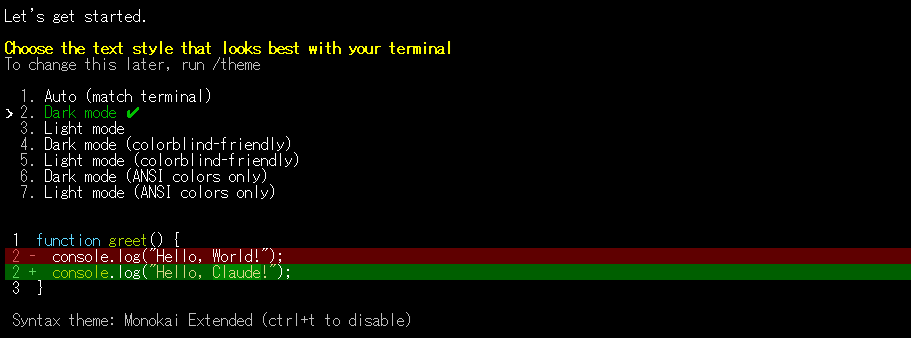
10. 「1. Claude account with subscription」を選んでエンターキーを押します。

11. ブラウザーにURLを貼り付けてください。
ブラウザーで表示されたコードを「Paste code here if prompted」あとに貼り付けてください。

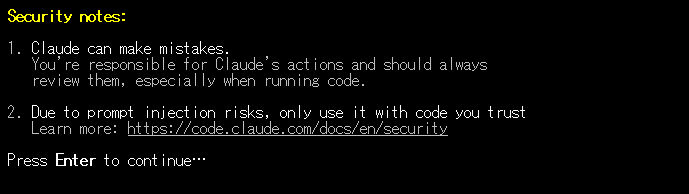
12. エンターキーを押して進んでください。
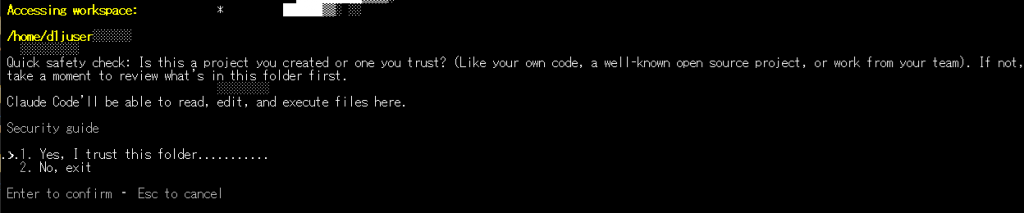
13. 「1. Yes」を選択してエンターキーを押して進んでください。
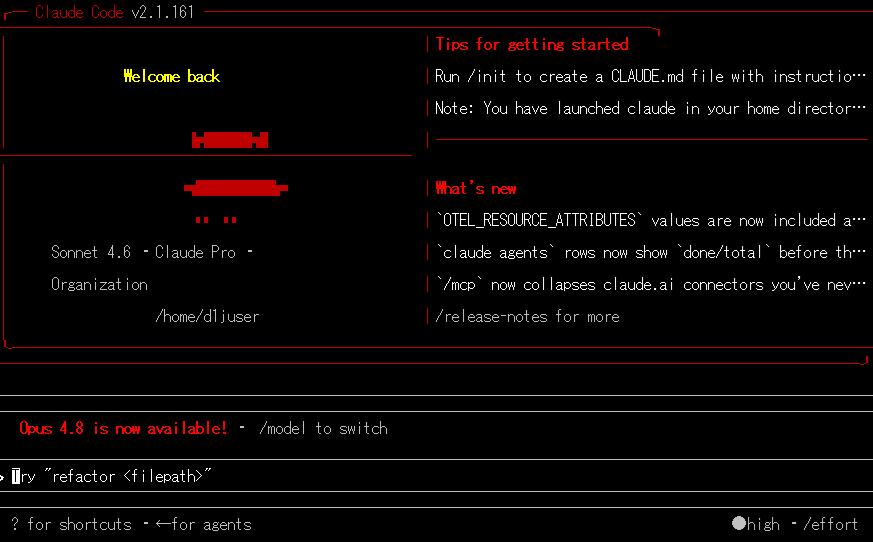
14. Claude Codeが起動いたしました。
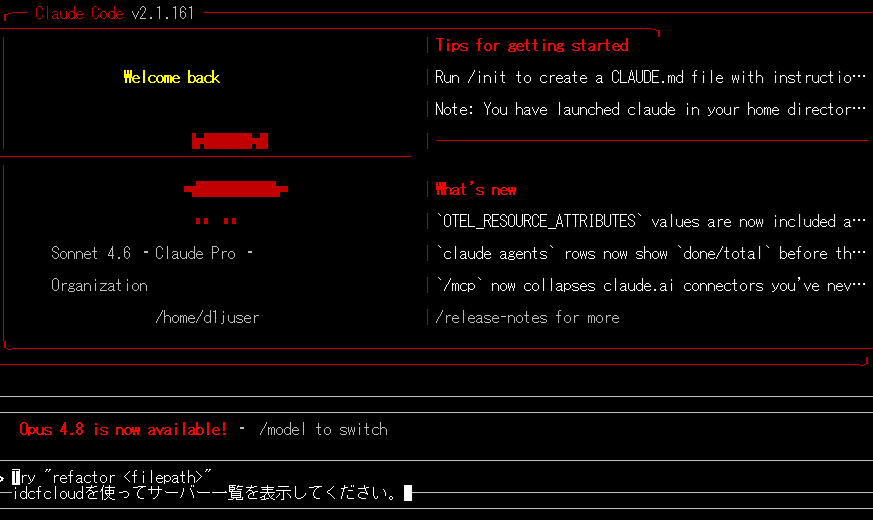
15. Claude Codeのテストを実施したいと思います。
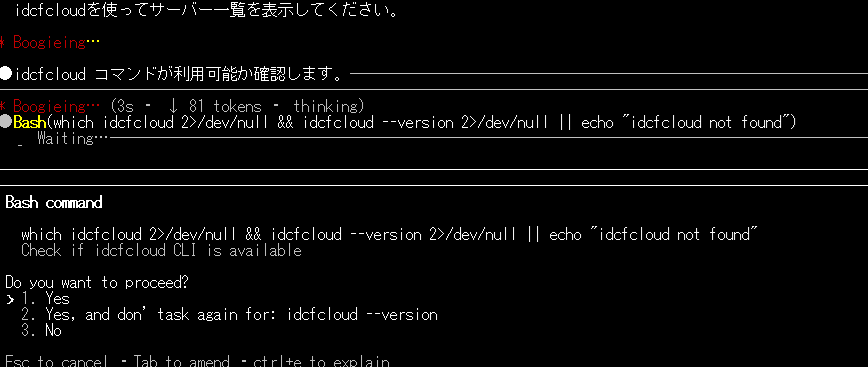
「idcfcloudを使ってサーバー一覧を表示してください。」を入力してみましょう。
16. 「1. Yes」を選択してエンターキーを押します。
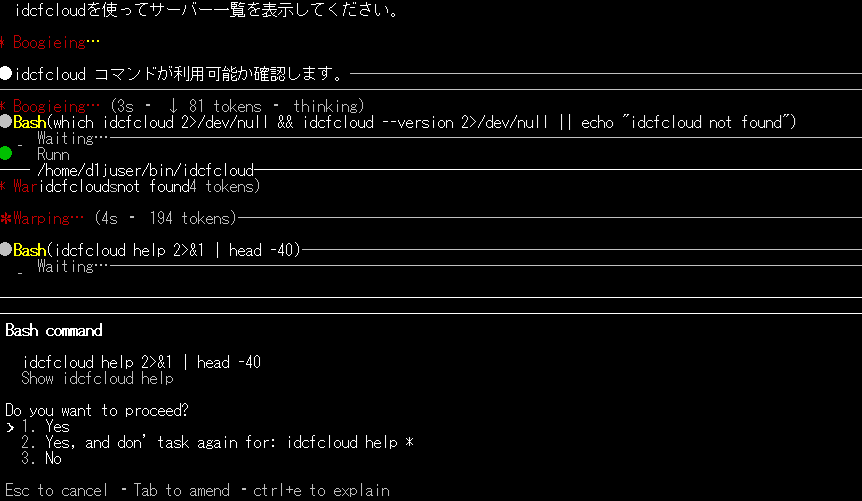
17. 「1. Yes」を選択してエンターキーを押します。
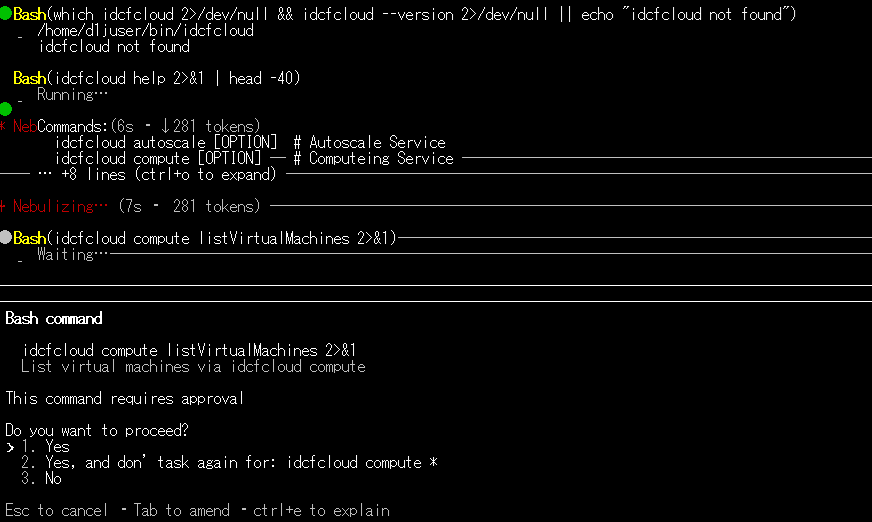
18. 「1. Yes」を選択してエンターキーを押します。
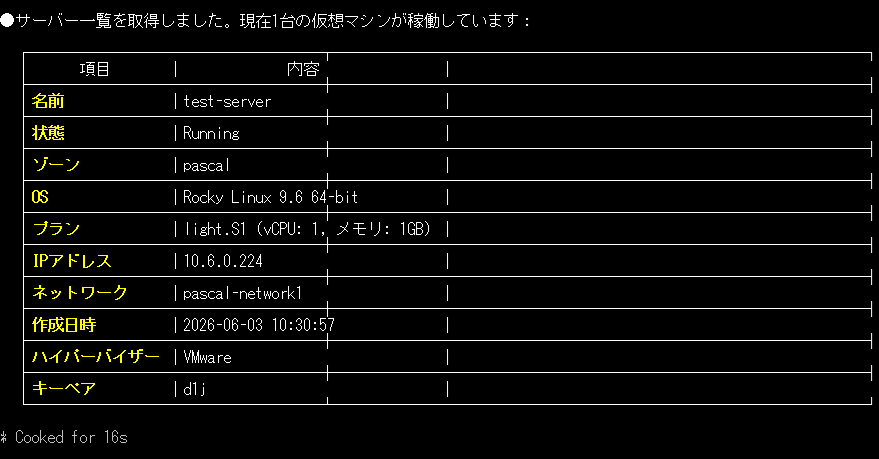
19. 現在のサーバーが表示されていれば問題ありません。
テストは完了いたしました。
以上で「IDCFクラウド Claude Code Rocky Linux インストール方法(その1)」を完了いたします。
