
Microsoft Azure Claude Code Ubuntu インストール方法(その2)
前提条件
はじめに
前回の記事では、AzureのUbuntu 24.04にClaude Codeを
インストールする手順を解説しました。
下記の内容を参考にClaude Codeをインストールしてください。
動作環境
| 項目 | 説明 |
|---|---|
| 操作元サーバー | Ubuntu 24.04 LTS / Standard_B1s (Claude Codeを動かすサーバー) |
| 構築先サーバー | Ubuntu 24.04 LTS / Standard_B1s (Claude Codeが作成するサーバー) |
| リージョン | japaneast(東日本) |
AzureのVM作成で自動作成されるリソース
| リソース | AWS相当 | 説明 |
|---|---|---|
| ネットワークセキュリティグループ(NSG) | セキュリティグループ | ファイアウォール |
| 仮想ネットワーク(VNet) | VPC | ネットワーク |
| パブリックIPアドレス | Elastic IP | グローバルIP |
| ネットワークインターフェイス(NIC) | ENI | ネットワーク接続 |
| SSHキーペア | キーペア | SSH認証 |
CLAUDE.md 準備
1. CLAUDE.mdを作成いたします。
下記のコマンドを実施してください。(一般ユーザーで実施してください。)
| コマンド | 説明 |
|---|---|
| $ mkdir -p /home/azureuser/azure $ cd /home/azureuser/azure | azureディレクトリを作成して移動いたします。 |
| $ vi CLAUDE.md # Azure環境設定 ## デフォルト設定 - クラウド: Azure - リージョン: japaneast(東日本) - リソースグループ: D1J - VMサイズ: Standard_B1s(1vCPU・1GB) - OS: Ubuntu 24.04 LTS - 認証: SSH公開鍵(自動生成) - VM名: test-server2 - CLIコマンド: az ## 注意事項 - CLIコマンドはaz | viでCLAUDE.mdを作成いたします。 リソースグループはClaude Codeを利用しているサーバーと 同じものにしてください。 |
claude code実行
2. claude codeを実行いたします。
下記のコマンドを実施してください。(一般ユーザーで実施してください。)
| コマンド | 説明 |
|---|---|
| $ claude | claude codeを実行いたします。 |
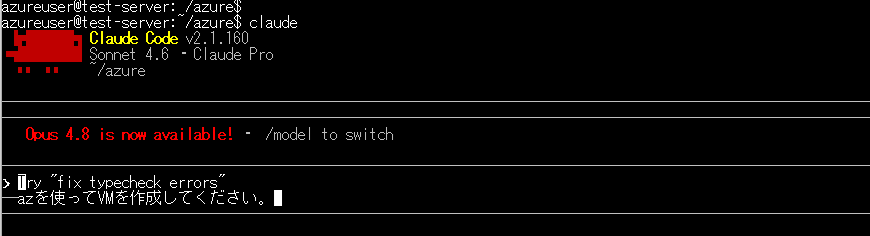
| 「azを使ってVMを作成してください。」 と入力してください。 | claude codeに指示をいたします。 ※TeraTermの場合は貼り付けは「Shift + Insert」を使用してください。 |
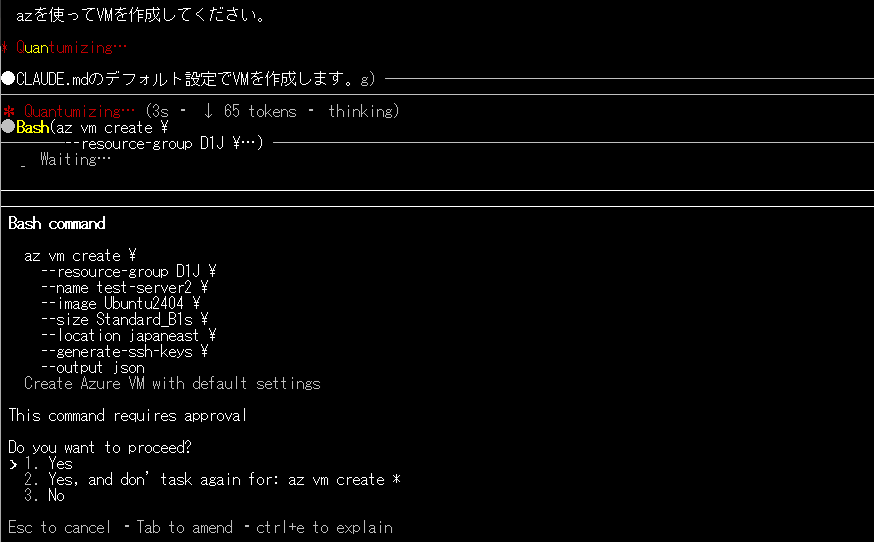
「1. Yes」を選択してエンターキー押してください。
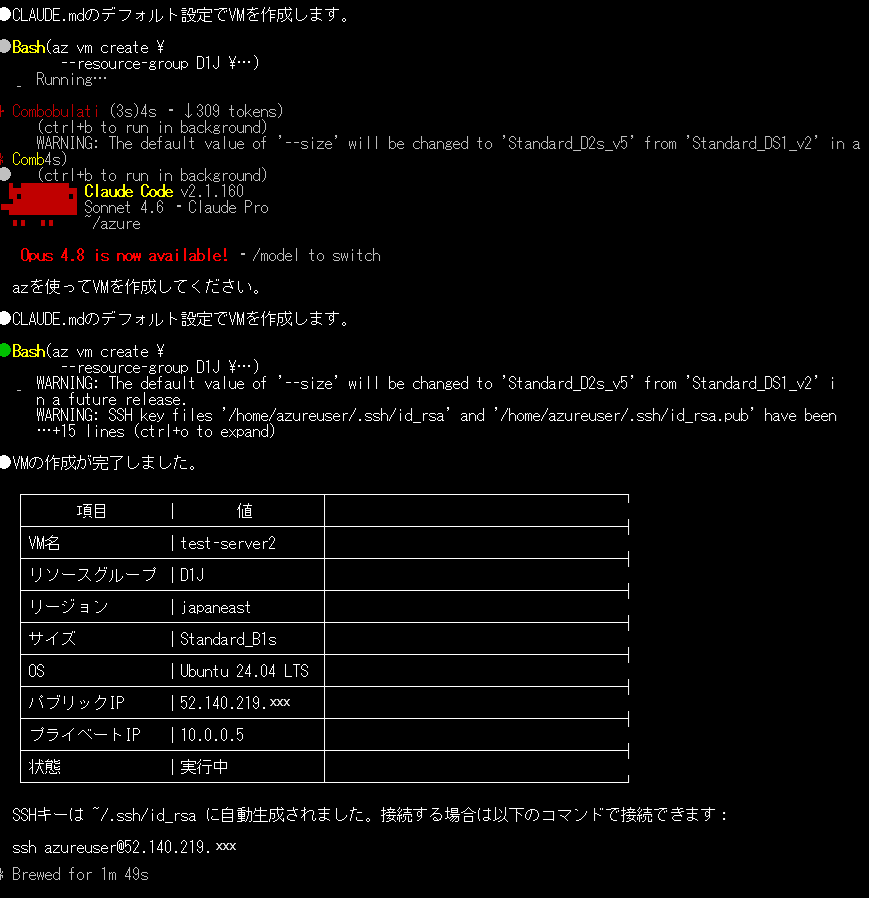
IPアドレスが表示されますと思います。
SSHキーは/home/azureuser/.ssh/id_rsaに自動的に作成されます。
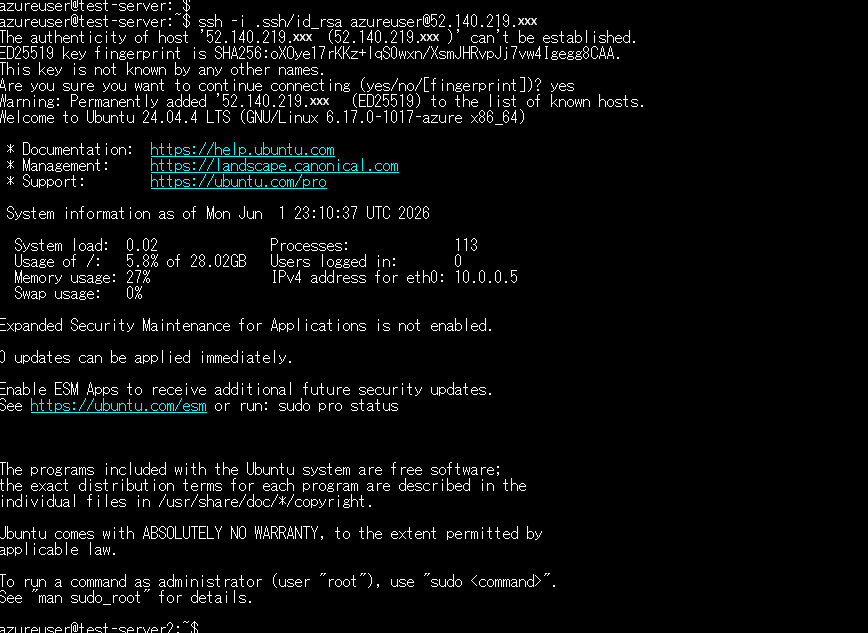
サーバーログイン
3. 今回はTeraTermでClaude Codeを利用している
サーバーからSSHログインを確認いたします。
下記のコマンドを実施してください。(一般ユーザーで実施してください。)
| コマンド | 説明 |
|---|---|
| $ ssh -i .ssh/id_rsa azureuser@52.140.219.xxx | SSHコマンドを利用して作成したサーバーにログインいたします。 |
まとめ
・CLAUDE.mdにリソースグループなどAzure固有の情報を定義しておく
・VM作成時にNSG・VNet・パブリックIP・SSHキーが全部自動で作成される
・「azを使ってVMを作成してください。」の一言で構築できる
・AWSと同様にClaude Codeとの相性が非常に良い
以上で「Microsoft Azure Claude Code Ubuntu インストール方法(その2)」を完了いたします。
