
ニフクラ(FJcloud-V) Claude CodeでLet's EncryptのSSL証明書を取得してhttpsを設定する方法 確認なし版
前提条件
はじめに
今回は、ニフクラ(FJcloud-V)上で稼働しているClaude Codeに、日本語の指示だけで、
別のサーバー(testserver2)にSSHでログインして、Let's EncryptのSSL証明書を取得し、
httpsを設定する手順を、確認画面(承認操作)なしの状態で検証いたします。
動作環境
| 項目 | 説明 |
|---|---|
| 操作元サーバー | Rocky Linux 9.8(testserver) c2-small (Claude Codeを動かすサーバー) |
| 対象サーバー | Rocky Linux 9.8(testserver2) c2-small (SSL化するサーバー) |
| リージョン | jp-east-4(東日本) リージョンはお好きな場所を選択してください。 |
| ゾーン | jp-east-41 |
| Claude Code | v2.1.329 |
| モデル | Opus 5.5(effort: medium) |
| 認証 | Claude Pro(サブスクリプション) |
ApacheとHTTP(80番)・HTTPS(443番)の設定
Apacheのインストールと80番・443番の開放が完了していることが前提です。
詳細は以下の記事をご参照ください。
DNSの設定
対象サーバーのグローバルIPをドメインのAレコードに登録します。
Let's Encryptの証明書取得にはDNSが正しく設定されている必要があります。
| レコード | 値 |
|---|---|
| ホスト名 | www.d1j.jp |
| タイプ | A |
| 値 | 対象サーバーのグローバルIP |
※対象サーバーへログインするSSHの鍵は事前に設定してください。
事前に下記の内容を参考にClaude Codeをインストールしてください。
対象サーバーも作成してください。以下の内容を参考にしてください。
certbot SSL証明書を取得 https設定をする
1. Claude Codeがインストールされている操作元サーバーで実行してください。
下記のコマンドを実施してください。(一般ユーザーで実施してください。)
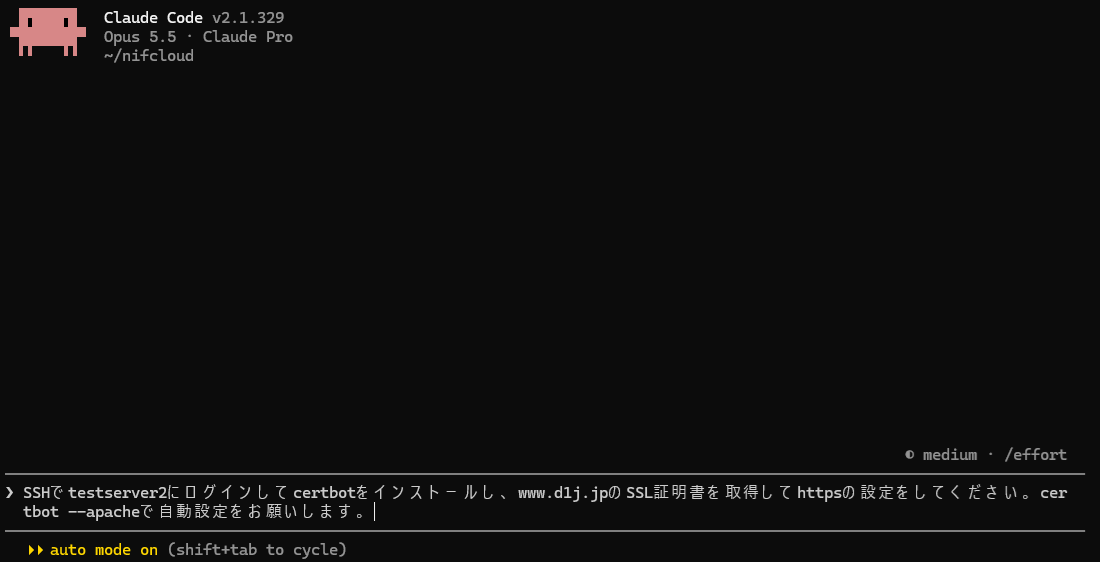
画面の下に「auto mode on」と表示されていることを確認してください。
| コマンド | 説明 |
|---|---|
| $ claude | Claude Codeを起動いたします。 |
| 「SSHでtestserver2にログインしてcertbotをインストールし、www.d1j.jpのSSL証明書を取得してhttpsの設定をしてください。certbot --apacheで自動設定をお願いします。」 と入力してください。 | Claude Codeに指示をいたします。 PowerShellからSSH接続している場合は、貼り付けには 「Shift + Insert」を使用してください。 |
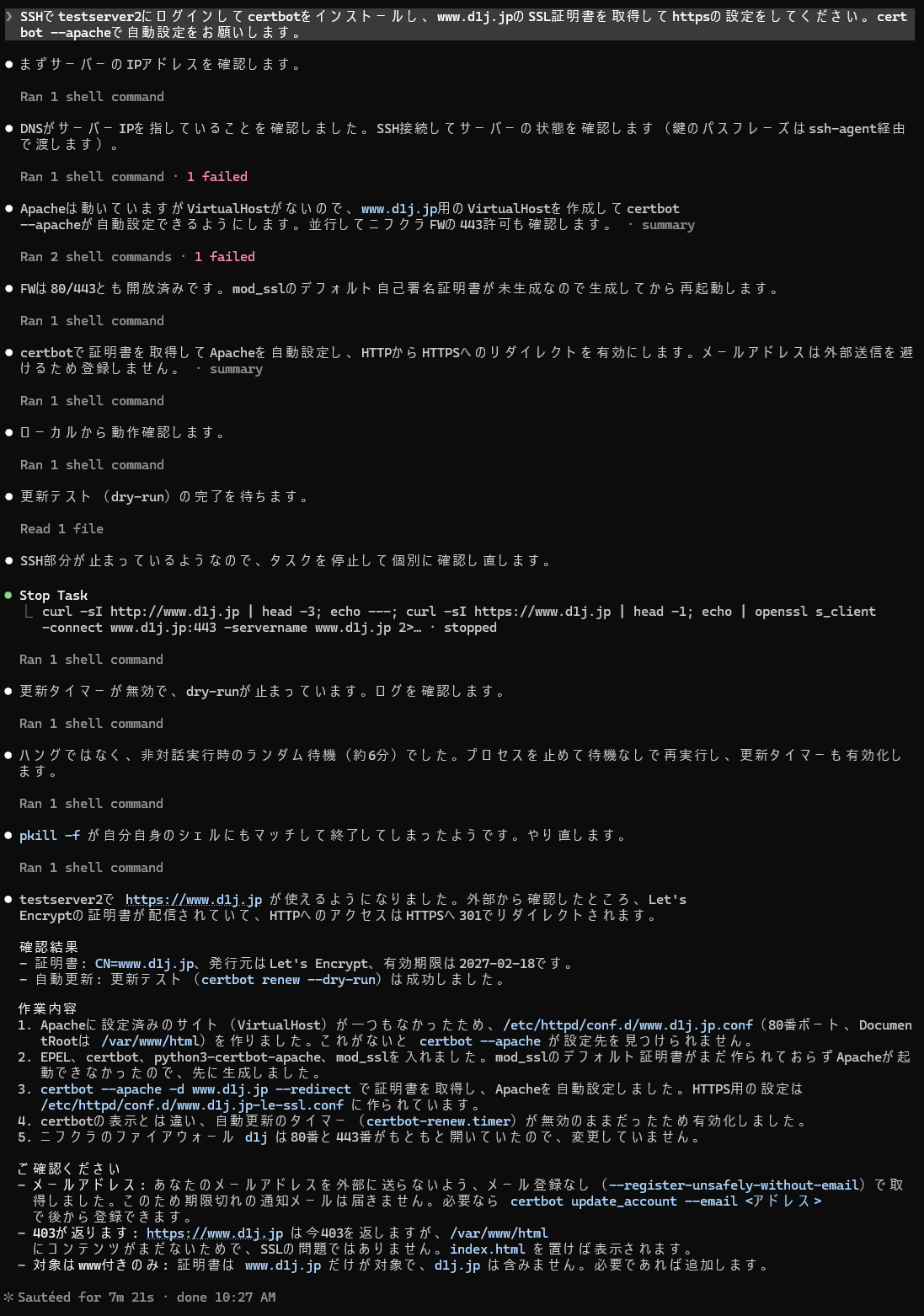
certbotのインストールからSSL証明書取得、HTTPS設定までを完了しました。
補足
| 説明 |
|---|
| ・途中で、コマンドが失敗した場面やClaude Codeがやり直した場面がありました。止まらずに、原因を調べて作業を続けています。 |
| ・自動更新の模擬テスト(certbot renew --dry-run)が、長く止まっているように見えたため、Claude Codeは、原因を調べました。 「ハングではなく、非対話実行時のランダム待機(約6分)でした。」と判断して、プロセスを止めて待機なしで再実行しました。 その際、停止のコマンド(pkill -f)が、自分自身のシェルまで終了させてしまったためやり直しています。 |
動作確認
2. ブラウザーでドメイン名を入力して確認いたしましょう。
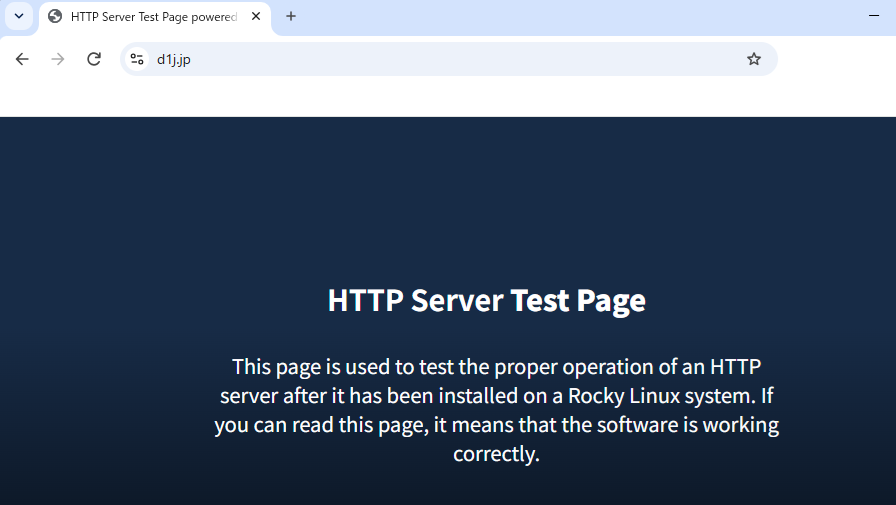
「保護されていない通信」の警告が表示されず、httpsで正常にアクセスできれば完了です。
Apacheのデフォルトページ「HTTP Server Test Page」が表示されれば正常に動作しています。
補足
| 説明 |
|---|
| ・Chromeは、アドレス欄に「www.」を表示しません。アクセスしているのは、www.d1j.jpです。 |
3. 自動更新タイマーの設定はコマンドでも確認できます。
対象サーバーにSSHでログインし、下記のコマンドを実施してください。
| コマンド | 説明 |
|---|---|
| # systemctl is-enabled certbot-renew.timer | 自動更新タイマーが有効になっているか確認いたします。 「enabled」と表示されれば問題ありません。 |

注意事項
| 項目 | 説明 |
|---|---|
| DNS設定 | ドメインのAレコードが、対象サーバーのパブリックIPを 指している必要があります。反映前に実行すると、 証明書を取得できません。 |
| ポート | 証明書の取得には、80番ポートの開放が必要です。 httpsで接続するには、443番ポートの開放が必要です。 |
| メールアドレス | 今回は、登録なしで取得しました。このため、 期限切れの通知メールは届きません。 |
| 処理時間 | 証明書の取得とhttpsの設定、自動更新の模擬テストの完了まで、 約7分21秒でした。 |
まとめ
| 説明 |
|---|
| ・「SSHでtestserver2にログインしてcertbotをインストールし、www.d1j.jpのSSL証明書を取得してhttpsの設定をしてください。 certbot --apacheで自動設定をお願いします。」の一言で、SSL証明書の取得からhttpsの設定まで完了する。 |
| ・VirtualHostの作成や、mod_sslの仮の証明書の生成など、途中で必要になった作業も、Claude Codeが自分で判断して対応してくれる。 |
| ・autoモードでは、別サーバーへのSSH接続でも、確認画面は表示されなかった。 |
| ・途中で、コマンドの失敗や、模擬テストの待ち時間がありましたが、Claude Codeが、原因を調べて、やり直してくれた。 |
| ・証明書は、メールアドレスなしで取得され、自動更新(certbot-renew.timer)も、Claude Codeが有効にしてくれた。 |
| ・処理時間は約7分21秒。 |
以上で「ニフクラ(FJcloud-V) Claude CodeでLet's EncryptのSSL証明書を取得してhttpsを設定する方法 確認なし版」を完了いたします。