
ニフクラ(FJcloud-V) Claude Code Rocky Linux インストール方法 確認なし版(その1)
前提条件
はじめに
今回は、ニフクラ(FJcloud-V)のRocky Linux 9.8に、
ニフクラCLIとClaude Codeをインストールして、
確認画面(承認操作)なしで使える状態にする手順を検証いたします。
動作環境
| 項目 | 説明 |
|---|---|
| 対象サーバー | Rocky Linux 9.8 / c2-small(1vCPU・1GB) |
| リージョン | jp-east-4(東日本) リージョンはお好きな場所を選択してください。 |
| Claude Code | v2.1.325 |
| モデル | Opus 5.5(effort: medium) |
| 認証 | Claude Pro(サブスクリプション) |
Claude Codeのサイトでユーザー登録し、料金プランを「Pro」にする必要があります。
事前にサーバーを作成してください。作成は以下の内容をご参考にしてください。
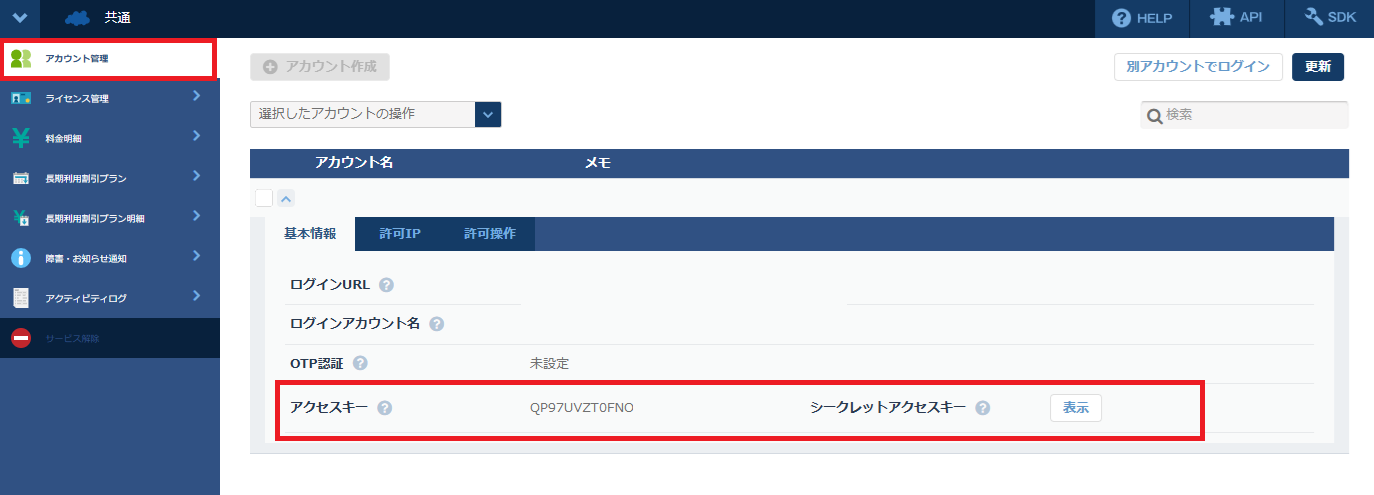
アクセスキーの取得
1. ニフクラの管理画面から「アカウント管理」をクリックする。
「アクセスキー」、「シークレットアクセスキー」をメモ帳に保存しておきます。
一般ユーザー作成
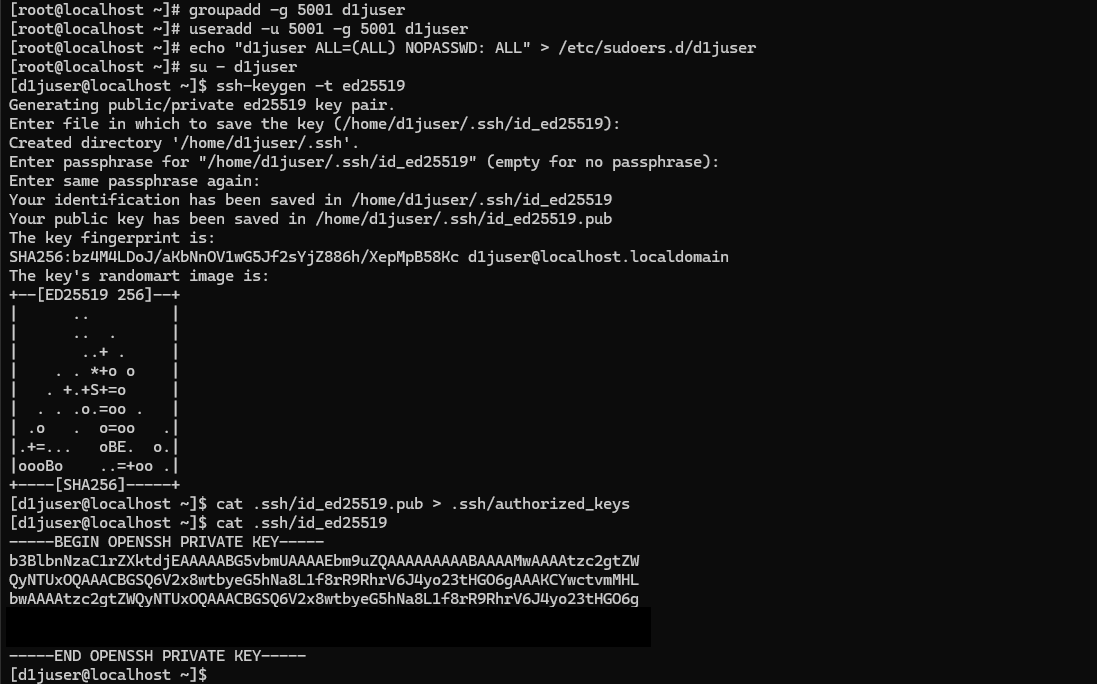
2. Claude Codeを利用するため、一般ユーザーを作成いたします。
OSユーザーの追加をいたします。
対象サーバーにログインいたします。下記のコマンドを実施してください。
| コマンド | 説明 |
|---|---|
| $ sudo -i | rootユーザーに昇格いたします。 |
| # groupadd -g 5001 d1juser | グループを作成いたします。 今回はグループ名は「d1juser」になっております。 |
| # useradd -u 5001 -g 5001 d1juser | ユーザーを作成いたします。 今回はユーザー名は「d1juser」になっております。 |
| # echo "d1juser ALL=(ALL) NOPASSWD: ALL" > /etc/sudoers.d/d1juser | sudoの権限を付与いたします。 |
| # su - d1juser | suコマンドでユーザーに切り替えます。 |
| $ ssh-keygen -t ed25519 | SSHキー(秘密鍵)を作成いたします。 パスワードは入力しなくて大丈夫です。 そのままエンターしてください。 |
| $ cat .ssh/id_ed25519.pub > .ssh/authorized_keys | SSHログイン用のauthorized_keysを作成いたします。 SSHキー(公開鍵)でauthorized_keysを作成いたします。 |
| $ cat .ssh/id_ed25519 | 作成したSSHキー(秘密鍵)をcatコマンドで参照いたします。 こちらをWindowsからログインする際に使うキーにコピペしてください。 |
Python 3.11 インストール
3. python3.11をインストールいたします。
下記のコマンドを実施してください。
| コマンド | 説明 |
|---|---|
| $ sudo -i | rootユーザーに昇格いたします。 |
| # dnf install -y python3.11 | python3.11をインストールいたします。 |
| # python3.11 --version | python3.11のバージョンを確認いたします。 |
| # su - d1juser | suコマンドで一般ユーザーに切り替えます。 |
| $ python3.11 -m ensurepip --user | Python 3.11用のpipをインストールいたします。 |
| $ pip3.11 install nifcloud-cli --user | Python 3.11用のnifcloud-cliをインストールいたします。 |
| $ nifcloud --version | nifcloudのバージョン確認 |

nifcloud 認証情報設定
4. nifcloudの認証設定をいたします。
下記のコマンドを実施してください。(一般ユーザーで実施してください。)
| コマンド | 説明 |
|---|---|
| $ nifcloud configure NIFCLOUD Access Key ID [None]: NIFCLOUD Secret Access Key [None]: Default region name [None]: jp-east-4 Default output format [None]: | nifcloudの認証設定をいたします。 先ほど取得した、アクセスキーとシークレットキーを 入力してください。 リージョンは、お好きな場所を選択してください。 Default output formatは何も入力しなくても問題ありません。 |
5. nifcloudが正常に動作しているか確認いたします。
下記のコマンドを実施してください。(一般ユーザーで実施してください。)
| コマンド | 説明 |
|---|---|
| $ nifcloud computing describe-instances | 現在のサーバー情報が表示されていれば問題ありません。 |
Claude Code インストール
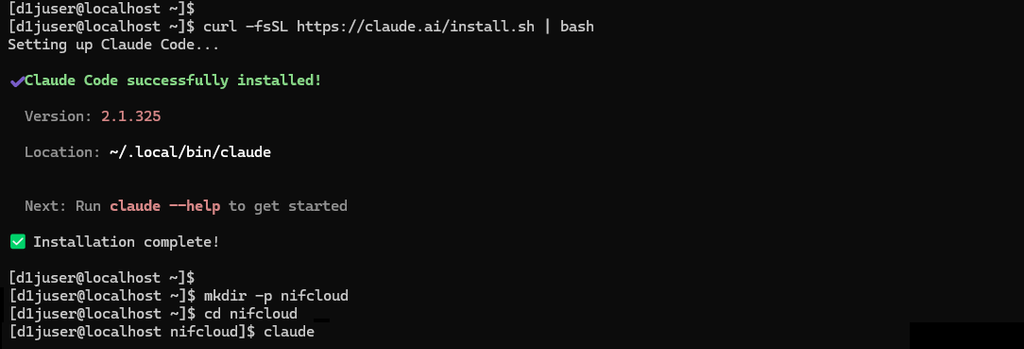
6. Claude Codeをインストールいたします。
下記のコマンドを実施してください。(一般ユーザーで実施してください。)
| コマンド | 説明 |
|---|---|
| $ curl -fsSL https://claude.ai/install.sh | bash | Claude Codeをインストールいたします。 |
| $ mkdir -p nifcloud | nifcloudのディレクトリを作成いたします。 |
| $ cd nifcloud | nifcloudに移動いたします。 |
| $ claude | Claude Codeを起動いたします。 |
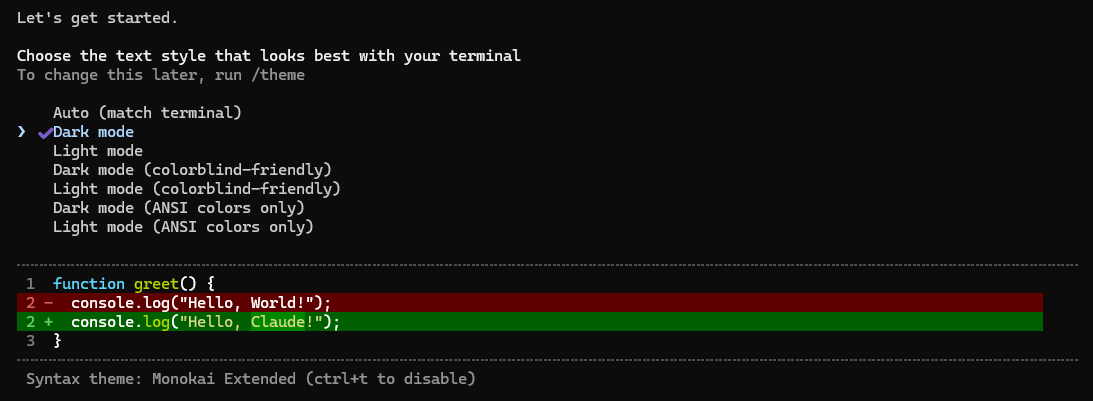
7. 「2. Dark mode」を選んでエンターキーを押してください。
8. 「1. Claude account with subscription」を選んでエンターキーを押します。

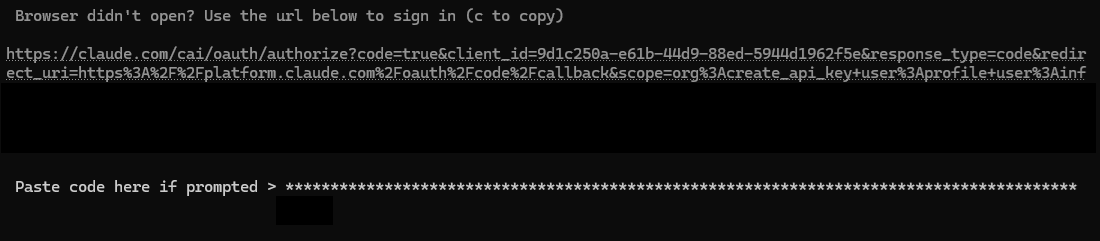
9. ブラウザーにURLを貼り付けてください。
ブラウザーで表示されたコードを「Paste code here if prompted」の後ろに貼り付けてください。
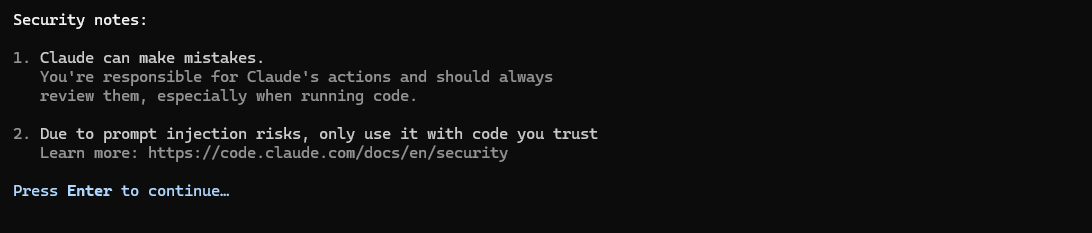
10. エンターキーを押して進んでください。
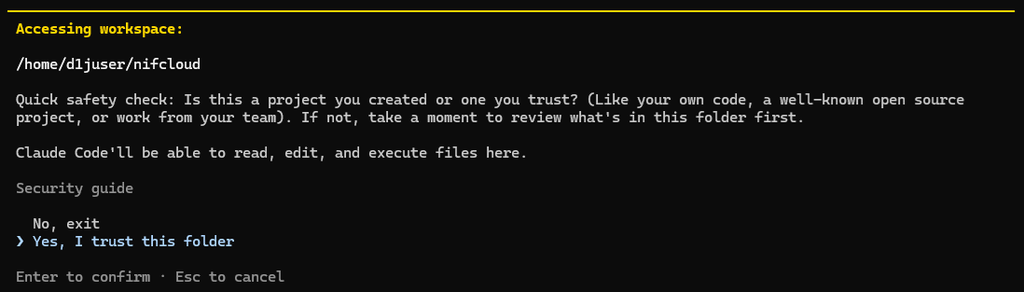
11. 「Yes」を選択してエンターキーを押して進んでください。
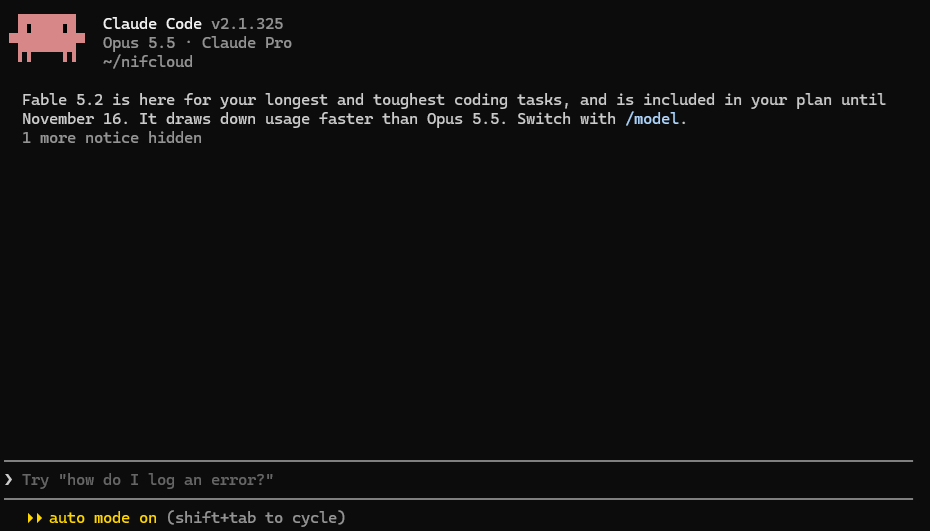
12. Claude Codeが起動いたしました。
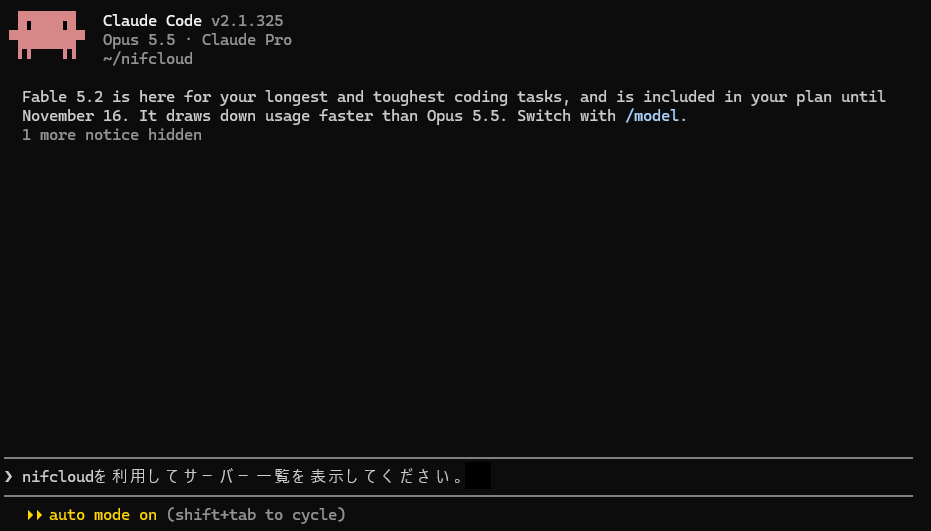
13. Claude Codeのテストを実施したいと思います。
「nifcloudを利用してサーバー一覧を表示してください。」を入力してみましょう。
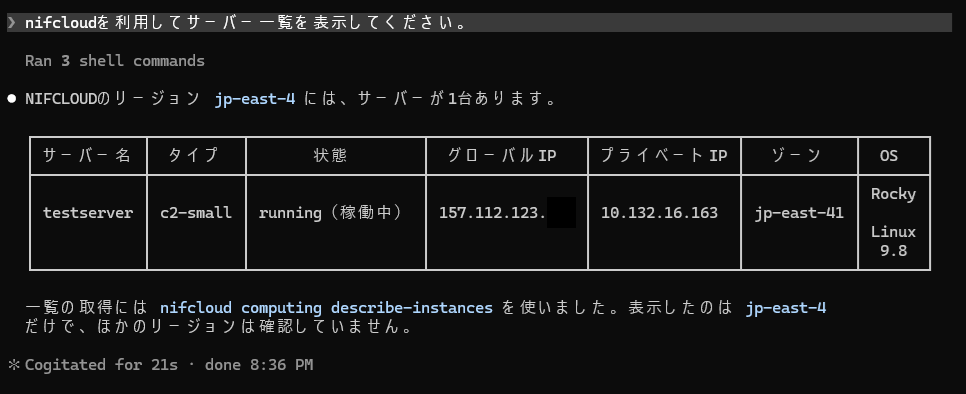
14. 現在のサーバーが表示されていれば問題ありません。
テストは完了いたしました。
注意事項
| 項目 | 説明 |
|---|---|
| 確認なしの設定 | 今回の環境では、初期状態から auto モードでした。 画面下の表示と、Shift+Tabで確認してください。 |
| 費用 | サーバーの利用料金と、Claude Codeの利用分 (サブスクリプション)が、かかります。 |
| 認証コード・鍵 | ログイン時のURLとコード、アクセスキー、秘密鍵は、 公開しないでください。 |
まとめ
・初回の起動で、テーマ、ログイン、セキュリティ注意事項、フォルダの信頼確認の順に、
画面が表示される。
・v2.1.325では、初期状態から auto モードで起動し、ニフクラCLIの実行に、
承認画面は表示されなかった。
・ニフクラのRocky Linuxは、初期状態でスワップがあり、c2-small(1GB)でも、
スワップを追加せずに、Claude Codeは動作した。
以上で「ニフクラ(FJcloud-V) Claude Code Rocky Linux インストール方法 確認なし版(その1)」を完了いたします。