
さくらのクラウド Codex CLIでサーバーを削除する方法
前提条件
はじめに
今回は、さくらのクラウド上で稼働しているCodex CLIに、
日本語の指示だけで、サーバーを削除する手順を検証いたします。
さくらのクラウドでは、サーバーとディスクが別のリソースのため、
ディスクの削除についても確認いたします。
動作環境
| 項目 | 説明 |
|---|---|
| 操作元サーバー | Rocky Linux 9.8 1コア・1GB (Codex CLIを動かすサーバー) |
| 削除対象サーバー | Rocky Linux 9.8 1コア・1GB (削除するサーバー) |
| ゾーン | tk1a(東京第1) ゾーンはお好きな場所を選択してください。 |
下記の内容を参考にCodex CLIをインストールしてください。
削除対象サーバーも作成してください。以下の内容を参考にしてください。
サーバーを削除する
1. Codex CLIがインストールされている操作元サーバーにログインしてください。
下記のコマンドを実施してください。
| コマンド | 説明 |
|---|---|
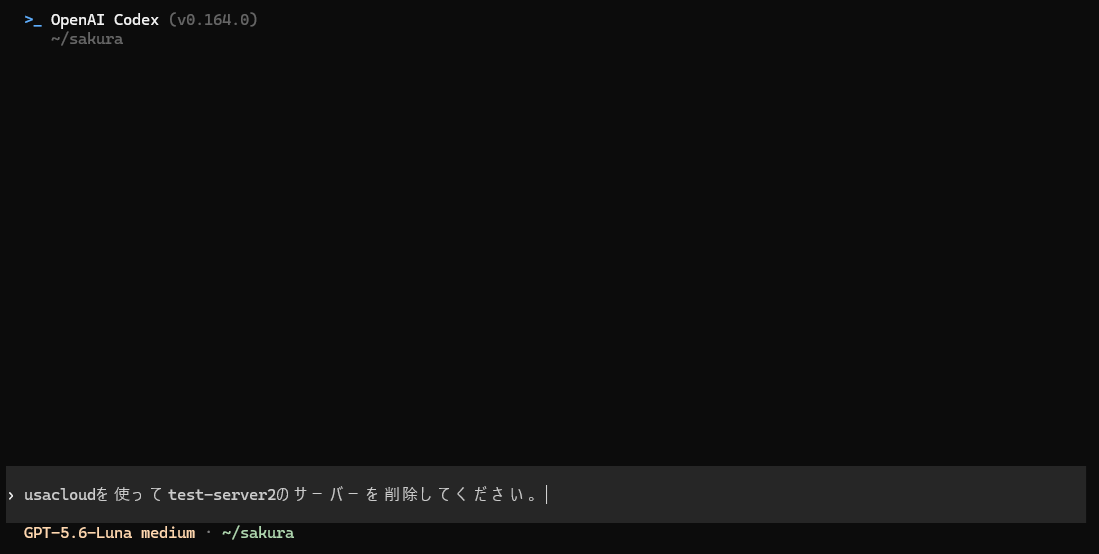
| $ codex | Codex CLIを実行いたします。 |
| 「usacloudを使ってtest-server2のサーバーを削除してください。」 と入力してください。 | Codex CLIに指示をいたします。 サーバー名(ホスト名)を指定して指示をしてください。 ※powershellの場合は貼り付けは「Shift + Insert」を使用してください。 |
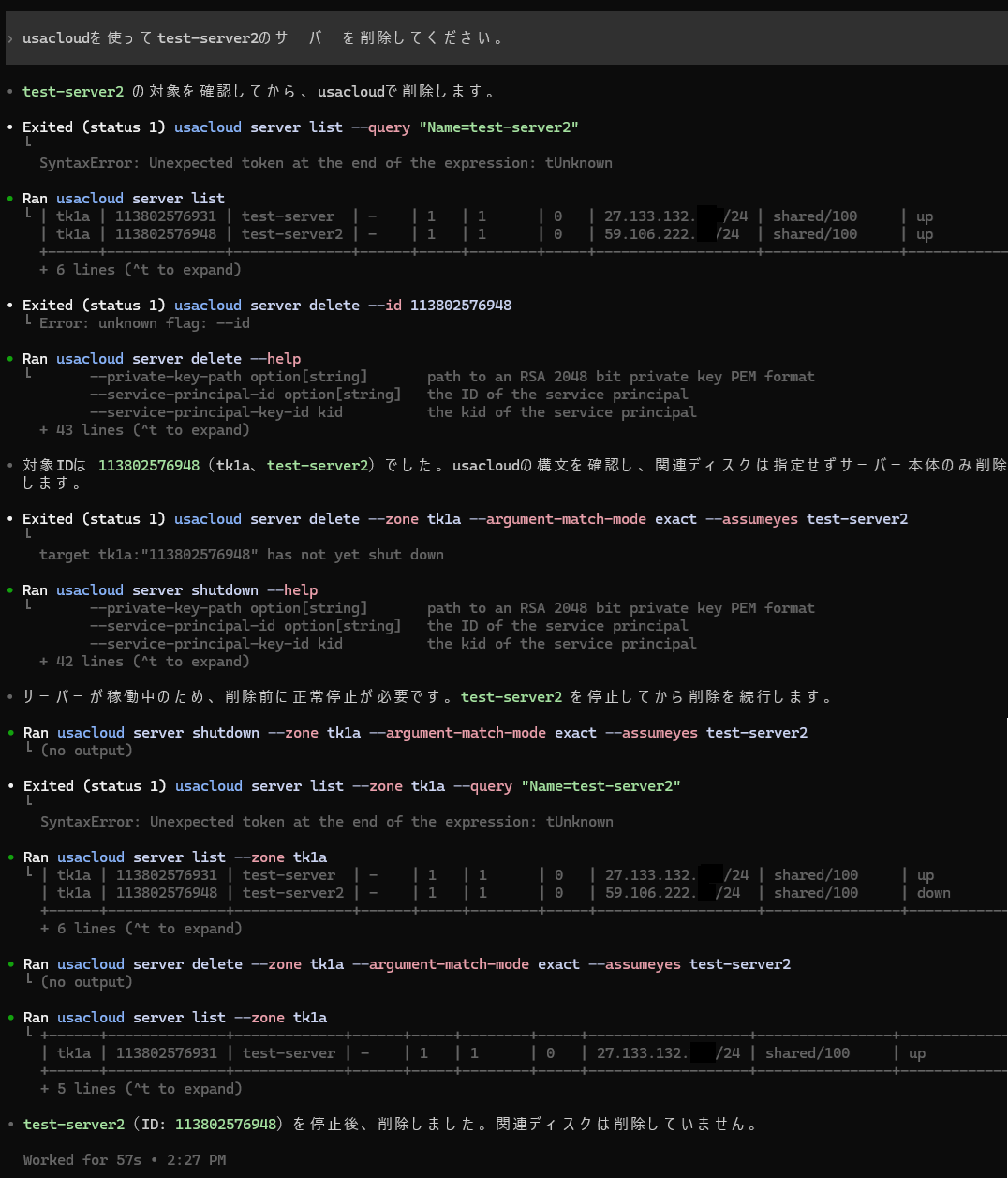
対象サーバーの削除が完了いたしました。
2. ディスクの削除ができてない場合は、再度、指示をしてください。
| コマンド | 説明 |
|---|---|
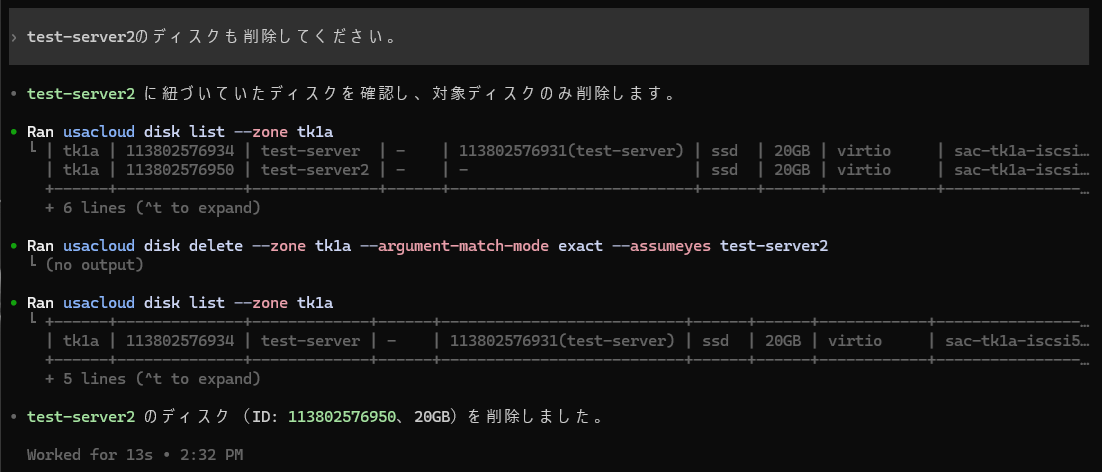
| 「test-server2のディスクも削除してください。」 と入力してください。 | Codex CLIに指示をいたします。 |

削除が完了いたしました。
補足
| 補足 |
|---|
| 今回の指示文は『サーバーを削除してください』だけだったため、Codex CLIは、サーバー本体のみを削除し、 ディスクは削除しませんでした。ディスクが残っていることも、実行結果で報告してくれています。 |
動作確認
3. さくらのクラウドのコントロールパネルで、
サーバーとディスクを確認いたします。
「サーバ」と「ディスク」の画面から、test-server2が表示されていなければ、
削除は完了しています。


注意事項
| 項目 | 説明 |
|---|---|
| ディスクの残存 | サーバー削除後にディスクが残る場合があります。 |
| 元に戻せない | サーバーとディスクの削除は、元に戻せません。 ディスク上のデータも、すべて消えます。 |
| 処理時間 | サーバーの削除が約57秒、ディスクの削除が約13秒でした。 |
まとめ
・「usacloudを使ってtest-server2のサーバーを削除してください。」の
一言で削除できる。
・稼働中のサーバーは削除できないため、Codex CLIが自動で停止してから削除する。
・さくらのクラウドでは、サーバーとディスクが別のリソースのため、
サーバーの削除だけではディスクが残る。ディスクも削除する場合は、指示に加える。
・処理時間は、サーバーとディスクの合計で約1分10秒。
以上で「さくらのクラウド Codex CLIでサーバーを削除する方法」を完了いたします。
