
GCP(Google Cloud)Antigravity CLI Debian インストール方法(その1)
前提条件
はじめに
本記事では、GCPのDebian 13にAntigravity CLIをインストールする手順を
実機検証を交えて解説します。
Antigravity CLIはGemini CLIの後継ツールで、Claude Codeと
同様にターミナルから日本語で指示するだけでgcloudの操作や
インスタンス構築を自動で行ってくれるAIエージェントツールです。
Antigravity CLIとは
Antigravity CLIはGoogleが2026年5月のGoogle I/O 2026で発表した
「Antigravity 2.0」のターミナル型AIコーディングエージェントです。
| 項目 | 説明 |
|---|---|
| コマンド名 | agy |
| 開発言語 | Go(シングルバイナリ) |
| モデル | Gemini 3.6 Flash |
| 無料枠 | Antigravity Starter Quota |
| Node.js | 不要 |
料金
| プラン | 月額 | 説明 |
|---|---|---|
| 無料(Starter) | 無料 | 基本機能・単発エージェント実行 |
| Google AI Pro | 約2,900円 | 利用上限引き上げ |
| AI Ultra | 約14,500円 | さらに上限引き上げ |
今回は無料で検証を実施いたします。
動作環境
| 項目 | 説明 |
|---|---|
| サーバー | Debian 13 / e2-micro(1vCPU・1GB) |
| リージョン | asia-northeast1-a(東京) リージョンはお好きな場所を選択してください。 |
事前にサーバーを作成してください。作成は以下の内容をご参考にしてください。
swap 作成
1. Antigravity CLIインストールした際にエラーがでないようにswapを作成いたします。
対象サーバーにSSHにてログインしてください。
下記のコマンドを実施してください。
| コマンド | 説明 |
|---|---|
| $ sudo -i | rootユーザーに昇格いたします。 |
| # dd if=/dev/zero of=/swapfile count=2048 bs=1MiB | 2GBのスワップファイルを作成いたします。 |
| # chmod 600 /swapfile | パーミッション変更いたします。 |
| # mkswap /swapfile | スワップ領域の初期化をいたします。 |
| # swapon /swapfile | スワップ領域を有効いたします。 |
| # echo '/swapfile none swap sw 0 0' | tee -a /etc/fstab | サーバー再起動時に実行されるようにいたします。 |
| # swapon --show | スワップが適用されているか確認いたします。 |
gcloud CLI 確認
2. GCPのVMにはgcloud CLIがプリインストールされています。
下記のコマンドを実施してください。(一般ユーザーで実施してください。)
| コマンド | 説明 |
|---|---|
| $ gcloud --version | gcloudのバージョンを確認いたします。 |
これはAWSのEC2と同様で、ニフクラやさくらのクラウドと異なり
CLIツールのインストールが不要なのが大きなメリットです。
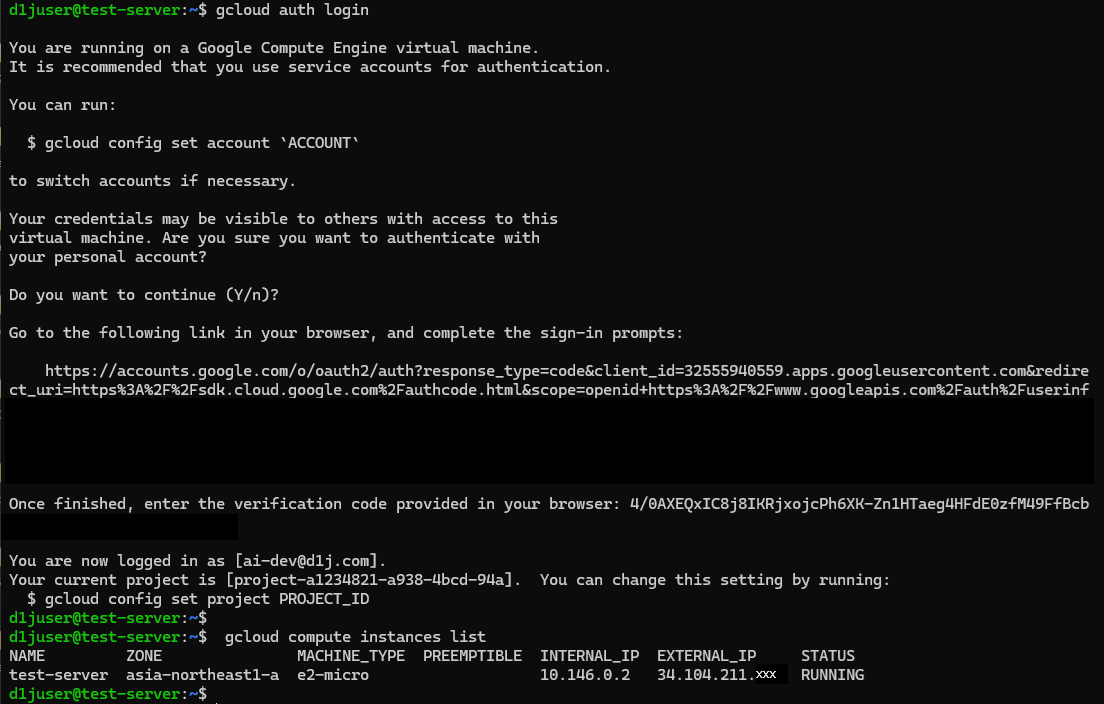
gcloud auth login 認証 確認
3. 下記のコマンドを実施してください。(一般ユーザーで実施してください。)
URLが表示されます。ローカルPCのブラウザで開いてGoogleアカウントにログインします。
確認コードを貼り付けてください。
| コマンド | 説明 |
|---|---|
| $ gcloud auth login | gcloudに認証いたします。 |
| $ gcloud compute instances list | gcloudが利用してできるか確認いたします。 インスタンス一覧が返ってくれば認証設定が正常にできています。 |
Antigravity CLI インストール
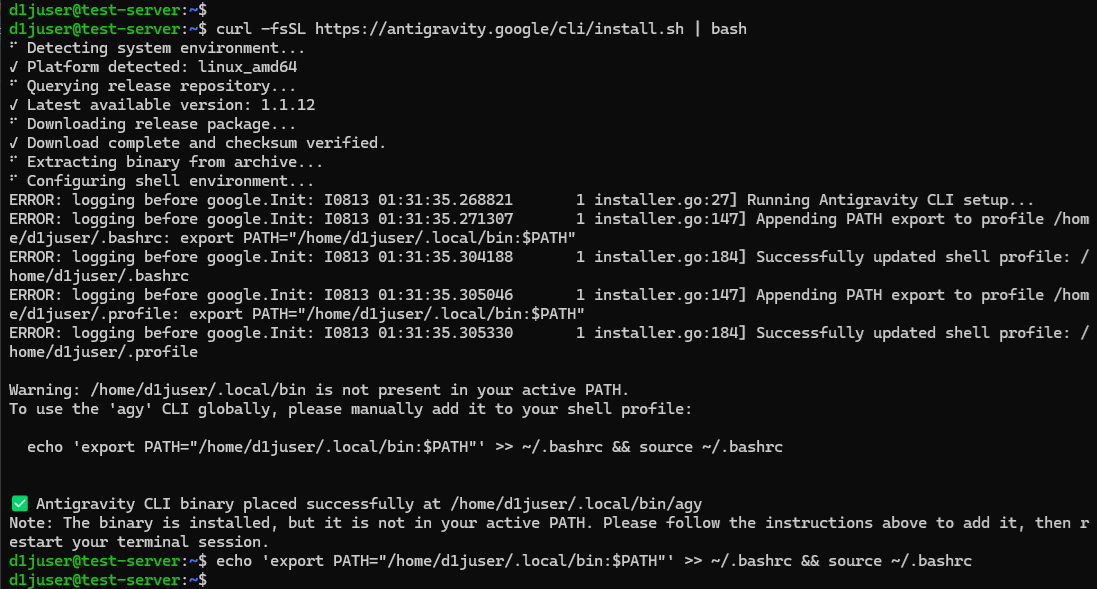
4. Antigravity CLIをインストールいたします。
下記のコマンドを実施してください。(一般ユーザーで実施してください。)
| コマンド | 説明 |
|---|---|
| $ curl -fsSL https://antigravity.google/cli/install.sh | bash | curlコマンドでAntigravity CLIをインストールいたします。 |
| $ echo 'export PATH="/home/d1juser/.local/bin:$PATH"' >> ~/.bashrc && source ~/.bashrc $ agy --version | .bashrcを読み込んでからAntigravity CLIのバージョン確認をいたします。 |
5. Antigravity CLIを起動いたします。
下記のコマンドを実施してください。(一般ユーザーで実施してください。)
| コマンド | 説明 |
|---|---|
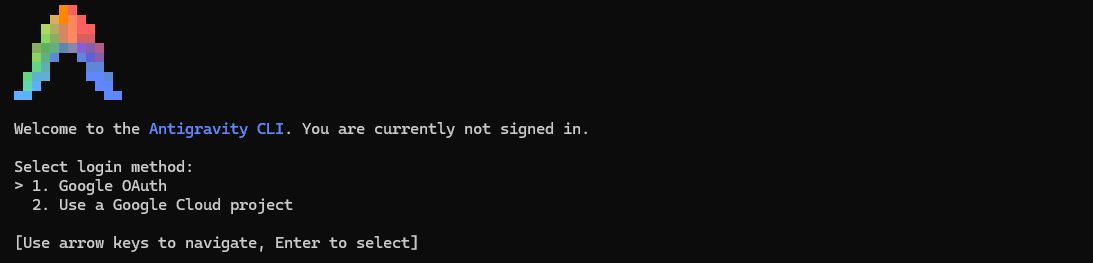
| $ agy | Antigravity CLIを起動いたします。 |
6. 「Google OAuth」を選択してエンターを押してください。
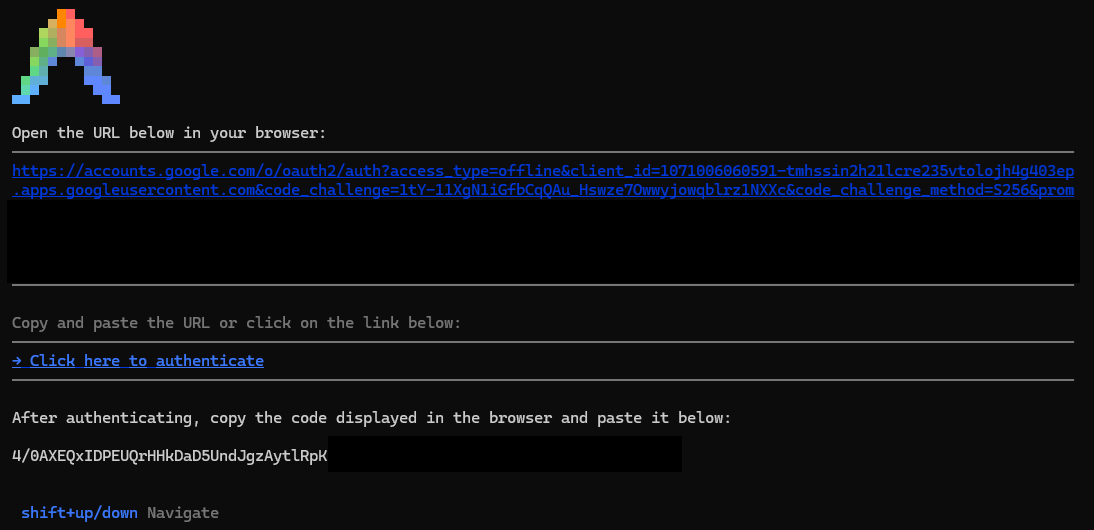
7. ブラウザーにURLを貼り付けてください。
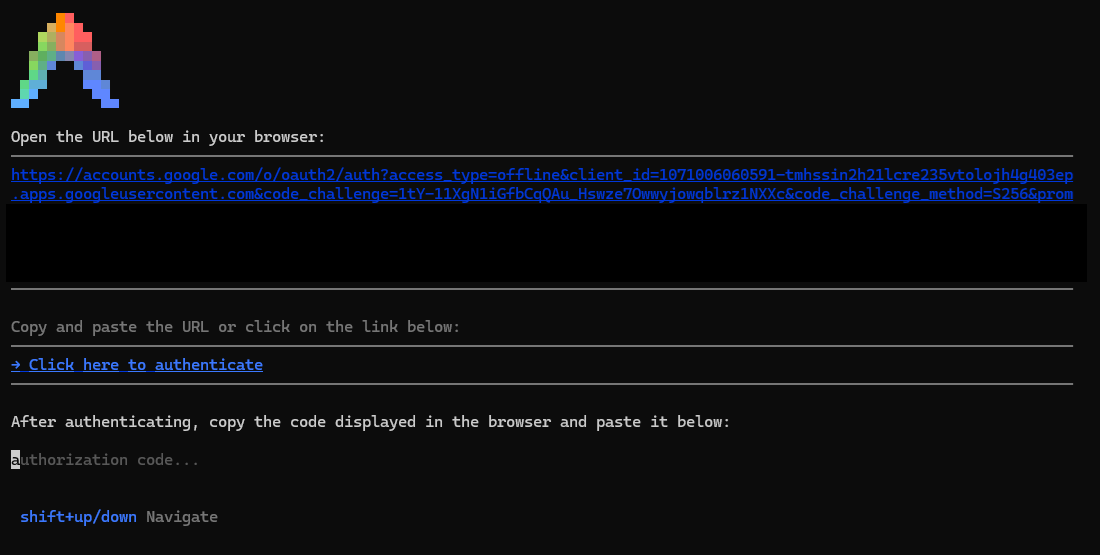
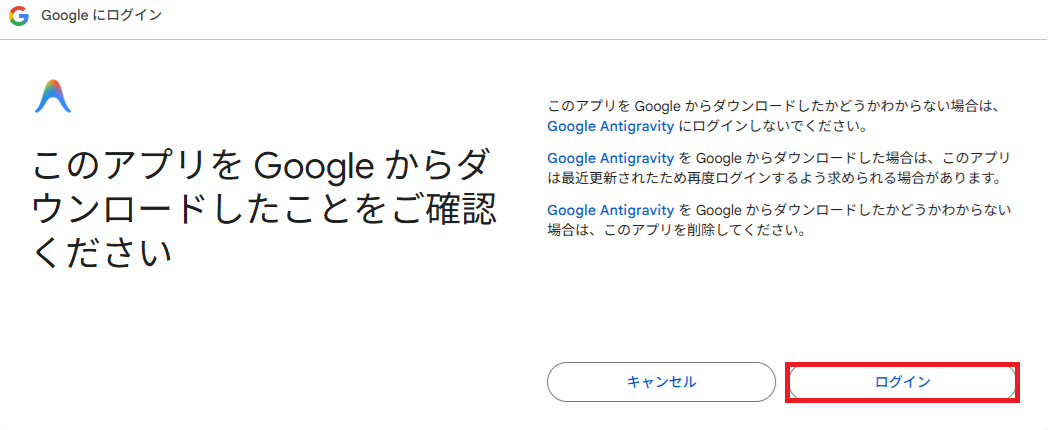
8. Googleアカウントでログインして「ログイン」をクリックする。
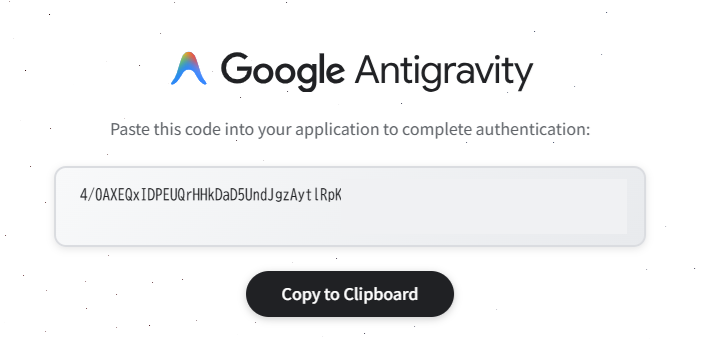
9. ブラウザーで表示されたコードを貼り付けてください。
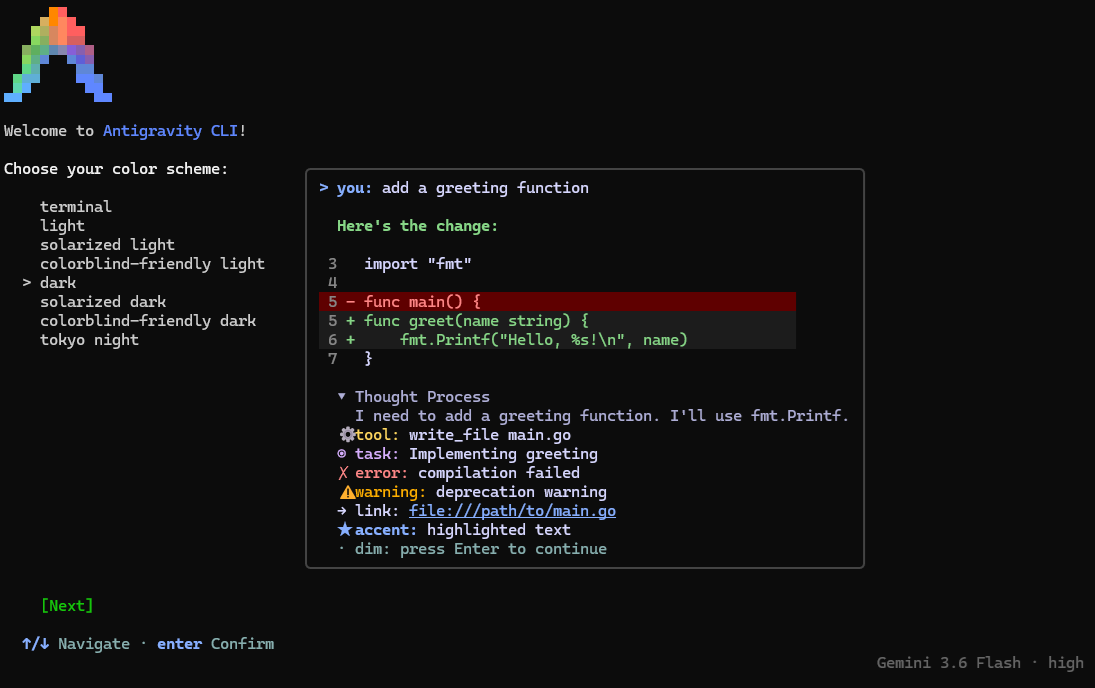
10. 「dark」を選んでエンターを押してください。
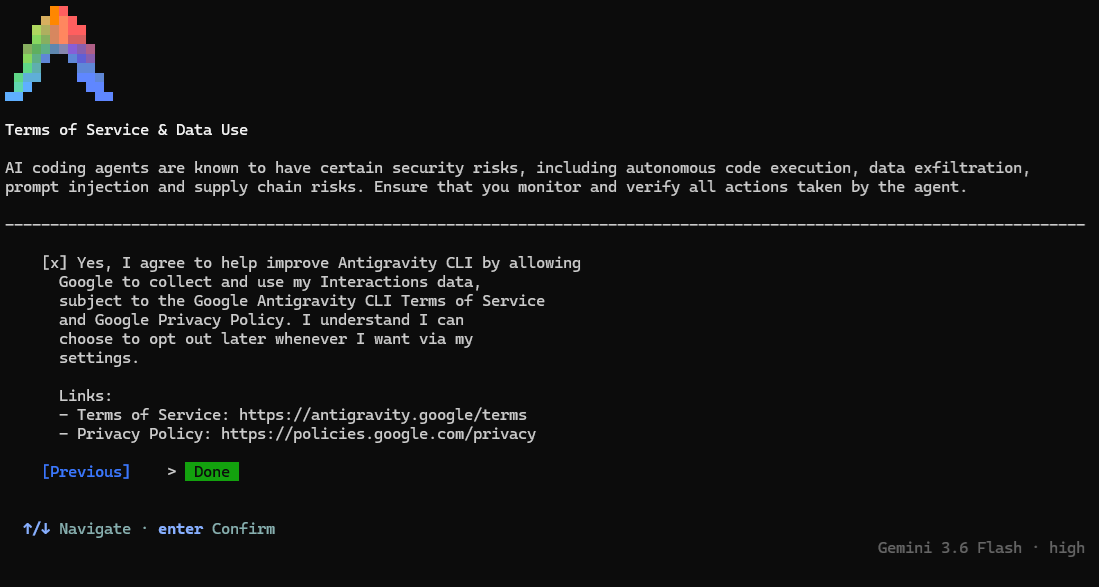
11. 「Done」を選んでエンターを押してください。
情報提供する場合は、×マークを選んでください。
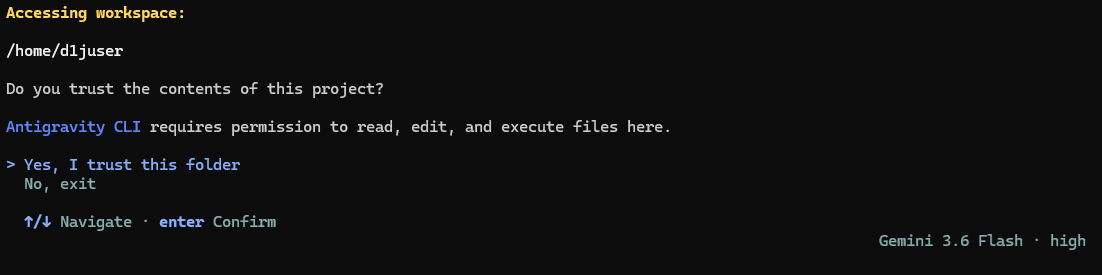
12. 「Yes」を選んでエンターを押してください。
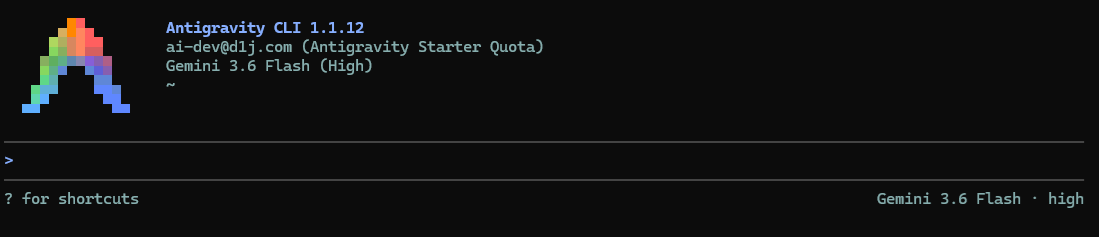
13. Antigravity CLIが起動いたしました。
Tool Permissionの設定
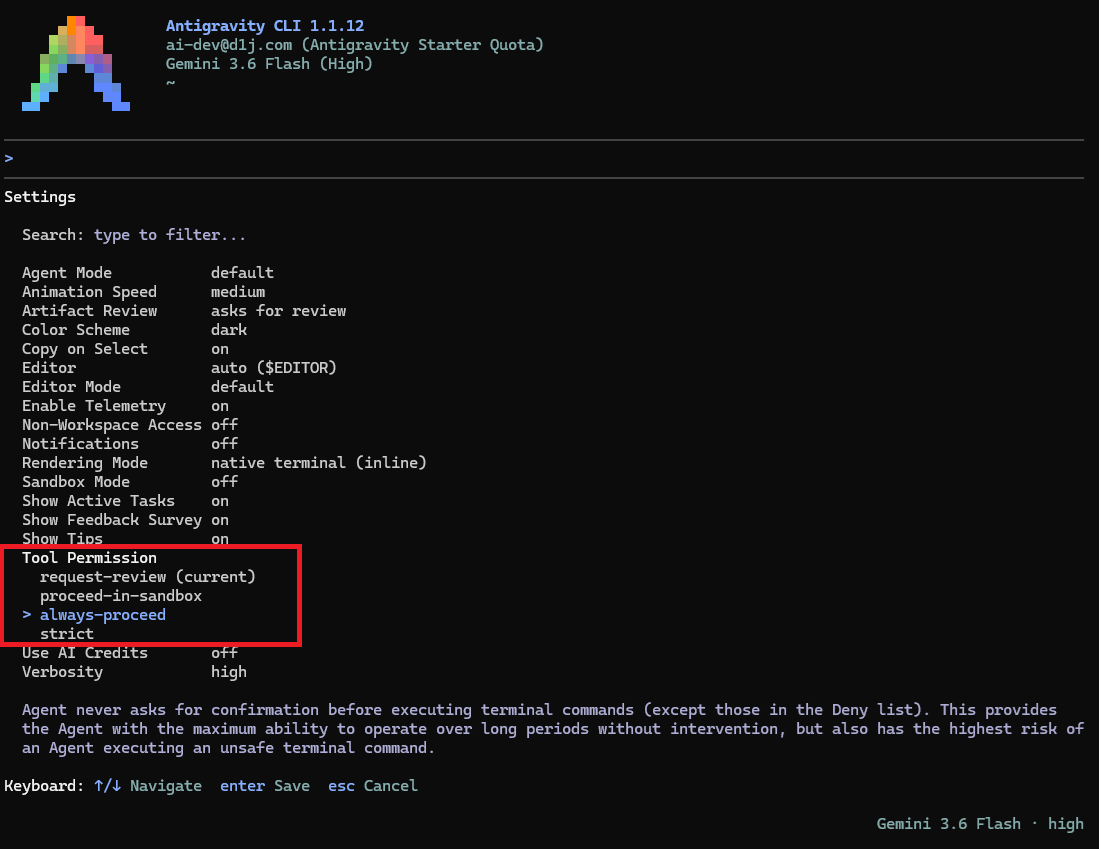
14. デフォルトはrequest-review(確認あり)になっています。
Claude CodeのAuto modeに相当する設定に変更します。
| コマンド | 説明 |
|---|---|
| $ agy | agyコマンドで実行いたします。 |
| /settings | /settingsを入力しエンターを押します。 |
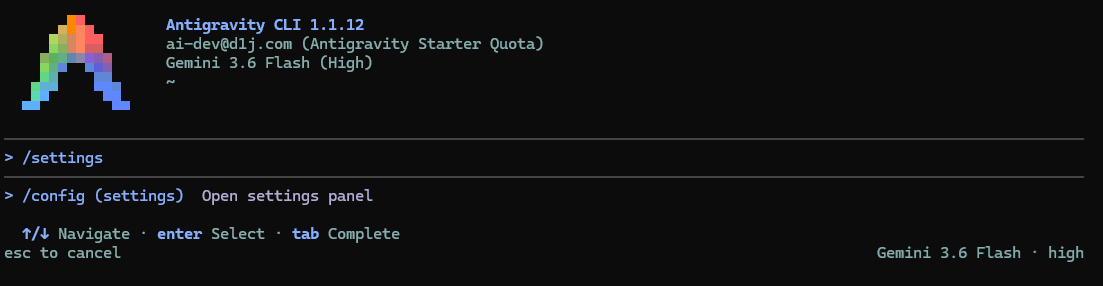
15. 「Tool Permission」選び、「always-proceed」選択いたします。
キーボートのエンターを押してから「esc」で戻ります。
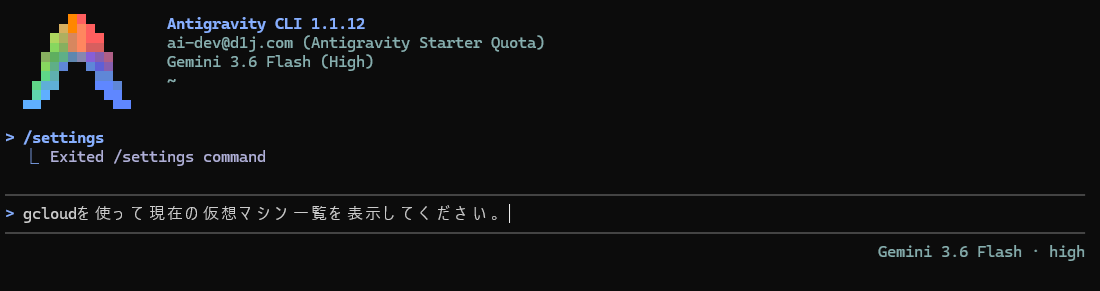
16. Antigravity CLIのテストを実施したいと思います。
「gcloudを使って現在の仮想マシン一覧を表示してください。」を入力してみましょう。
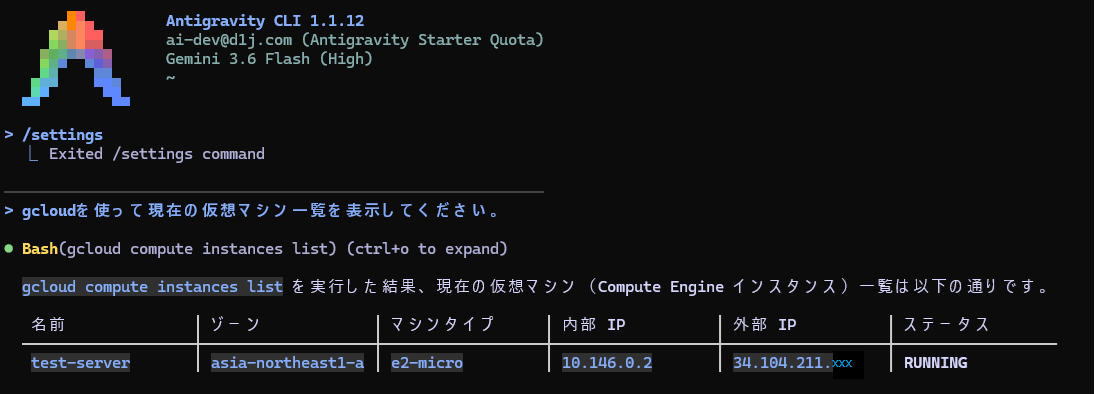
17. 現在のサーバーが表示されていれば問題ありません。
テストは完了いたしました。
まとめ
・gcloud CLIがプリインストール済みのため追加インストール不要。
・Googleアカウントがあれば無料枠で利用できる。
・Tool Permissionをalways-proceedに設定することで確認なしで自動実行できる。
・「gcloudを使って現在の仮想マシン一覧を表示してください。」でGCPの動作確認ができる。
以上で「GCP(Google Cloud)Antigravity CLI Debian インストール方法(その1)」を完了いたします。
