
Microsoft Azure SSHDポート変更設定方法
前提条件
SSHDポート22番を10022番に変更してSSH接続したと思います。
事前にサーバー作成は下記の内容をご参考にしてください。
SSHDポート変更設定方法
今回は、Ubuntu 24.04にて設定をいたします。
Azureの管理画面からファイアオールの設定を変更いたします。
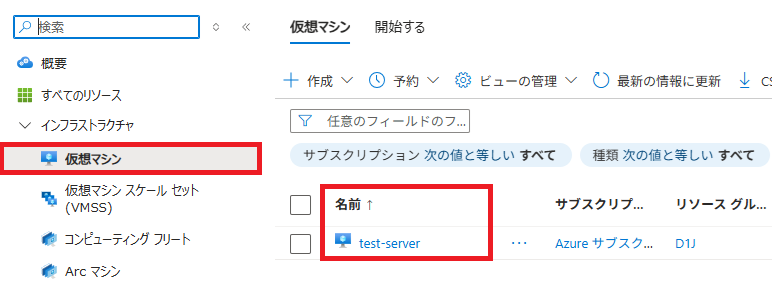
1. 「仮想マシン」をクリックする。

2. 「仮想マシン」をクリックし対象のサーバー「名前」をクリックする。
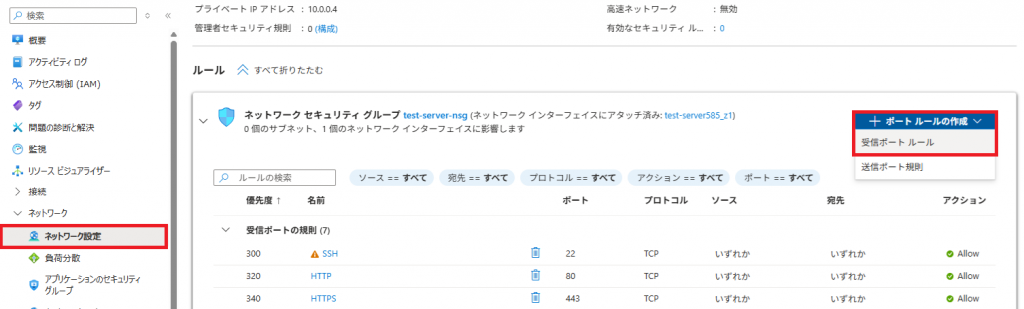
3. 「ネットワーク設定」をクリックし「ポートルールの作成」をクリックする。
「受信ポート ルール」をクリックする。
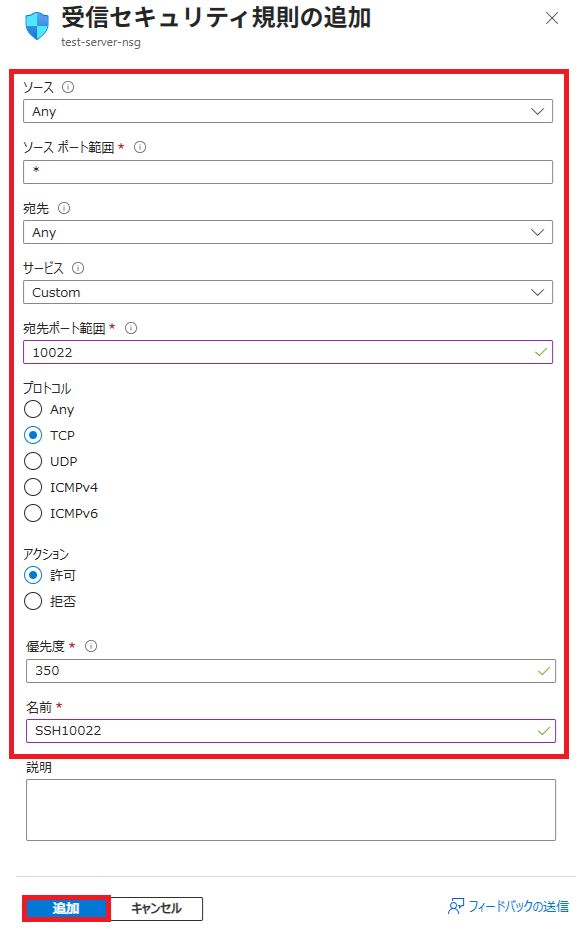
4. 選択、入力し「追加」をクリックする。
| 項目 | 説明(入力・選択) |
|---|---|
| ソース | 「Any」を選択してください。 |
| ソースポート範囲 | 「*」を入力してください。 |
| 宛先 | 「Any」を選択してください。 |
| サービス | 「Custom」を入力してください。 |
| 宛先ポート範囲 | 「10022」を入力してください。 |
| プロトコル | 「TCP」を選択してください。 |
| アクション | 「許可」を選択してください。 |
| 優先度 | お好きな数字を入力してください。 |
| 名前 | お好きな名前をアルファベットで入力してください。 |
5. 対象サーバーにログインいたします。
下記のコマンドを実施してください。
| コマンド | 説明 |
|---|---|
| $ sudo -i | rootユーザーに昇格いたします。 |
| # vi /etc/ssh/sshd_config Port 10022 | ポート番号を変更いたします。 |
| # systemctl disable ssh.socket # systemctl stop ssh.socket # systemctl enable ssh # systemctl restart ssh | 設定を反映いたします。 |
| # shutdown -r now | サーバーを再起動いたします。 |
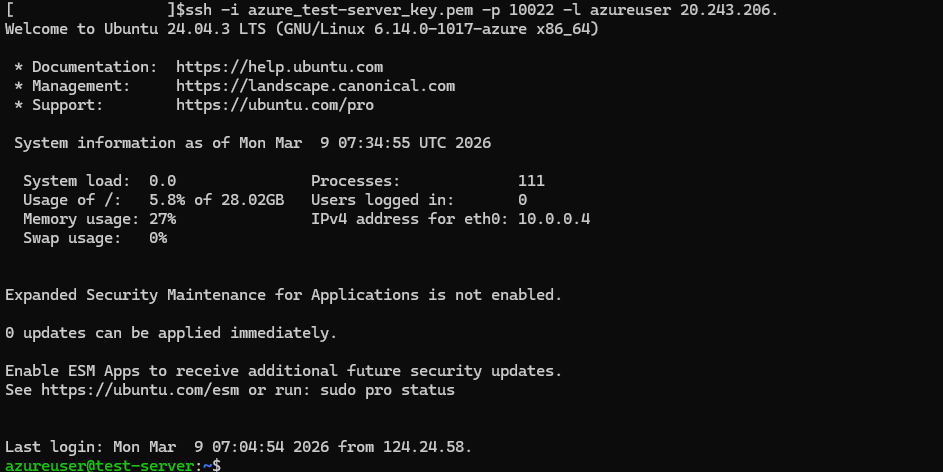
6. 一度ログアウトして、新しいSSHポート番号でログインしてみましょう。
今回はSSHポートがわかりやすいようにWSLを利用しておりますが、TeraTermなどでもログイン可能です。
| コマンド | 説明 |
|---|---|
| $ ssh -i azure_test-server_key.pem -p 10022 -l azureuser 20.243.206.xxx | WSLにてSSHポート番号を指定してログインいたします。 |
以上で「Microsoft Azure SSHDポート変更設定方法」を完了いたします。
