
Amazon Route53 ヘルスチェック設定方法
前提条件
Route53のヘルスチェックを利用してHTTPS(443)を監視したいと思います。
今回はエンドポイントの指定はドメイン名になりますのでDNSの登録をお願いします。
前提としてEC2サーバーは作成してあることが必須となります。
EC2サーバー作成は下記の内容をご参考にしてください。
HTTPSでSSLを設定する方は下記の内容をご参考にしてください。
Route53 ヘルスチェック設定方法
まずは、アラートメールの送信設定を行いたいと思います。
1. AWS マネジメントコンソールの 「すべてのサービスを表示」から「Simple Notification Service」をクリックする。

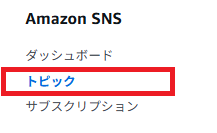
2. 左側の「トピック」をクリックし、右上側の「トピックの作成」をクリックする。
※右上の米国(バージニア北部)を選択してください。Route53のデフォルトリージョンになります。
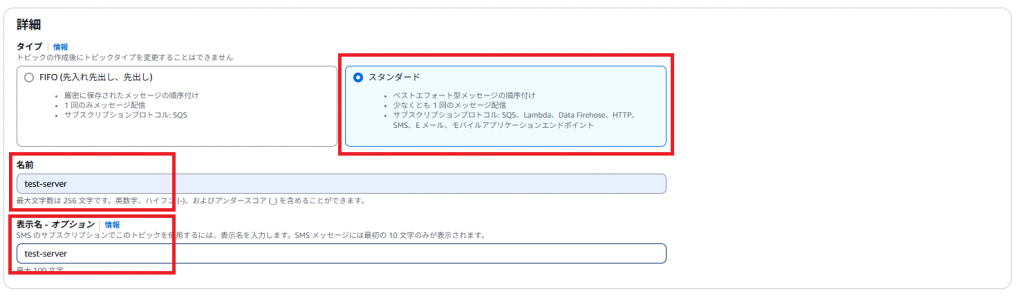
3.選択し入力したら、「トピックの作成」をクリックする。
| 項目 | 説明(入力・選択) |
|---|---|
| タイプ | スタンダードを選択いたします。 |
| 名前 | アルファベットで入力してください。 |
| 表示名 | アルファベットで入力してください。 |
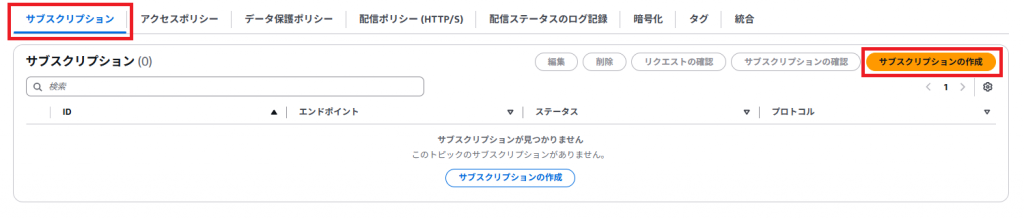
4.「サブスクリプション」をクリックし「サブスクリプションの作成」をクリックする。
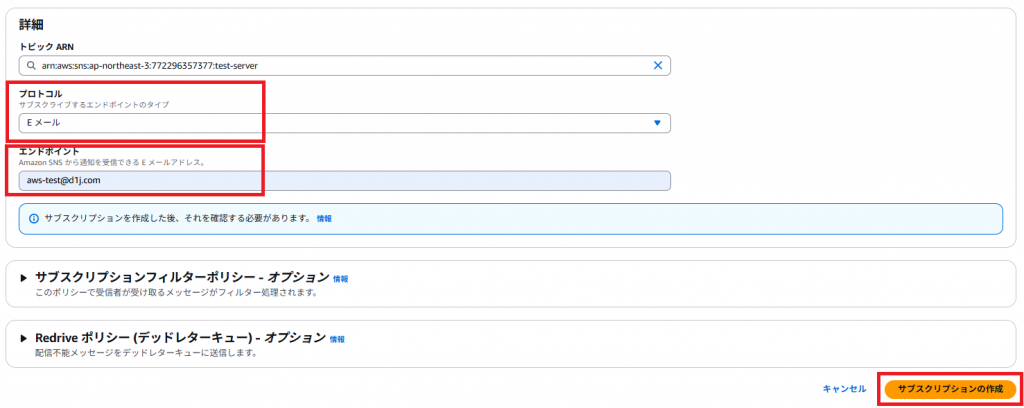
5. 選択し入力したら「サブスクリプションの作成」をクリックする。
| 項目 | 説明(入力・選択) |
|---|---|
| プロトコル | Eメールを選択してください。 |
| エンドポイント | アラーム通知をメール受信できるEメールアドレスを入力してください。 |
6. さきほどのエンドポイントで入力したEメールアドレスに確認のメールアドレスが届きます。
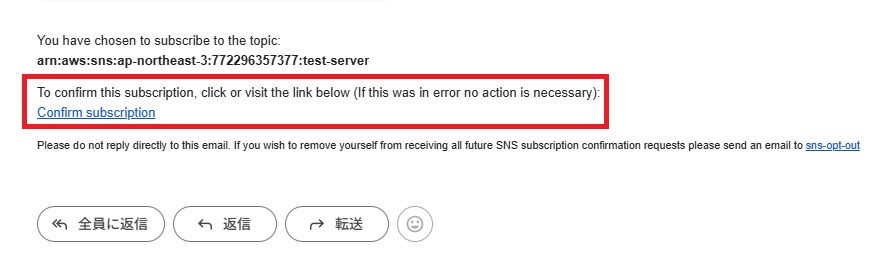
7. 「Confirm subscription」をクリックすると下記のメッセージが表示されます。
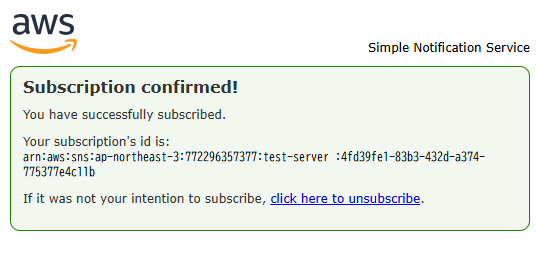
8. サブスクリプション画面のステータスが「確認済み」になります。

9. AWS マネジメントコンソールの 「すべてのサービスを表示」から「Route 53」をクリックする。

10. 「ヘルスチェック」をクリックし「ヘルスチェックの作成」をクリックする。

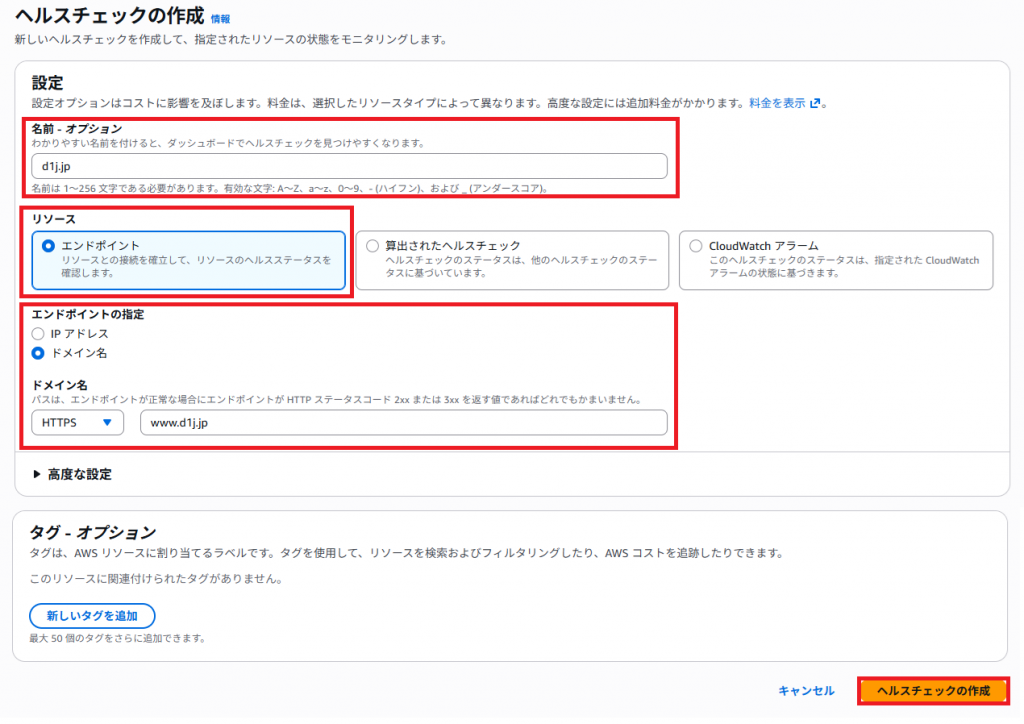
11. 入力、選択し「ヘルスチェックの作成」をクリックする。
| 項目 | 説明(入力・選択) |
|---|---|
| 名前 | お好きなアルファベットで入力してください。 |
| リソース | 「エンドポイント」を選択してください。 |
| エンドポイントの指定 | 「ドメイン名」を選択してください。 |
| ドメイン名 | 「HTTPS」を選択してください。 ドメイン名を入力してください。 |
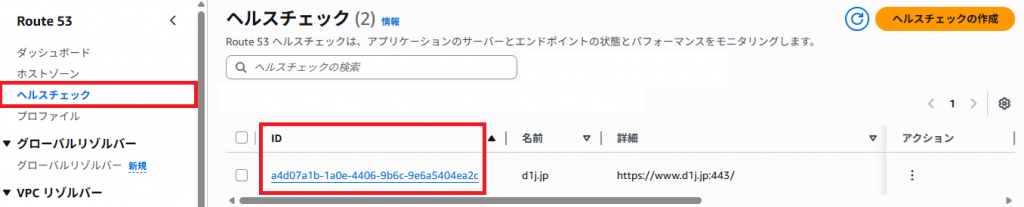
12. 再度「ヘルスチェック」をクリックし対象の「ID」をクリックする。
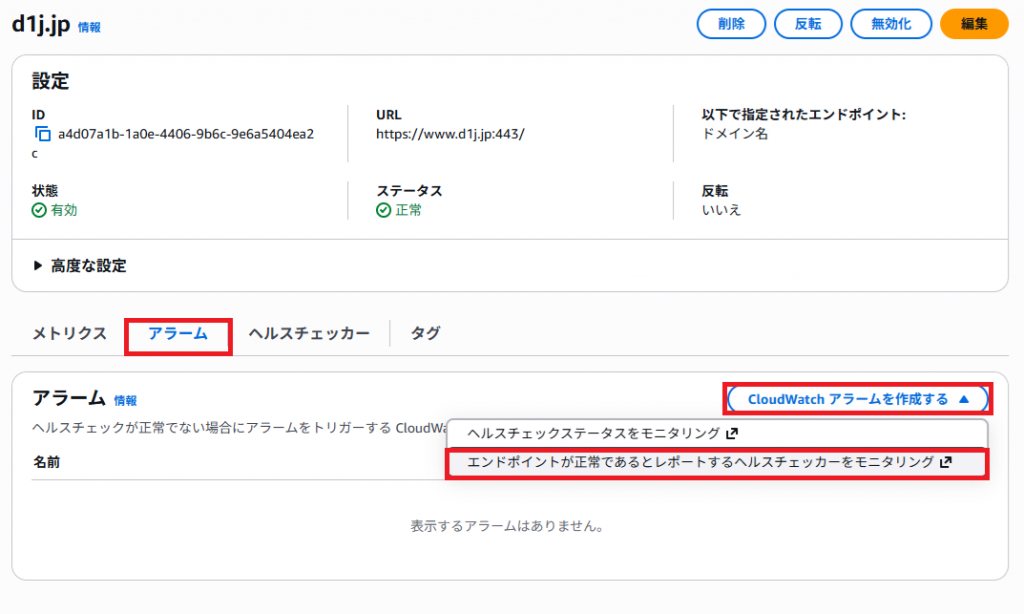
12. 「アラーム」をクリックし「CloudWatch アラームを作成する」をクリックする。
「エンドポイントが正常であるとレポートするヘルスチェッカーをモニタリング」をクリックする。
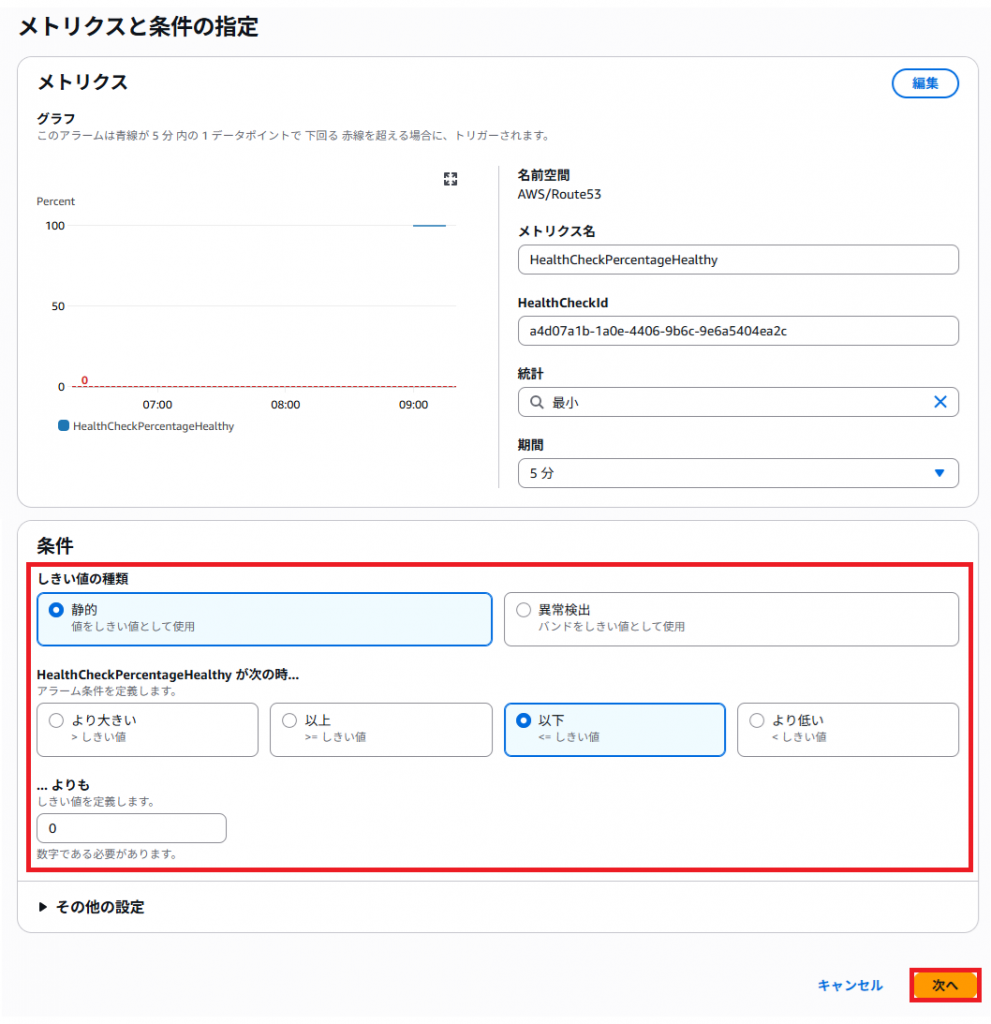
13. 入力、選択し「次へ」をクリックする。
| 項目 | 説明(入力・選択) |
|---|---|
| しきい値の種類 | 「静的」を選択してください。 |
| HealthCheckPercentageHealthy が次の時... | 「以下」を選択してください。 |
| ... よりも | 「0」を入力してください。 |
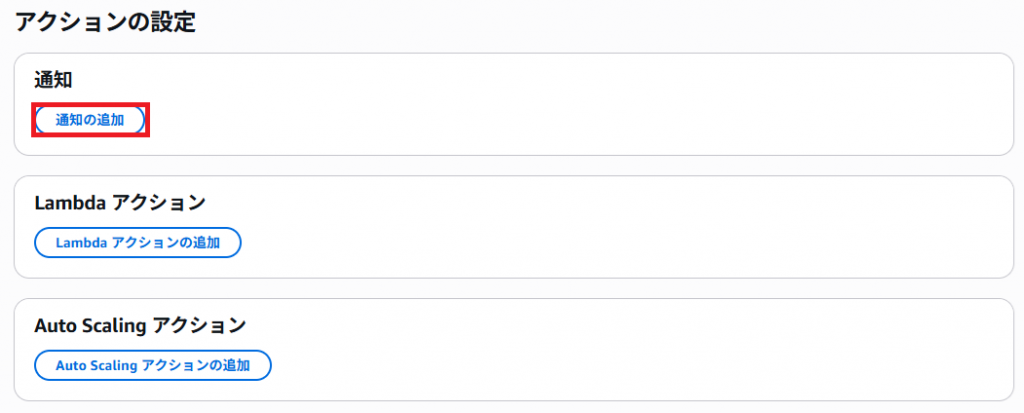
14. 「通知の追加」をクリックする。
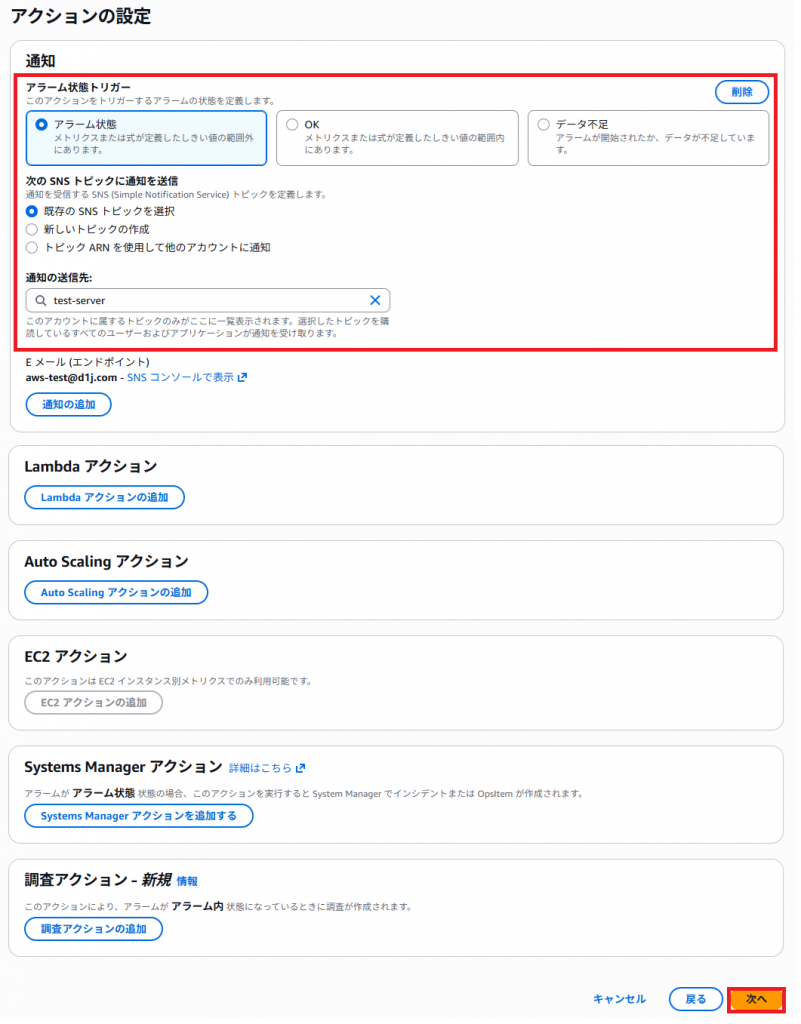
15. 入力、選択し「次へ」をクリックする。
| 項目 | 説明(入力・選択) |
|---|---|
| アラーム状態トリガー | 「アラーム状態」を選択してください。 |
| 次のSNSトピックに通知を選択 | 「既存のSNSトピックを選択」を選択してください。 |
| 通知の送信先 | さきほど作成してアラートメール先を選択してください。 |
16. 入力し「次へ」をクリックする。
| 項目 | 説明(入力) |
|---|---|
| アラーム名 | お好きなアルファベットで入力してください。 |
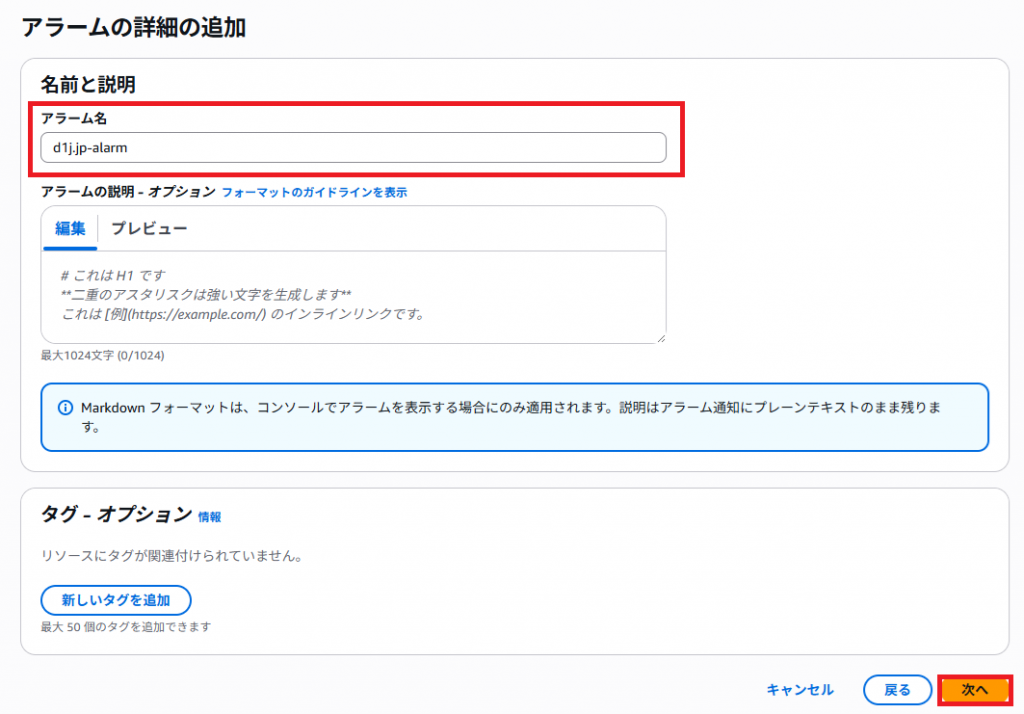
17. 「アラームの作成」をクリックする。
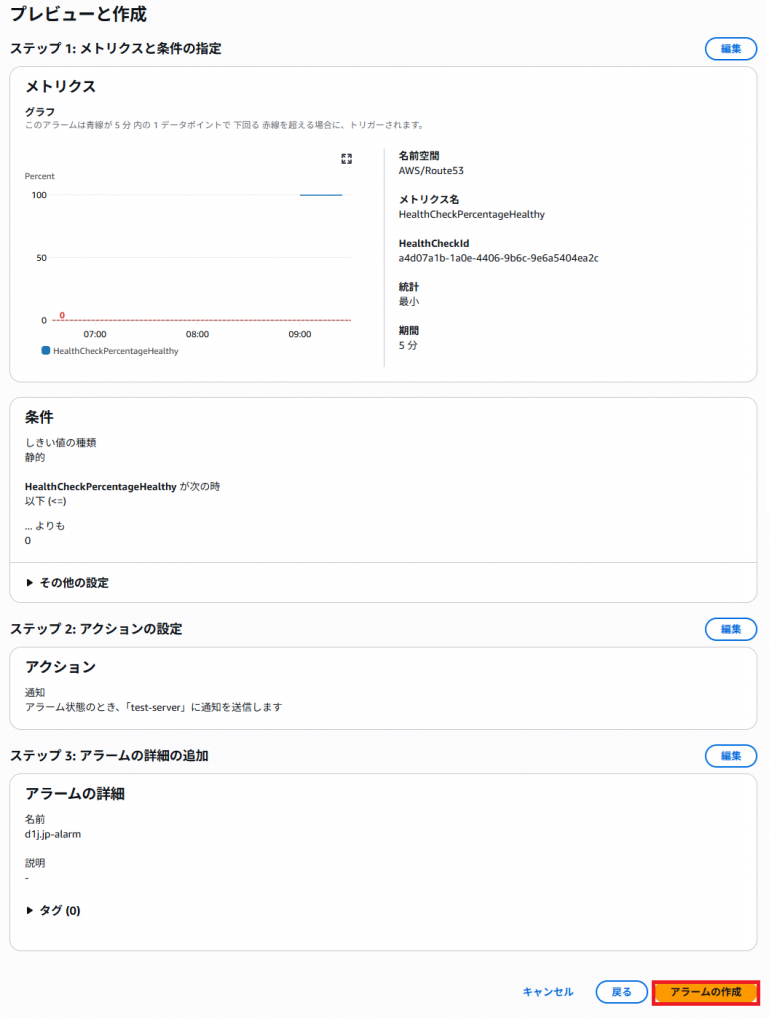
18. 対象サーバーにログインいたします。
Apacheをダウンしてアラームをうけとりましょう。
以下のコマンドを実施してください。
| コマンド | 説明 |
|---|---|
| $ sudo -i | rootユーザーに昇格いたします。 |
| # systemctl stop httpd | Apacheを停止いたします。 |
19. アラートメールが届いてると思います。確認してください。
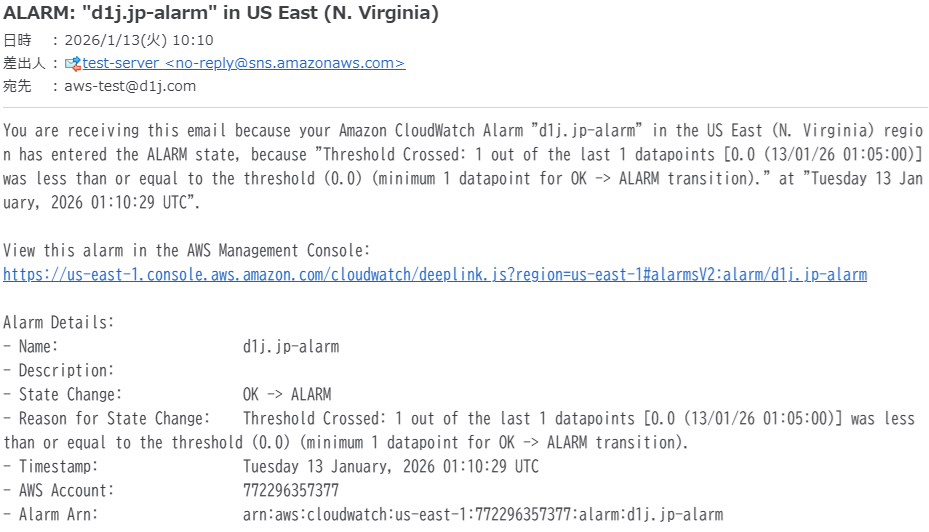
以上で「Amazon Route53 ヘルスチェック設定方法」を完了いたします。
