
Microsoft Azure Monitor CPU監視設定方法(その2)
前提条件
事前に監視用のサーバーを作成してください。
こちらの内容をご参考にしてください。
※CPU使用率の監視は、「Microsoft Azure Monitor監視設定方法(その1)」の
内容を設定しなくても仮想マシン(サーバー)の標準機能でCPU監視が可能です。
Monitor CPU監視設定方法(その2)
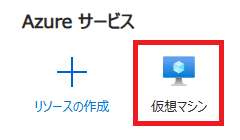
1. 「仮想マシン」をクリックする。
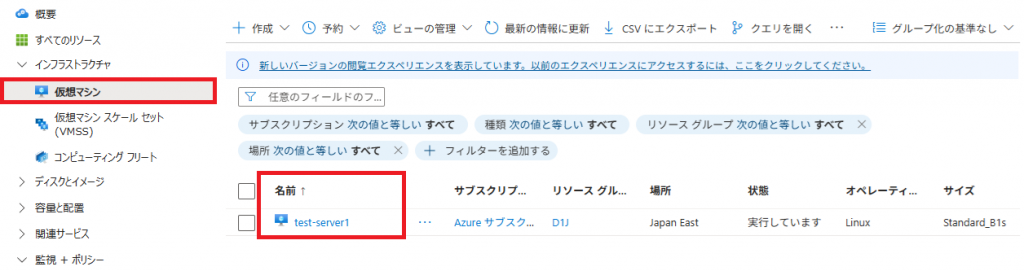
2. 「仮想マシン」をクリックし対象サーバーの「名前」をクリックする。
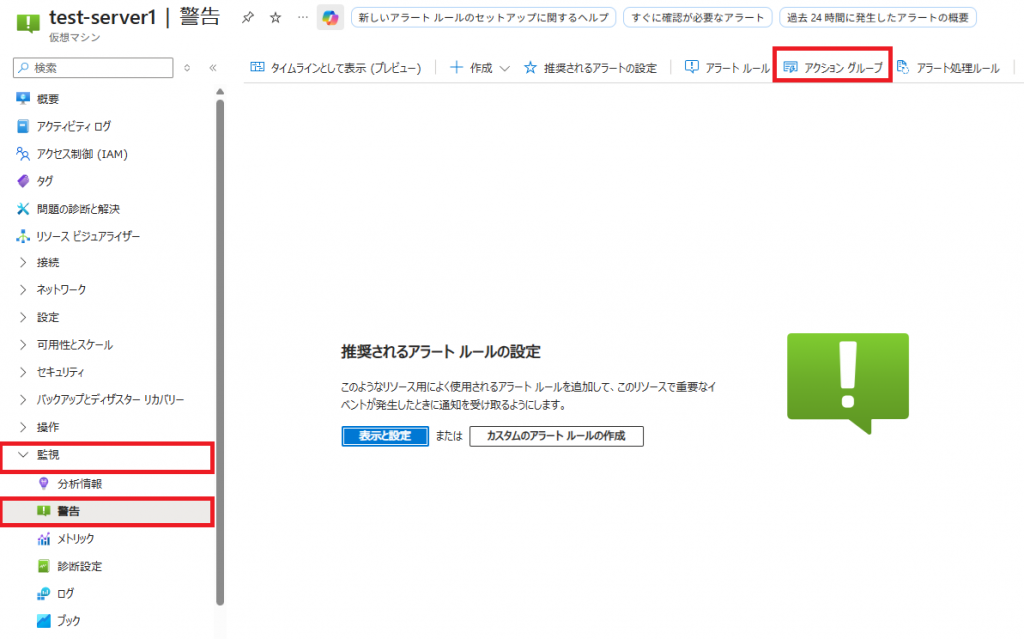
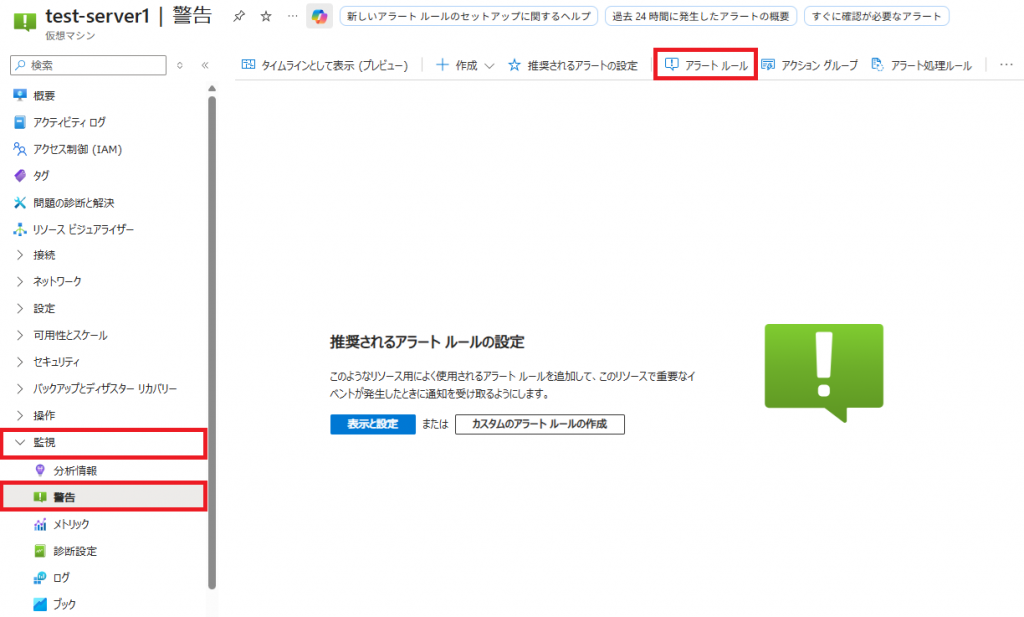
3. 「監視」を選択し「警告」をクリックする。
「アクション グループ」をクリックする。
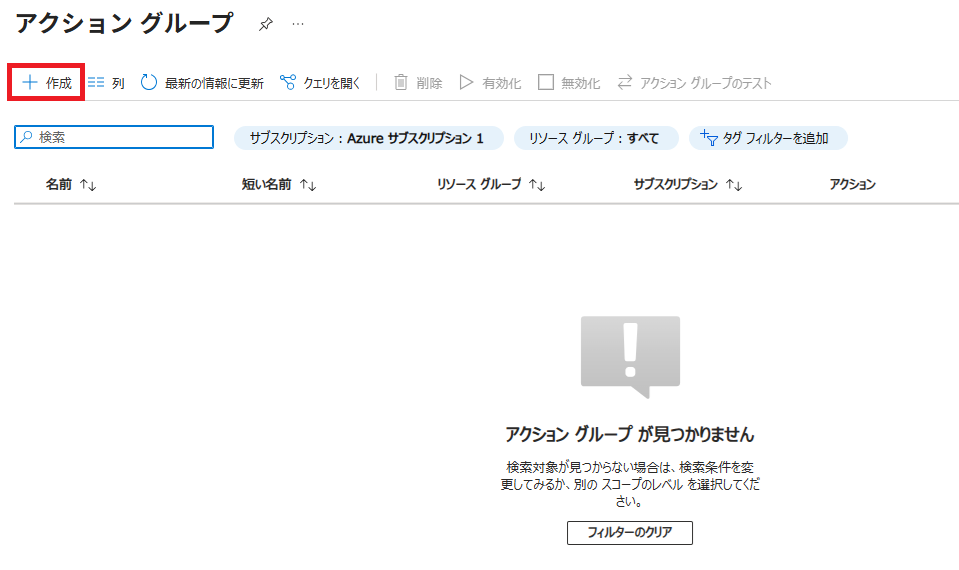
4. 「作成」をクリックする。
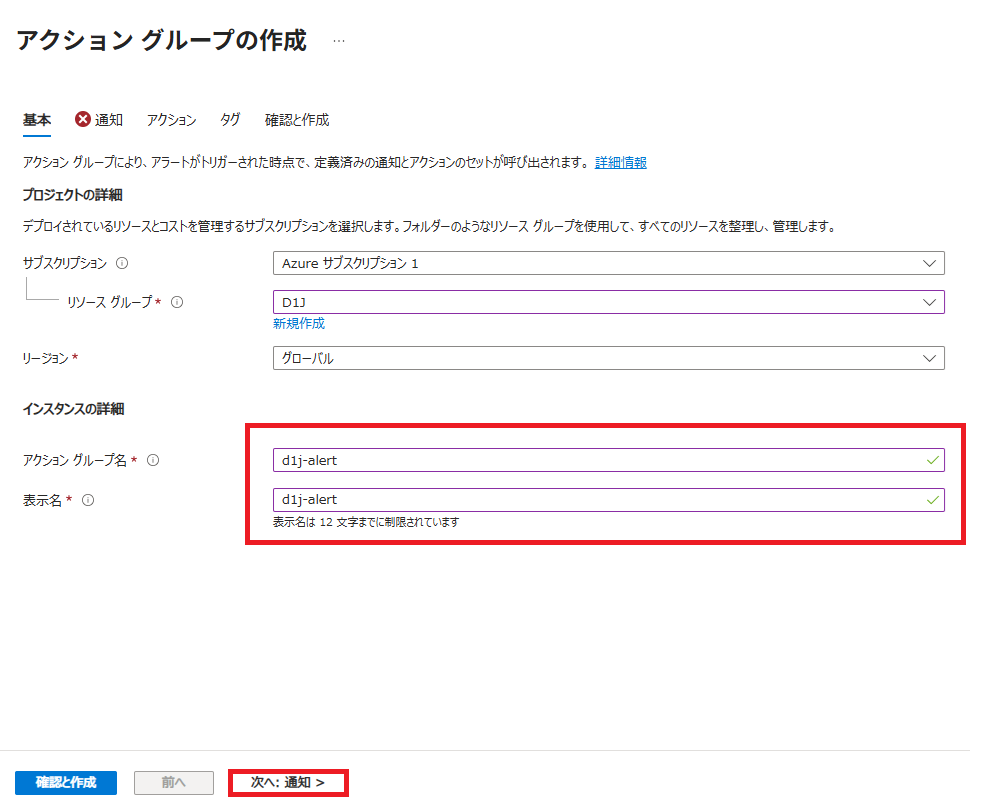
5. 入力したら「次へ:通知」をクリックする。
| 項目 | 説明(入力) |
|---|---|
| アクション グループ名 | お好きなアルファベットで入力してください。 |
| 表示名 | お好きなアルファベットで入力してください。 |
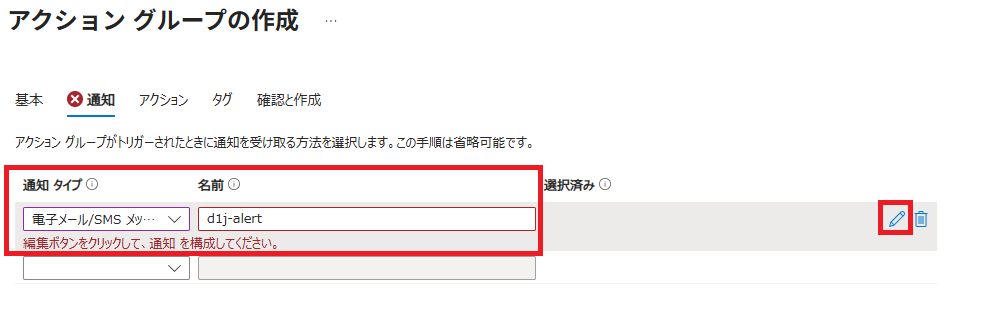
6. 入力、選択し、えんぴつマークの「編集」をクリックする。
| 項目 | 説明(入力・選択) |
|---|---|
| 通知タイプ | 「電子メール/SMS メッセージ/プッシュ/音声」を選択いたします。 |
| 名前 | お好きなアルファベットで入力してください。 |
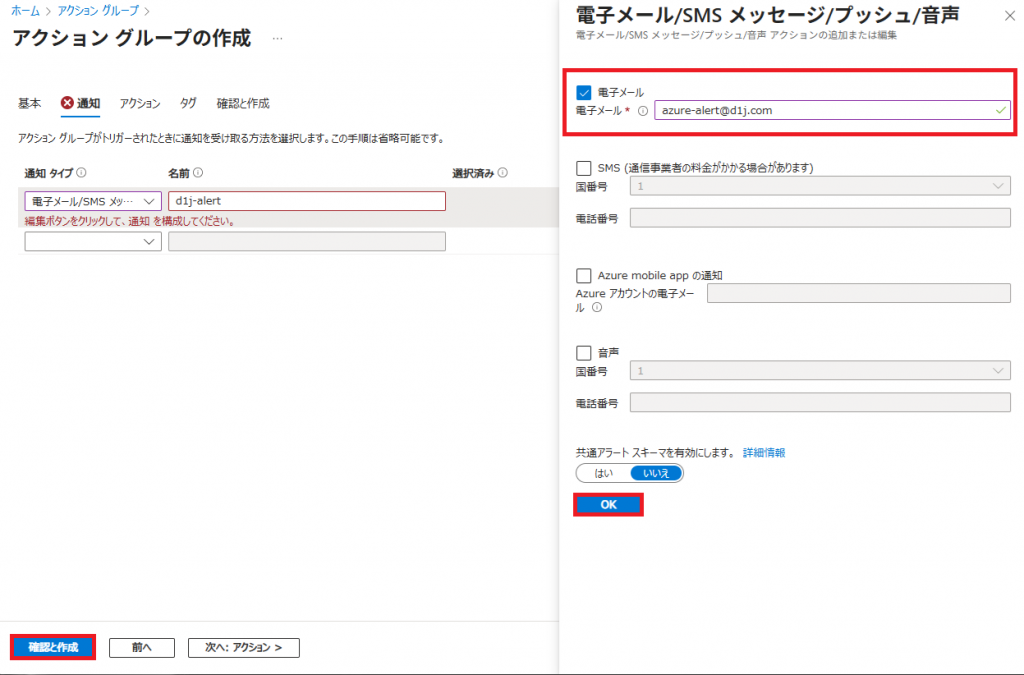
7. 電子メールにチェックマークを入れます。
電子メールを入力し「OK」をクリックし「確認と作成」をクリックする。
| 項目 | 説明(入力) |
|---|---|
| 電子メール | アラートメールが受信できるメールアドレスを入力いたします。 |
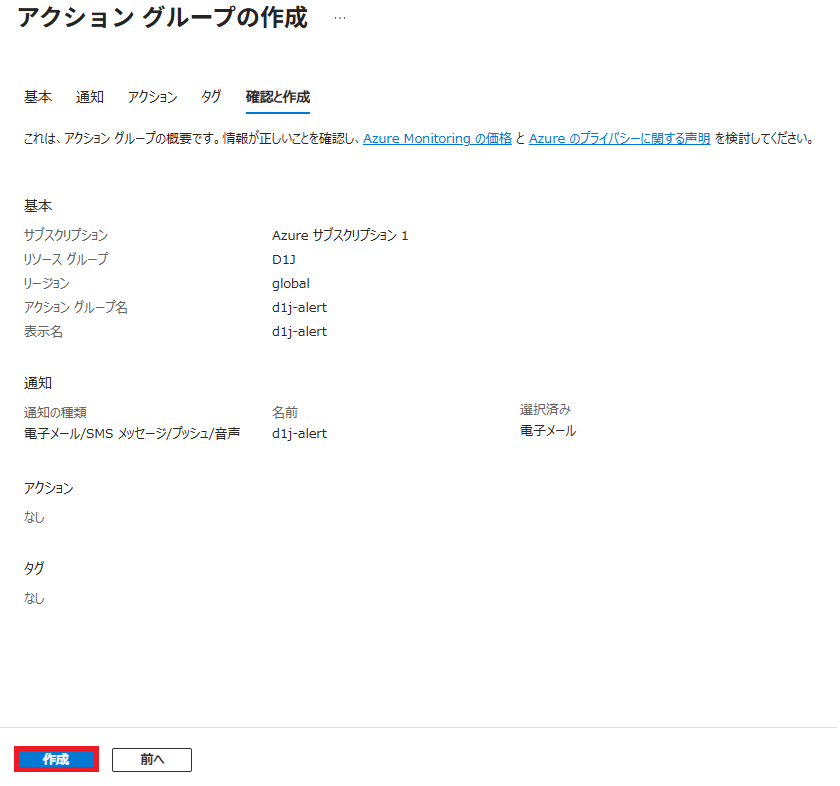
8. 「作成」をクリックする。
9. 再度「監視」を選択し「警告」をクリックする。
「アラート ルール」をクリックする。
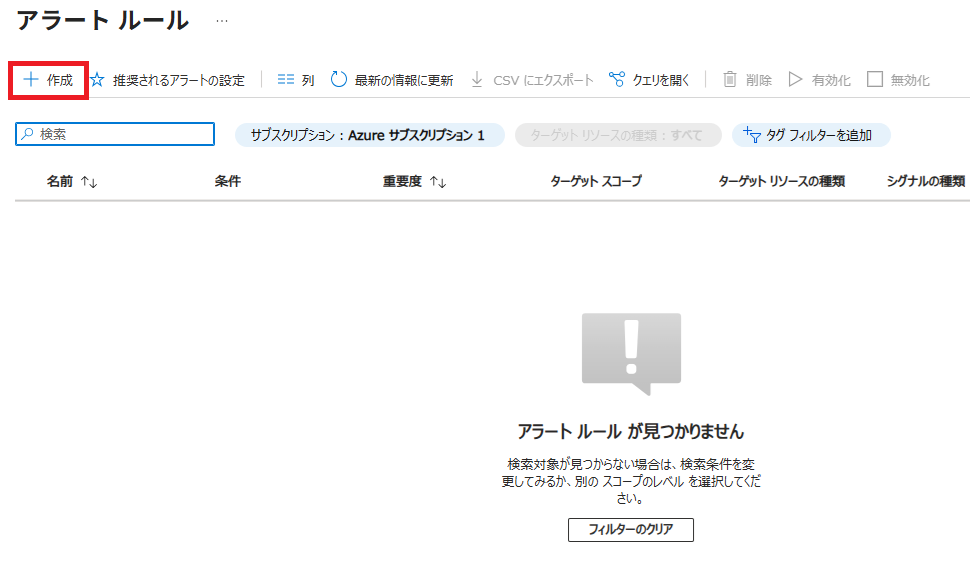
10. 「作成」をクリックする。
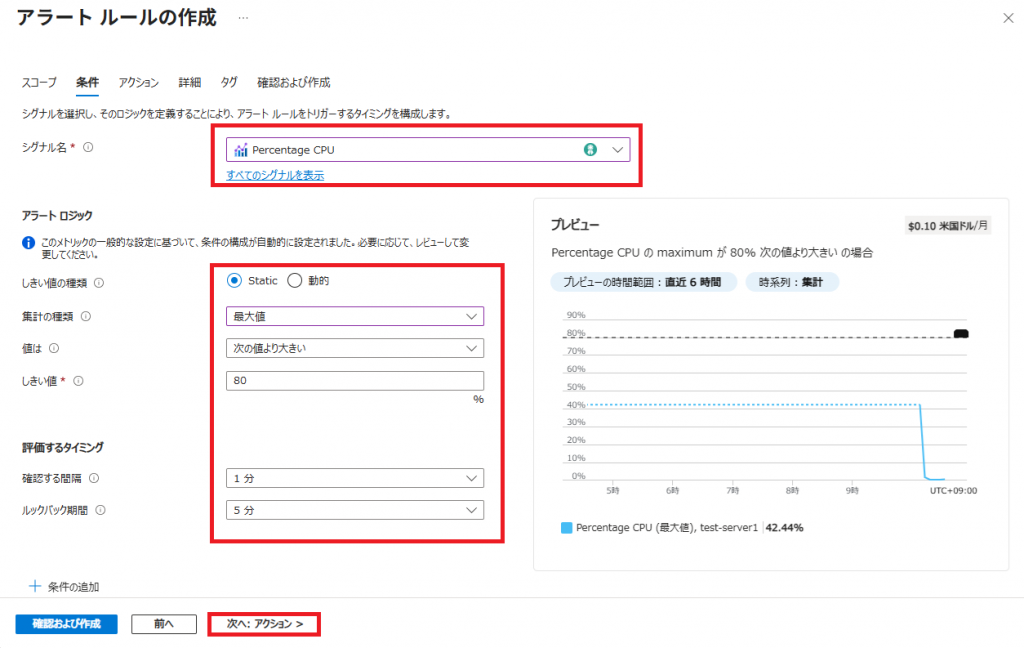
11. 入力、選択したら、「次へ:アクション」をクリックする。
| 項目 | 説明(入力・選択) |
|---|---|
| シグナル名 | 「Percentage CPU」を選択いたします。 |
| しきい値の種類 | 「Static」を選択いたします。 |
| 集計の種類 | 「最大値」を選択いたします。 |
| 値は | 「次の値より大きい」を選択いたします。 |
| しきい値 | 「80」%を入力いたします。 |
| 確認する間隔 | 「1分」を選択いたします。 |
| ルックバック期間 | 「5分」を選択いたします。 |
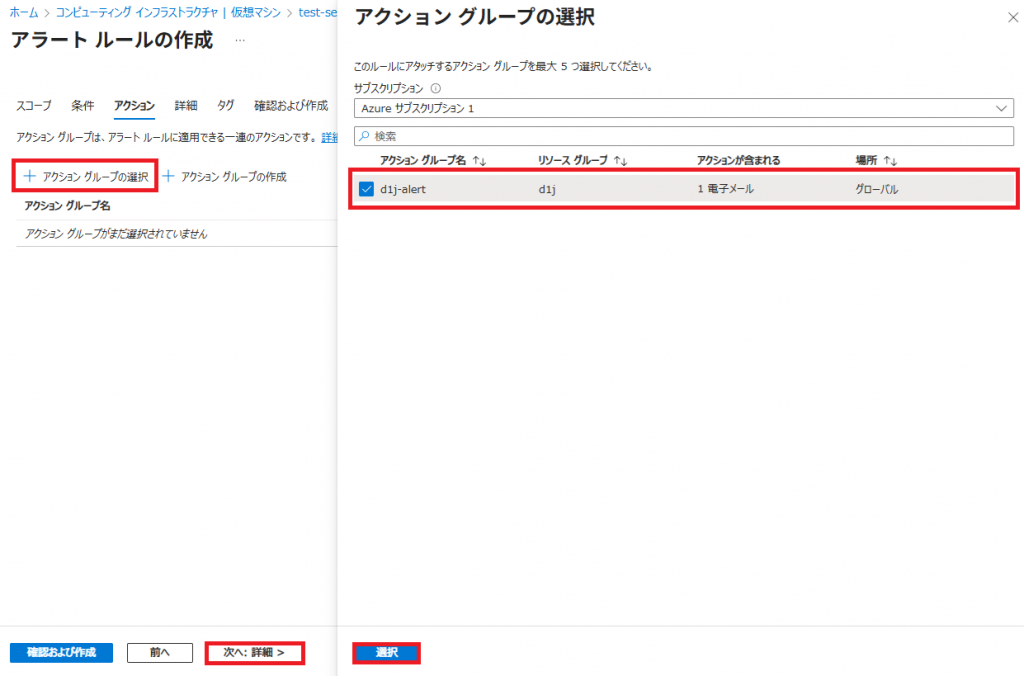
12. 「アクション グループの選択」をクリックする。
さきほど作成したアクショングループ名を選択し「選択」をクリックする。
「次へ:詳細」をクリックする。
13. 入力、選択したら、「確認および作成」をクリックする。
| 項目 | 説明(入力・選択) |
|---|---|
| 重大度 | 「1 エラー」を選択いたします。 |
| アラート ルール名 | お好きなアルファベットで入力してください。 |
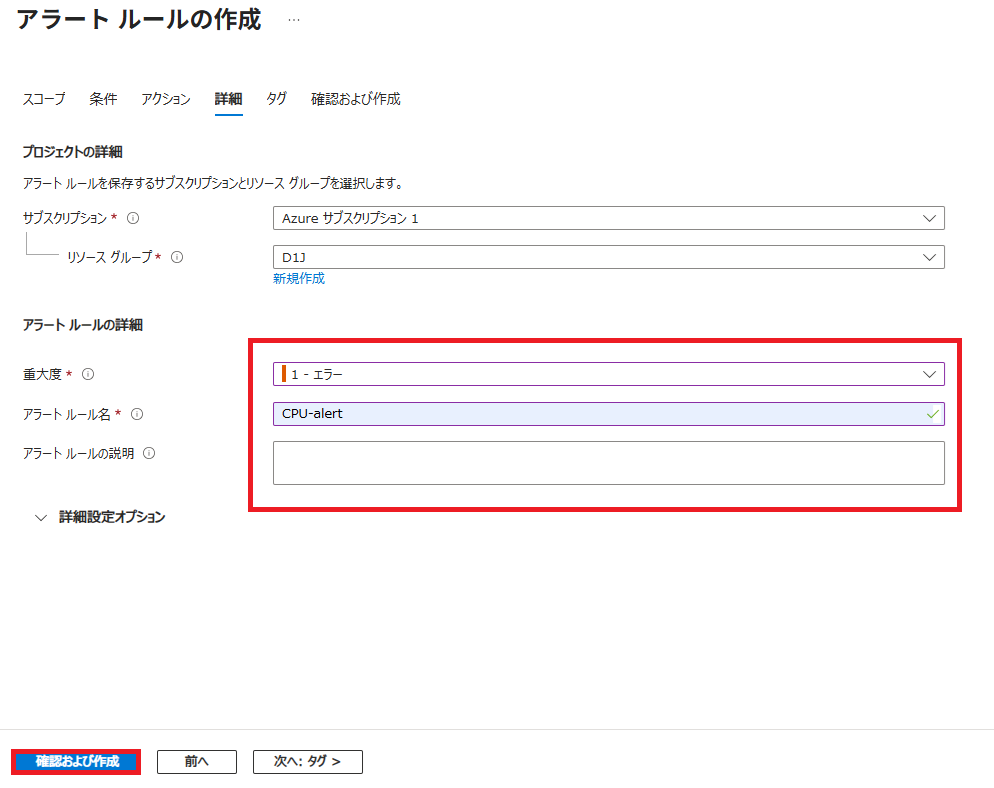
14. 「作成」をクリックする。
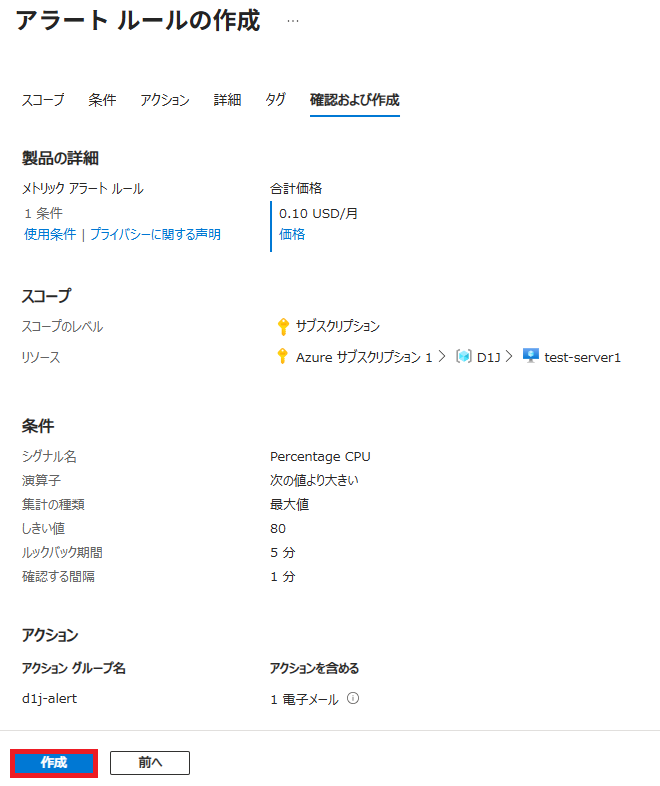
15. 監視対象のサーバーにログインいたします。
下記のコマンドを実施してください。CPUに負荷をかけて監視の確認をいたします。
| コマンド | 説明 |
|---|---|
| $ sudo -i | rootユーザーに昇格いたします。 |
| # apt update | アップデート可能なリストを更新する。 |
| # apt install -y stress | stressコマンドをインストールいたします。 |
| # stress --cpu 1 --timeout 300 | CPUに負荷をかけます。 サーバーのCPUが個数を指定してください。 今回はCPUは1個のため、--cpuのあとを「1」にしました。 CPUの負荷は5分で終了いたします。 |

16. アラートメールが届いてるか確認いたします。
以下のメールが届いていたらアラート通知は完了しております。
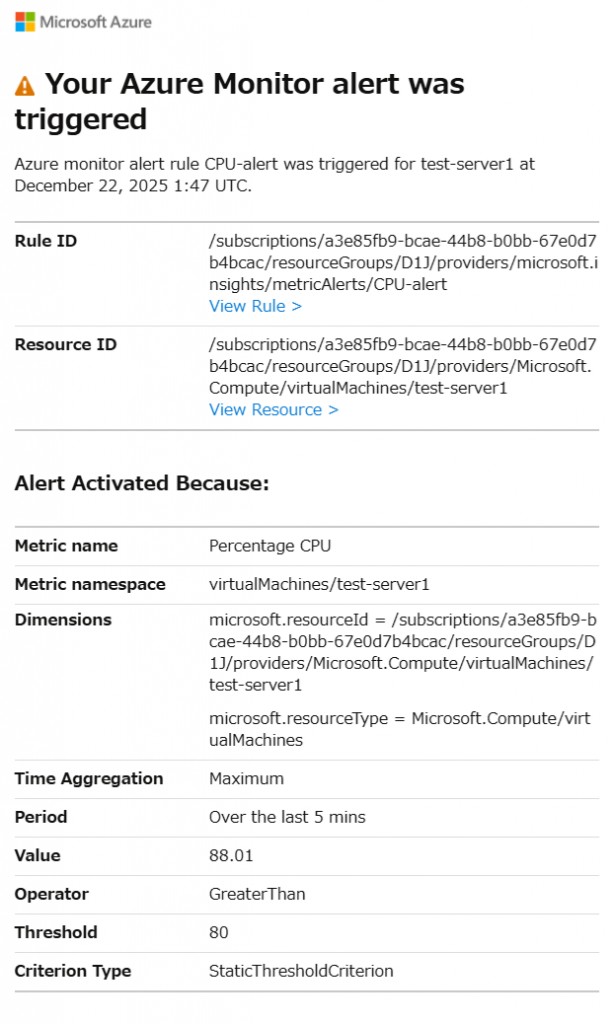
以上で「Microsoft Azure Monitor CPU監視設定方法(その2)」を完了いたしました。
