
Microsoft Azure Monitor 監視設定方法(その1)
前提条件
事前に監視用のサーバーを作成してください。
こちらの内容をご参考にしてください。
Monitor監視設定方法(その1)
1. Log Analytics ワークスペースを作成いたします。
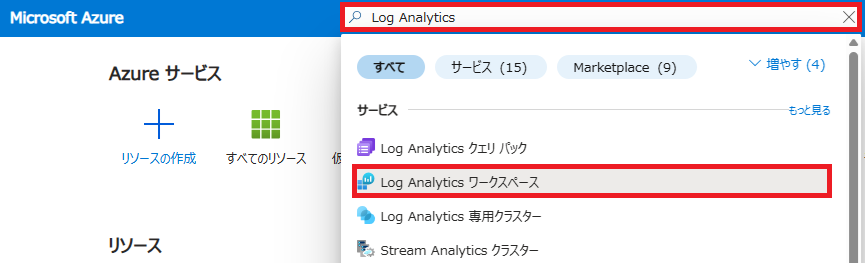
ブラウザーでAzure portalから検索窓から「Log Analytics」を検索してください。
「Log Analytics ワークスペース」をクリックする。
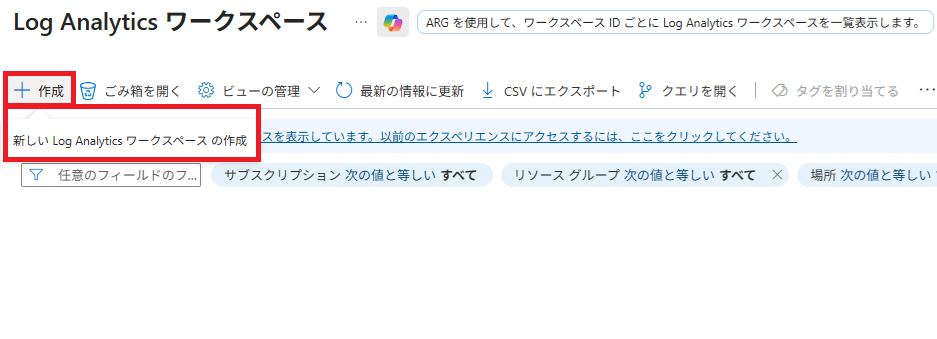
2. 「作成」をクリックする。
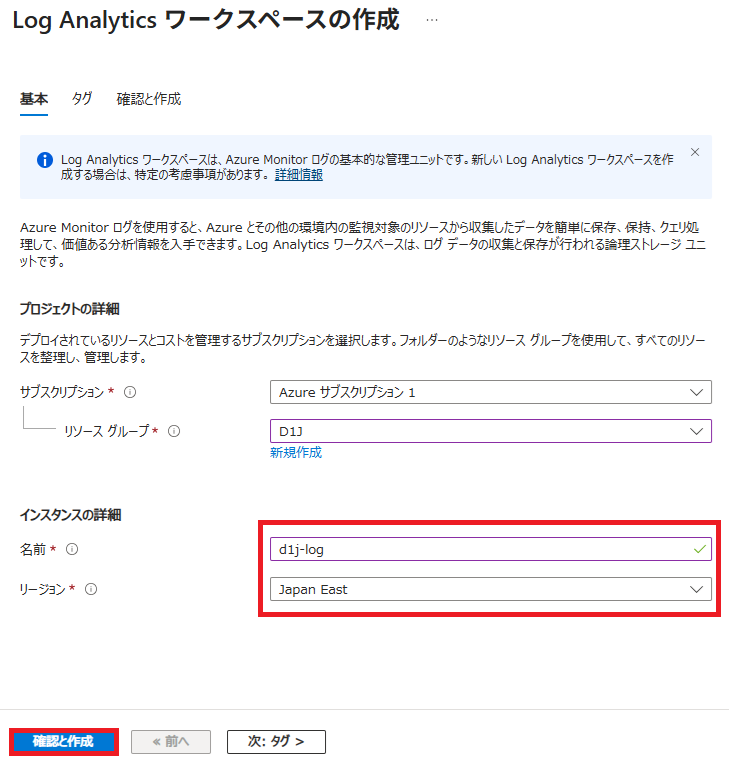
3. 入力、選択したら「確認と作成」をクリックする。
| 項目 | 説明(入力・選択) |
|---|---|
| 名前 | お好きなアルファベットで入力してください。 |
| リージョン | 「Japan East」を選択してください。 |
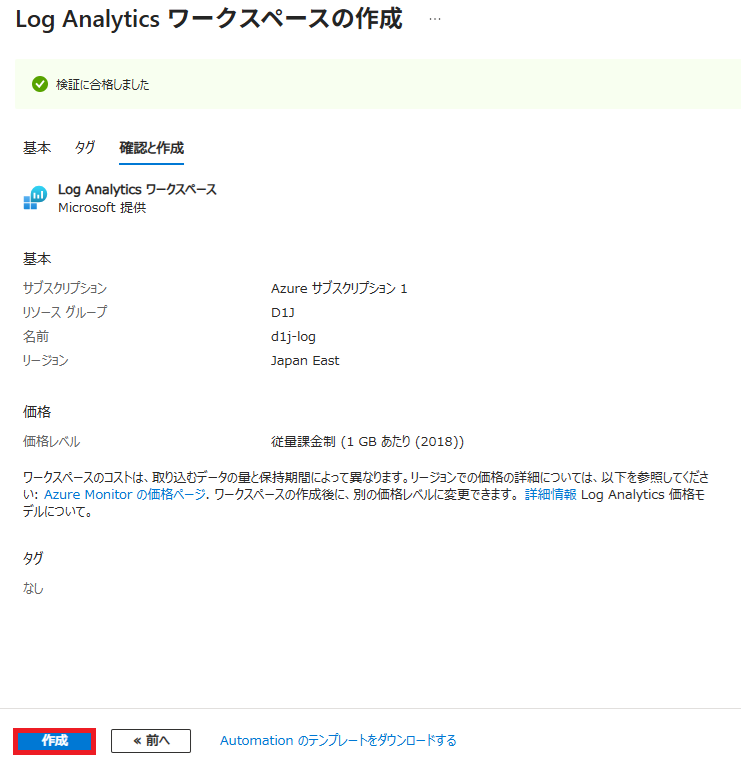
4. 「作成」をクリックする。
5. 検索窓から「データ収集ルール」を検索してください。
「データ収集ルール」をクリックする。
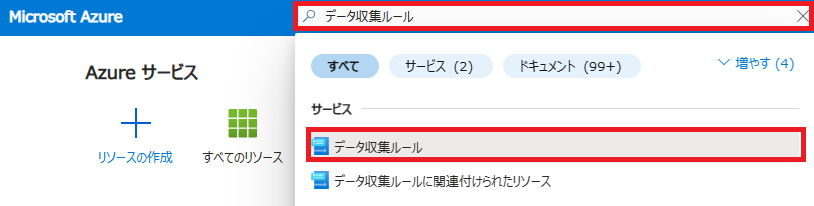
6. 「作成」をクリックする。
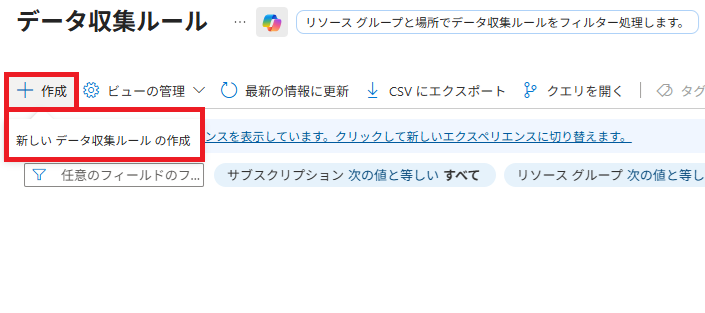
7. 入力、選択したら「次へ:リリース」をクリックする。
| 項目 | 説明(入力・選択) |
|---|---|
| ルール名 | お好きなアルファベットで入力してください。 |
| リージョン | 「Japan East」を選択してください。 |
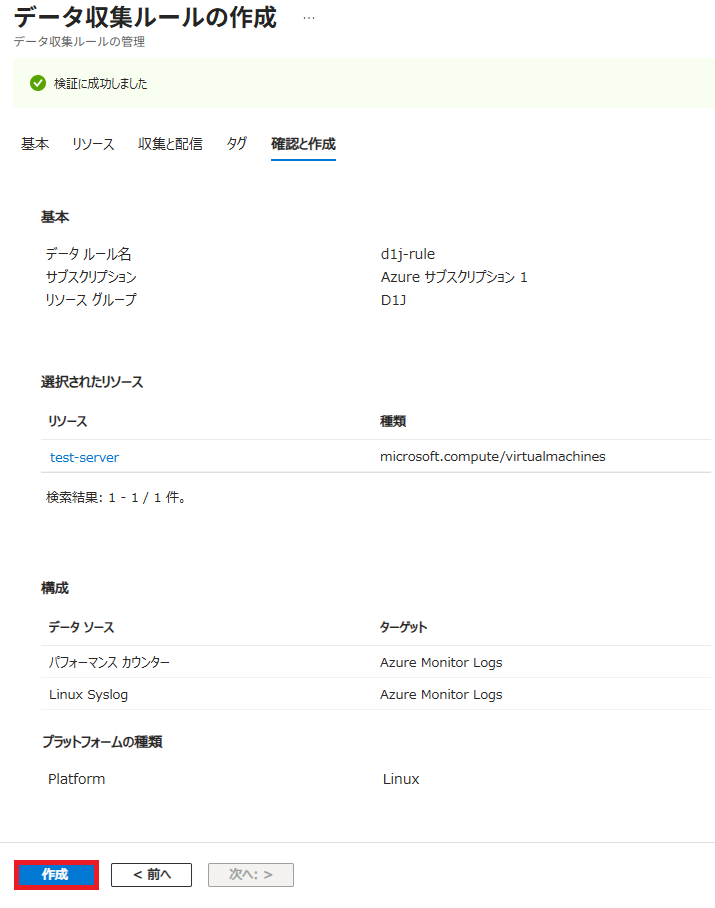
| プラットフォームの種類 | 「Linux」を選択してください。 |
| データ収集エンドポイント | 「なし」を選択してください。 |
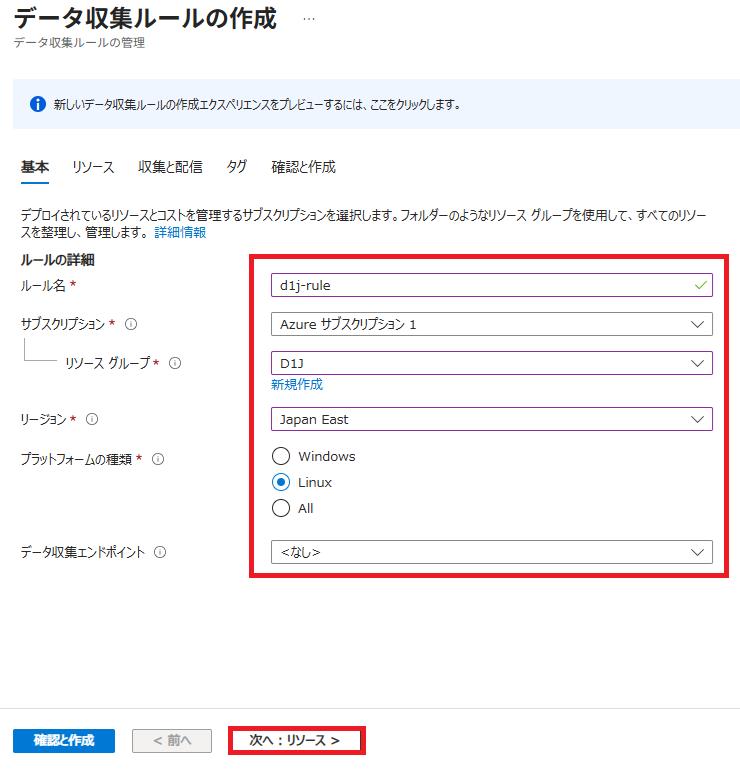
8. 「リリースの追加」をクリックする。
作成した仮想マシン(サーバー)選択し「適用」をクリックする。
「次へ:収集と配信」をクリックする。
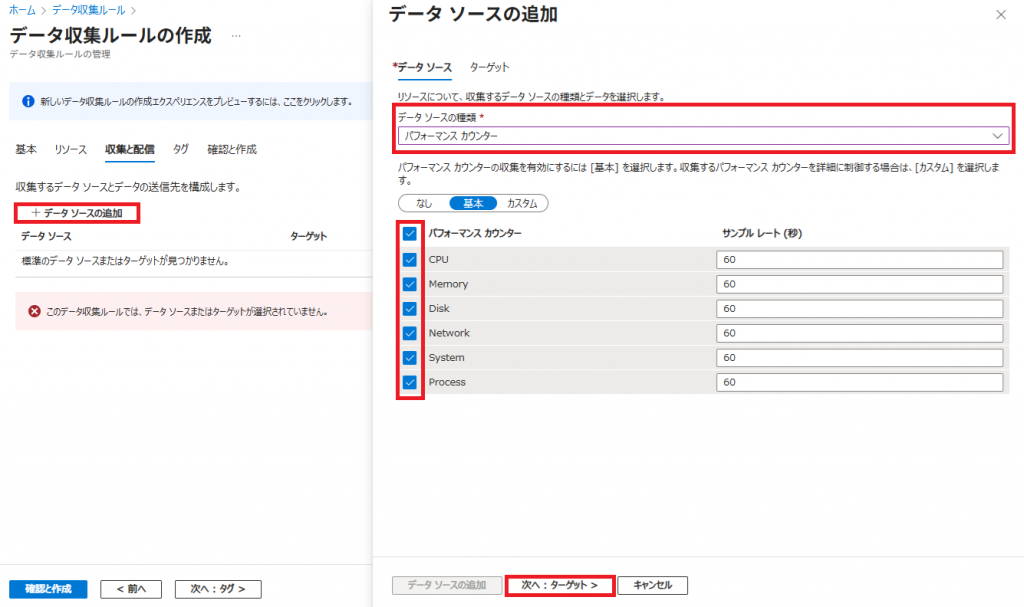
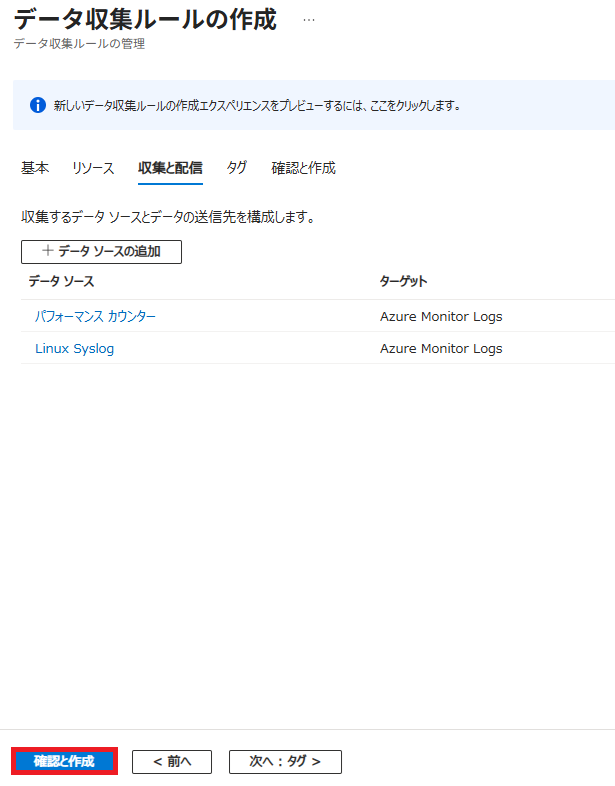
9. 「データソースの追加」をクリックする。
選択したら「次へ:ターゲット」をクリックする。
| 項目 | 説明(選択) |
|---|---|
| データソースの種類 | 「パフォーマンスカウンター」を選択してください。 |
| パフォーマンスカウンター | 「パフォーマンスカウンター」にチェックマークを入れてください。 |
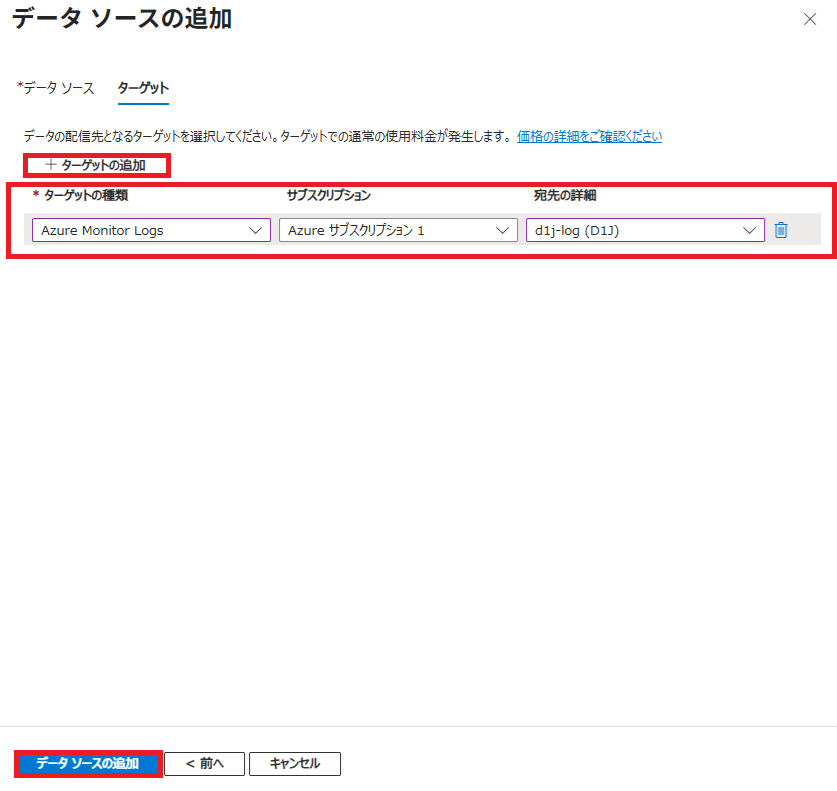
10. 「ターゲットの追加」をクリックする。
選択したら「データソースの追加」をクリックする。
| 項目 | 説明(選択) |
|---|---|
| ターゲットの種類 | 「Azure Monitor Logs」を選択してください。 |
| サブスクリプション | 利用しているサブスクリプション選択してください。 |
| 宛先の詳細 | Log Analytics ワークスペースで作成した名前を選択してください。 |
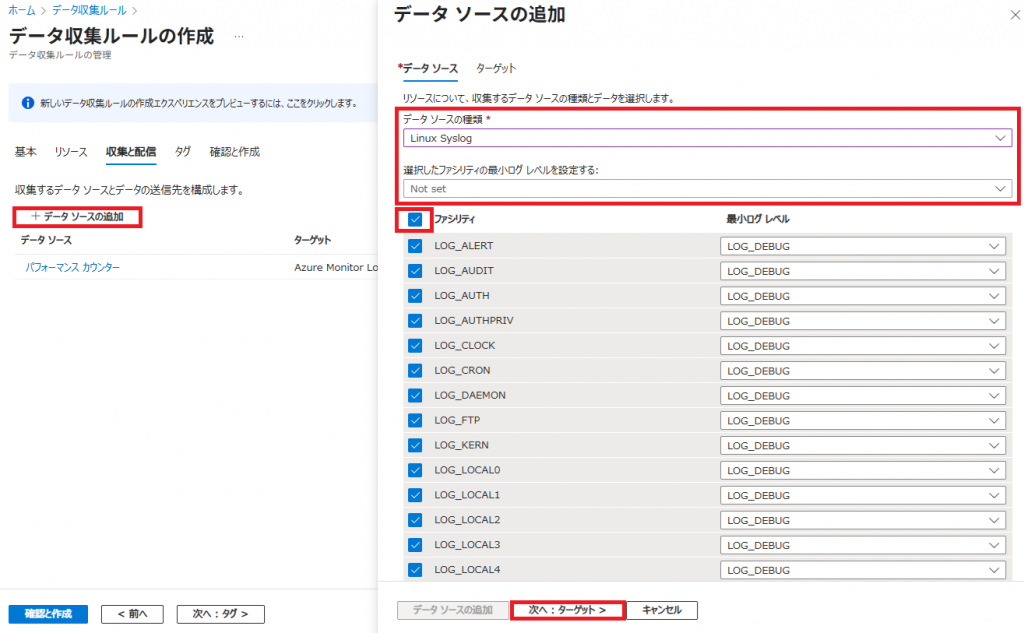
11. 「データソースの追加」をクリックする。
選択したら「次へ:ターゲット」をクリックする。
| 項目 | 説明(選択) |
|---|---|
| データソースの種類 | 「Linux Syslog」を選択してください。 |
| 選択したファシリティの最小ログ レベルを設定する。 | 「Not set」を選択してください。 「ファシリティ」にチェックマークを入れてください。 |
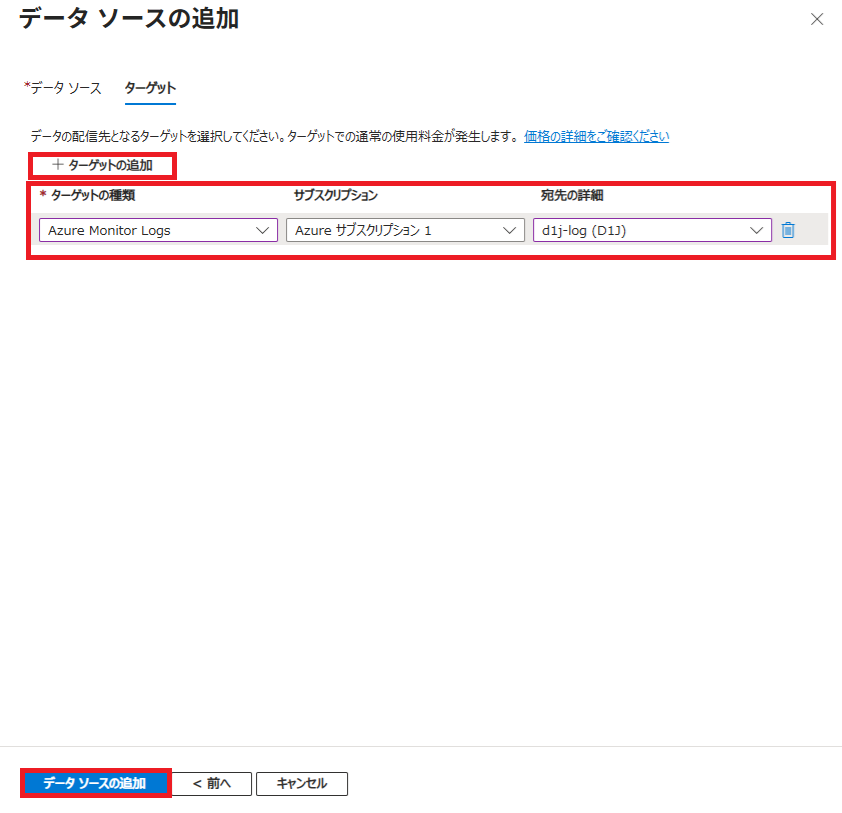
12. 「ターゲットの追加」をクリックする。
選択したら「データソースの追加」をクリックする。
| 項目 | 説明(選択) |
|---|---|
| ターゲットの種類 | 「Azure Monitor Logs」を選択してください。 |
| サブスクリプション | 利用しているサブスクリプション選択してください。 |
| 宛先の詳細 | Log Analytics ワークスペースで作成した名前を選択してください。 |
13. 「確認と作成」をクリックする。
14. 「作成」をクリックする。
15. Azure Monitor Agentが仮想マシン(サーバー)にインストールされているか確認いたします。
下記のコマンドで実施してください。
| コマンド | 説明 |
|---|---|
| $ sudo -i | rootユーザーに昇格いたします。 |
| # dpkg -l | grep azuremonitoragent | Azure Monitor Agentを確認いたします。 |

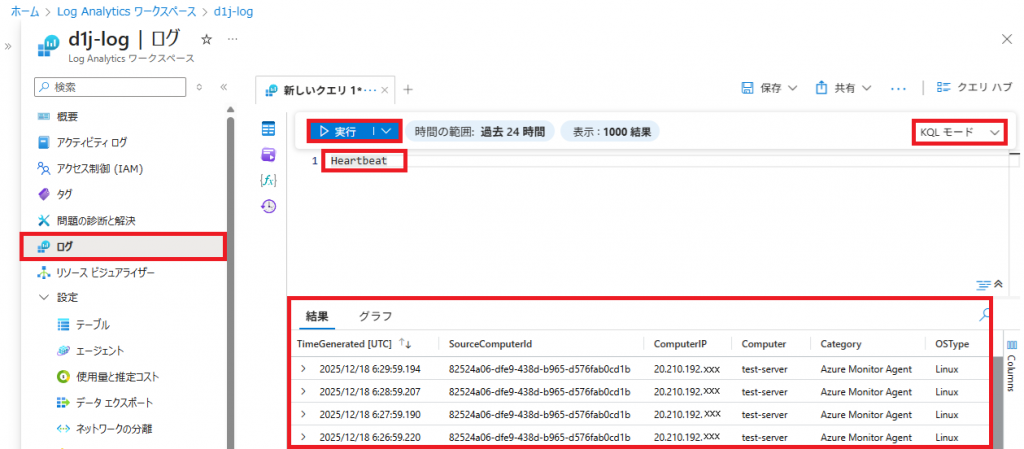
16. ログの取得状況を確認いたします。
「Log Analytics ワークスペース」→「対象のワークスペースの名前」→「ログ」をクリックする。
右側の設定を「KQLモード」に変更いたします。
| 入力 | 説明 |
|---|---|
| Heartbeat | 疎通確認がログに表示されます。 |
「実行」をクリックする。「結果」からログが表示されます。
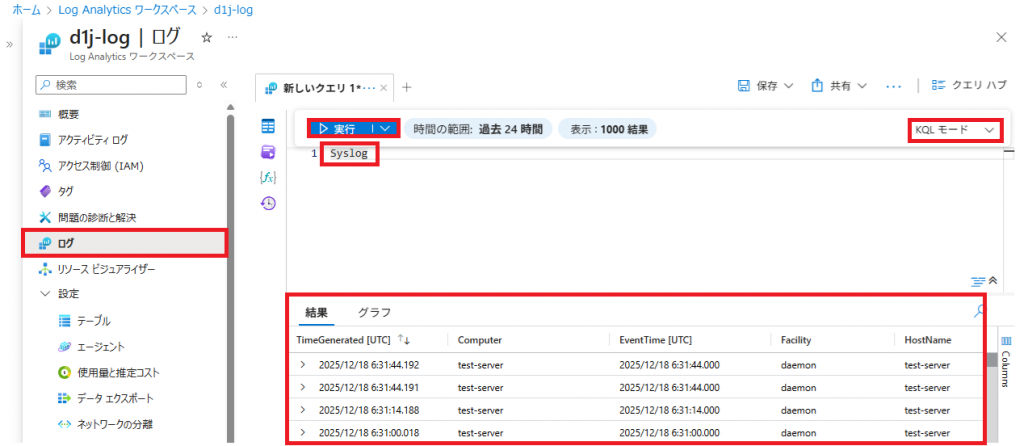
17. 再度、ログの取得状況を確認いたします。
「Log Analytics ワークスペース」→「対象のワークスペースの名前」→「ログ」をクリックする。
右側の設定を「KQLモード」に変更いたします。
| 入力 | 説明 |
|---|---|
| Syslog | OSのログが表示されます。 |
「実行」をクリックする。「結果」からログが表示されます。
以上で「Microsoft Azure Monitor 監視設定方法(その1)」を完了いたします。
