
GCP(Google Cloud)Cloud Monitoring CPU使用率アラート設定方法(その3)
前提条件
事前に「Cloud Monitoring」の設定を実施してください。
下記の内容をご参考にしてください。
また監視アラートメールの設定も実施してください。
下記の内容をご参考にしてください。
Cloud Monitoring CPU使用率アラート設定方法(その3)
1. 左上の「≡」をクリックし「Monitoring」を選択し「アラート」をクリックする。
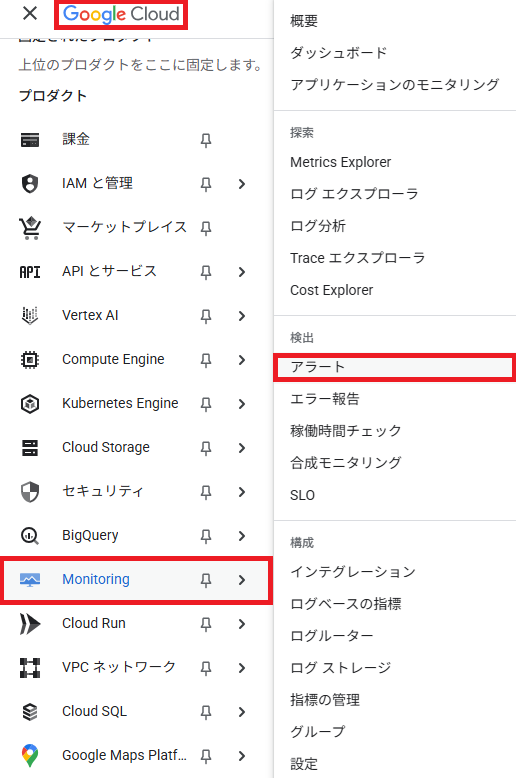
2. 「Create policy」をクリックする。

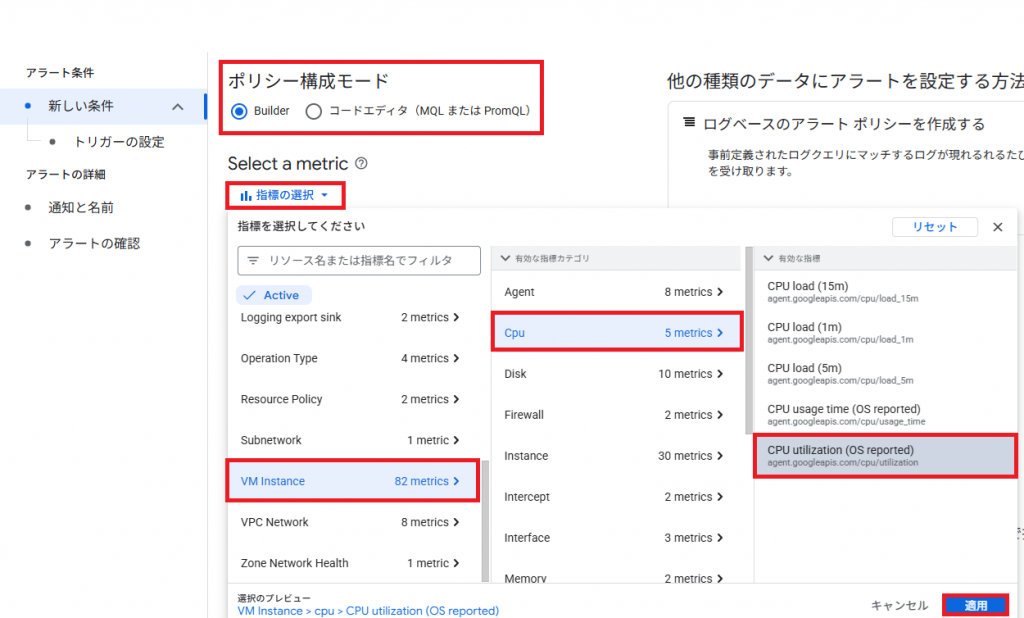
3. 選択したら「CPU Utilization」を選択し「適用」をクリックする。
| 項目 | 説明(選択) |
|---|---|
| ポリシー構成モード | 「Builder」を選択してください。 |
| Select a metric | 「指標の選択」をクリックし「VM Instance」をクリック、「Cpu」をクリック、 「CPU Utilization」をクリックする。 |
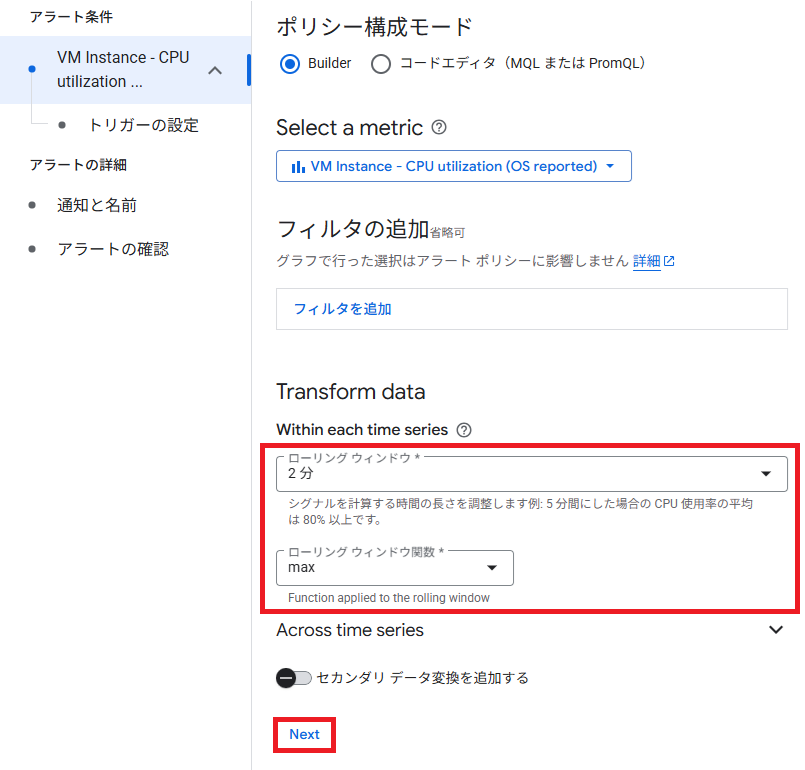
4. 選択し「Next」をクリックする。
| 項目 | 説明(選択) |
|---|---|
| ローリング ウィンドウ | 「2分」を選択してください。 |
| ローリング ウィンドウ関数 | 「max」を選択してください。 |
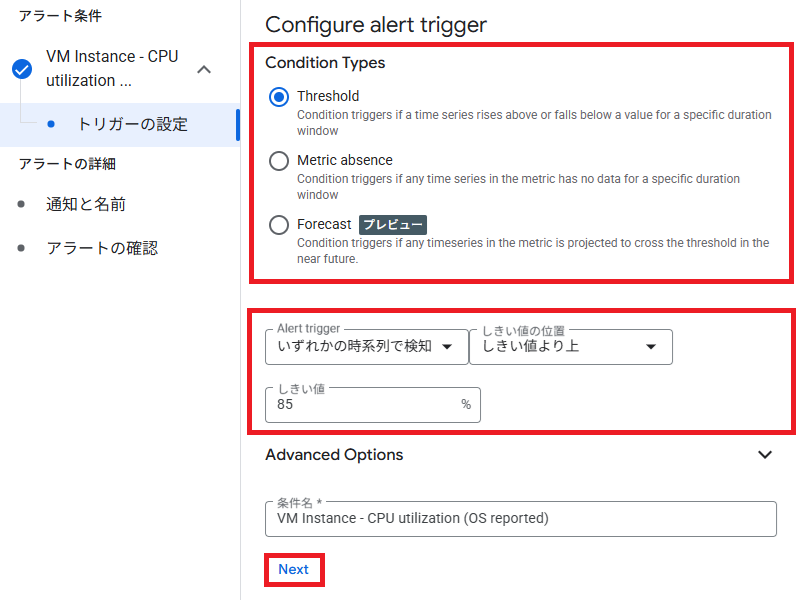
5. 入力、選択し「Next」をクリックする。
| 項目 | 説明(入力・選択) |
|---|---|
| Condition Tpyes | 「Threshold」を選択してください。 |
| Alert trigger | 「いずれかの時系列で検知」を選択してください。 |
| しきい値の位置 | 「しきい値より上」を選択してください。 |
| しきい値 | 「85」%を入力してください。 |
6. 入力、選択し「Next」をクリックする。
| 項目 | 説明(入力・選択) |
|---|---|
| 通知チャンネル | 監視メール設定をした内容を選択してください。 |
| 通知の件名 | お好きなアルファベットで入力してください。 |
| Severity | 「エラー」を選択してください。 |
| アラートポリシー名 | お好きなアルファベットで入力してください。 |
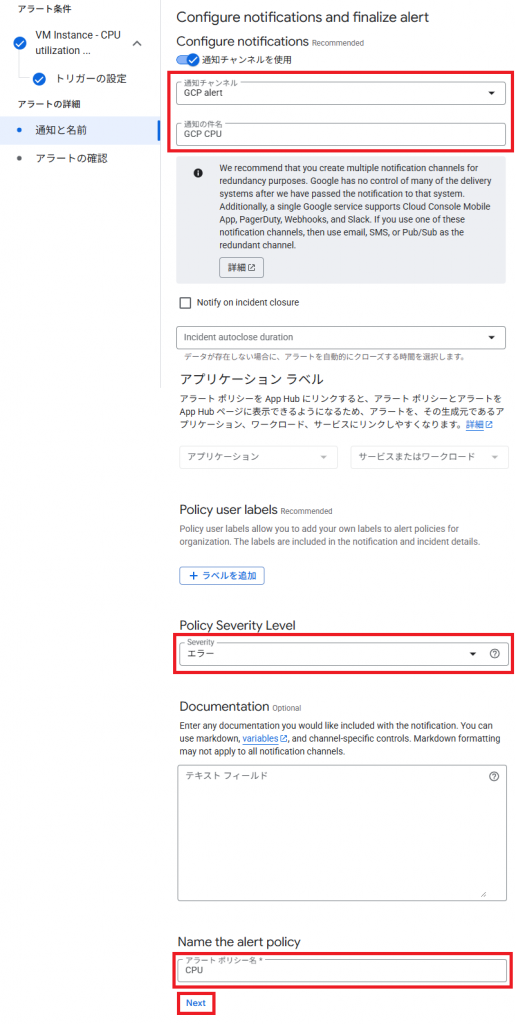
7. 「ポリシーを作成」をクリックする。
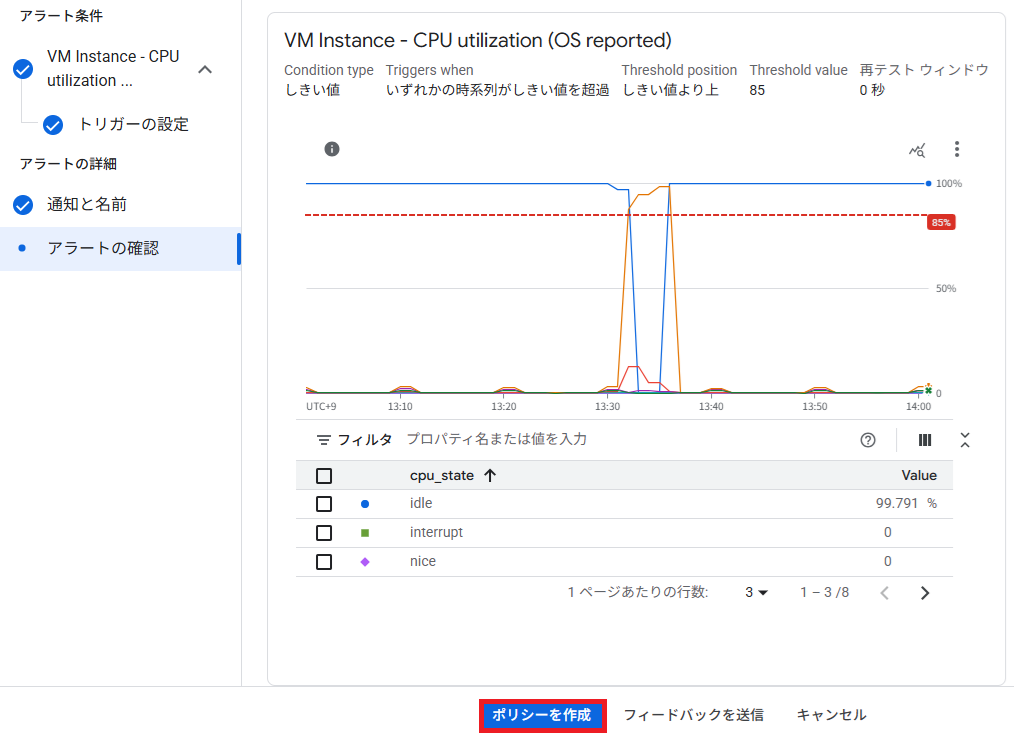
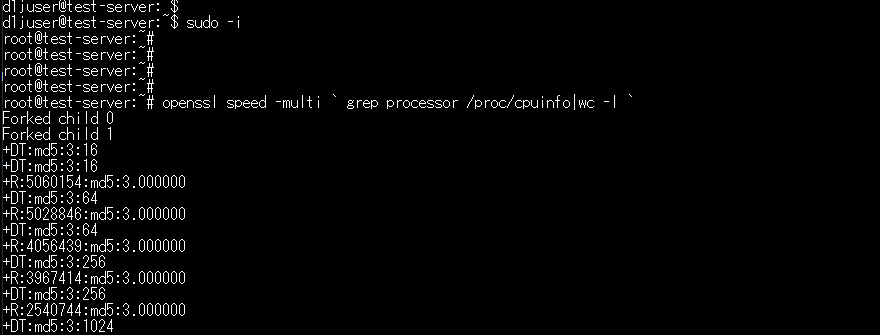
8. 対象サーバーにログインしてCPU使用率を上げます。
下記のコマンドで実施してください。
| コマンド | 説明 |
|---|---|
| $ sudo -i | rootユーザーに昇格いたします。 |
| # openssl speed -multi ` grep processor /proc/cpuinfo|wc -l ` | opensslコマンドでCPUの使用率を上げます。 |
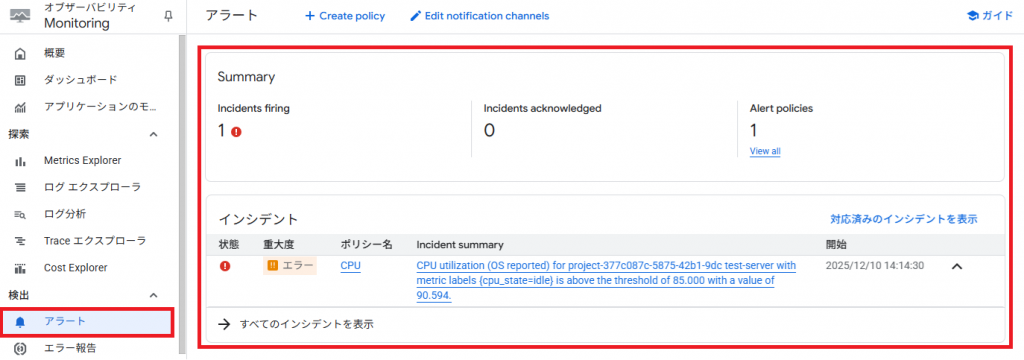
9. しばらくするとエラーが発生すると思います。
「アラート」をクリックして確認してみましょう。
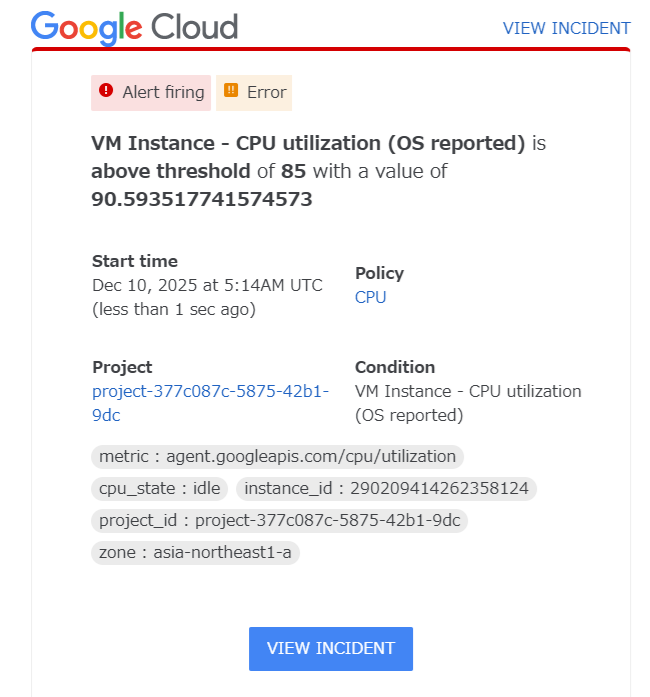
10. 監視アラートの通知が登録したメールアドレスに届きます。
以上で「GCP(Google Cloud)Cloud Monitoring CPU使用率アラート設定方法(その3)」を完了いたします。
