
GCP(Google Cloud)Cloud Monitoring 監視設定方法(その1)
前提条件
GCPの監視サービスの「Cloud Monitoring」をご説明いたします。
事前にVMインスタンス(サーバー)を作成する必要がございます。
下記の内容をご参考にしてください。
Cloud Monitoring 監視設定方法(その1)
1. 今回は、Debian GNU/Linux 12で設定いたします。
インスタンス作成時に「オブサーバビリティ」をクリックし「Ops エージェント(推奨)」に
チェックマークが入っていることが必須になります。
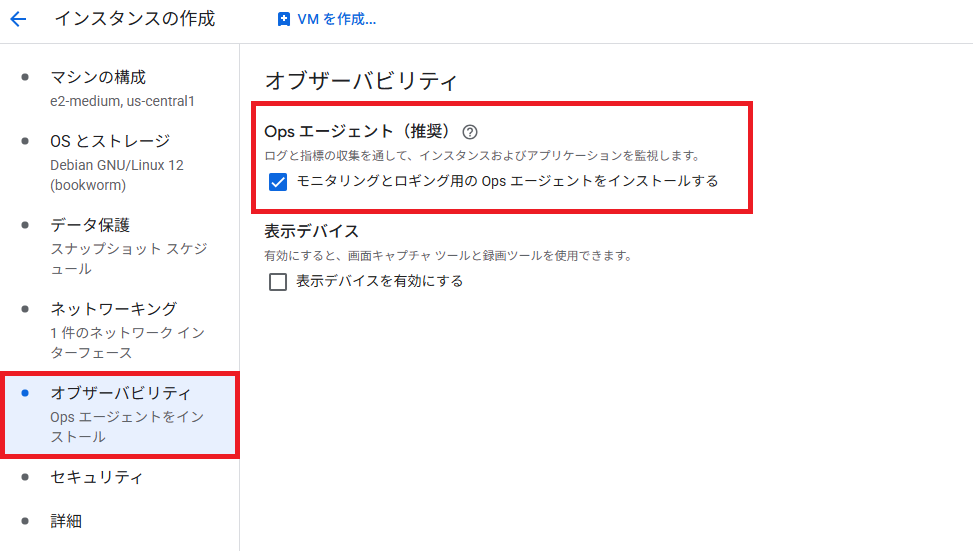
※チェックマークを入れずにインスタンス(サーバー)を作成した方は、以下のコマンドを実施してください。
| コマンド | 説明 |
|---|---|
| $ sudo -i | rootユーザーに昇格いたします。 |
| # curl -sSO https://dl.google.com/cloudagents/add-google-cloud-ops-agent-repo.sh | add-google-cloud-ops-agent-repo.shをダウンロードいたします。 |
| # bash add-google-cloud-ops-agent-repo.sh --also-install | bashコマンドでadd-google-cloud-ops-agent-repo.shを実行いたします。 |
| # systemctl restart google-cloud-ops-agent | google-cloud-ops-agentをリスタートいたします。 |
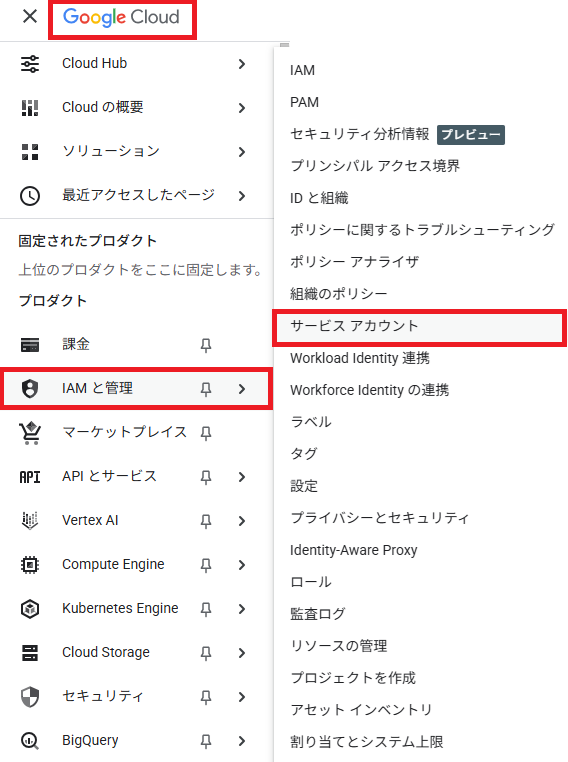
2. IAMにてサービスアカウントにロールを追加いたします。
左上の「≡」をクリックし「IAMと管理」を選択し「サービスアカウント」をクリックする。
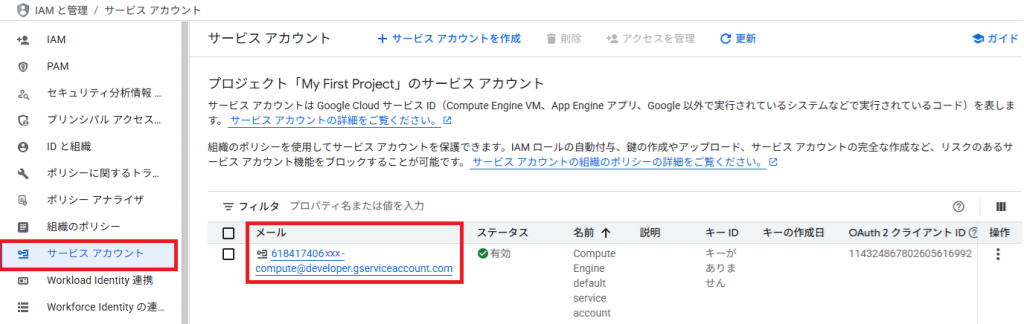
3. 「サービスアカウント」をクリックし対象アカウントの「メール」をクリックする。
4. 「権限」をクリックし「アクセスを管理する」をクリックする。

5. 「ロールを選択」をクリックし「Logging」を選択し「ログ書き込み」をクリックする。
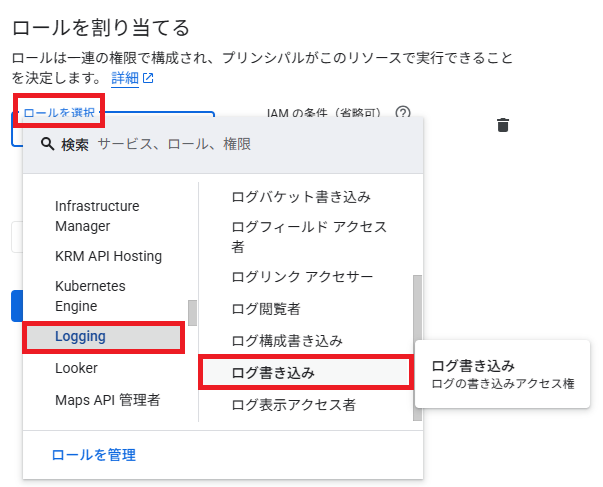
6. 「ロールを選択」をクリックし「モニタリング」を選択し「モニタリング指標の書き込み」をクリックする。
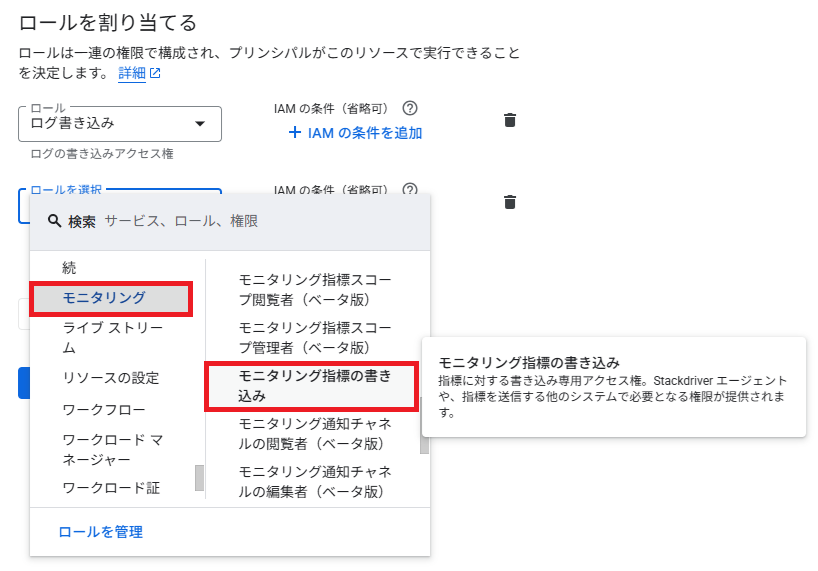
7. 「保存」をクリックする。

8. 監視の対象サーバーにログインいたします。以下のコマンドを実施してください。
| コマンド | 説明 |
|---|---|
| $ sudo -i | rootユーザーに昇格いたします。 |
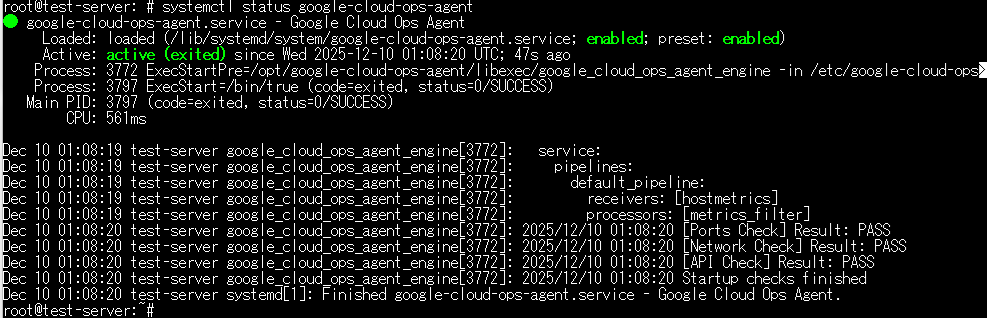
| # systemctl status google-cloud-ops-agent | [API Check] Result: FAIL, Error codeが表示されいることを確認いたします。 |
| # systemctl restart google-cloud-ops-agent | google-cloud-ops-agentをリスタートいたします。 |
| # systemctl status google-cloud-ops-agent | 再度、ststusコマンドで確認いたします。 [API Check] Result: PASSが表示されていれば問題ありません。 |
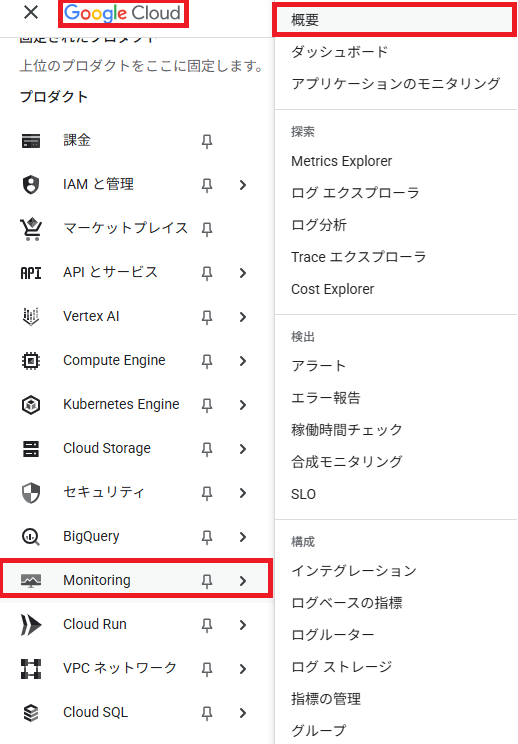
9. ブラウザーでMonitoringを確認いたします。
左上の「≡」をクリックし「Monitoring」を選択し「概要」をクリックする。
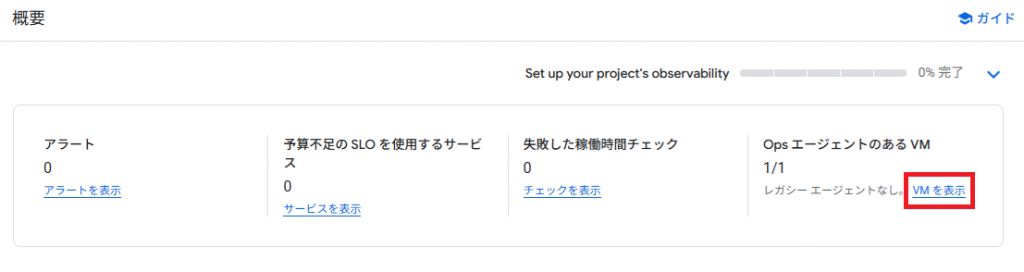
10. OpsエージェントのあるVMから「VMを表示」をクリックする。
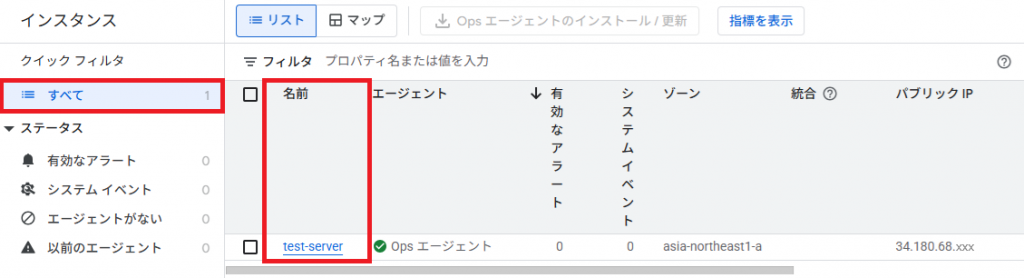
11. 「すべて」をクリックし対象の「名前」をクリックする。
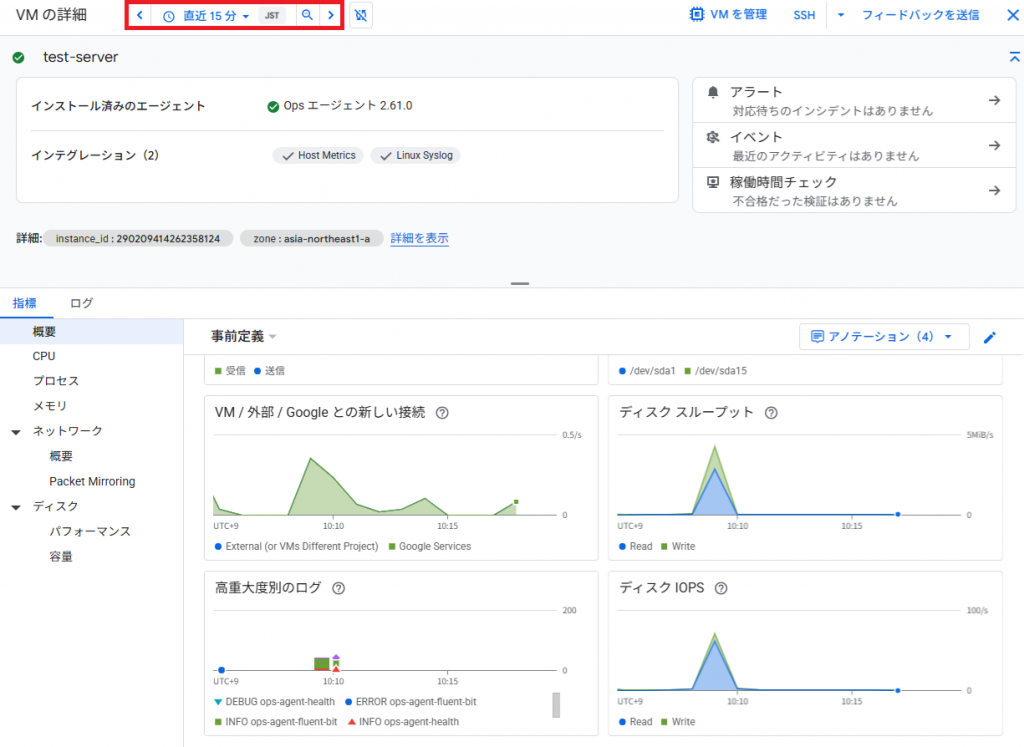
12. 上部の「期間を選択」を「直近の15分」を変更してグラフを確認してください。
以上で「GCP(Google Cloud)Cloud Monitoring 監視設定方法(その1)」を完了いたします。
