
さくらのクラウド Claude Code Rocky Linux インストール方法 確認なし版(その1)
前提条件
はじめに
今回は、さくらのクラウドのRocky Linux 9.8に、usacloudと
Claude Codeをインストールして、確認画面(承認操作)なしで
使える状態にする手順を検証いたします。
補足
以前の記事(確認あり版)は、バージョンが古いため内容が現在と異なる場合があります。
動作環境
| 項目 | 説明 |
|---|---|
| サーバー | Rocky Linux 9.8 / 1コア・1GB |
| ゾーン | tk1a(東京第1) ゾーンはお好きな場所を選択してください。 |
| Claude Code | v2.1.330 |
| モデル | Opus 5.5(effort: medium) |
| 認証 | Claude Pro(サブスクリプション) |
事前にサーバーを作成してください。作成は以下の内容をご参考にしてください。
Rocky Linux 9.8(cloudimg)で作成すると、一般ユーザー「rocky」が作成されます
APIキー 作成
1. usacloudを使うためにAPIキーを事前に作成します。
管理画面のトップから「APIキー」をクリックし「APIキーの作成」をクリックする。
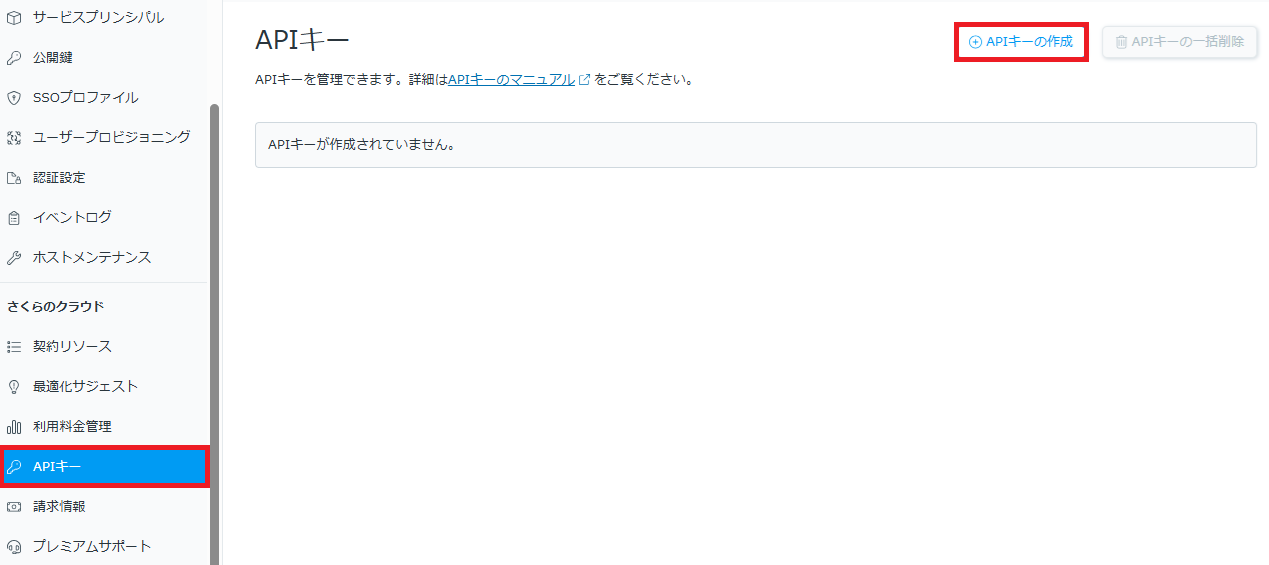
2. 入力、選択し「作成」をクリックする。
| 項目 | 説明(入力・選択) |
|---|---|
| APIキーの種類 | 「リソース操作APIキー」を選択してください。 |
| APIキー名 | お好きなアルファベットを入力してください。 |
| 説明 | 特になしでも問題ありません。 |
| アクセスレベル | 「作成・削除」を選択してください。 |
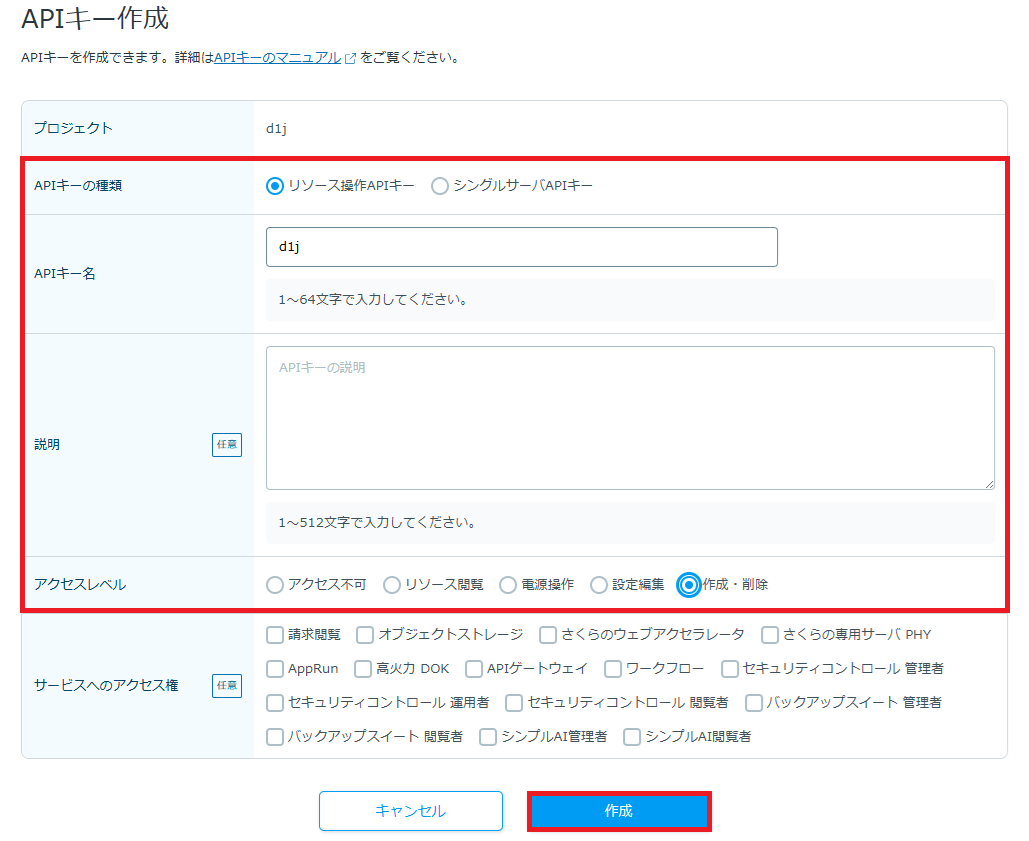
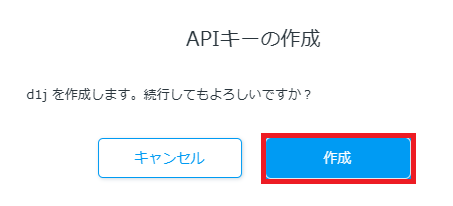
3. 「作成」をクリックする。
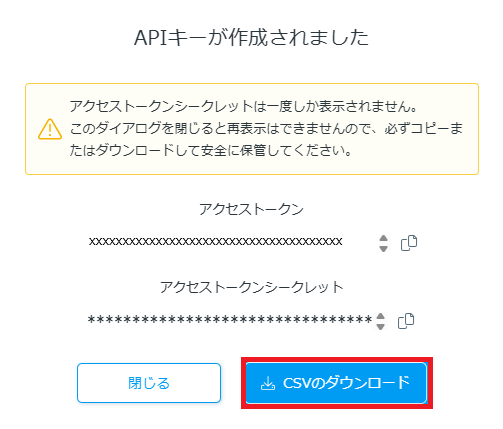
4. 「CSVのダウンロード」をクリックしてCSVダウンロードファイルを保存します。
usacloud インストール テスト
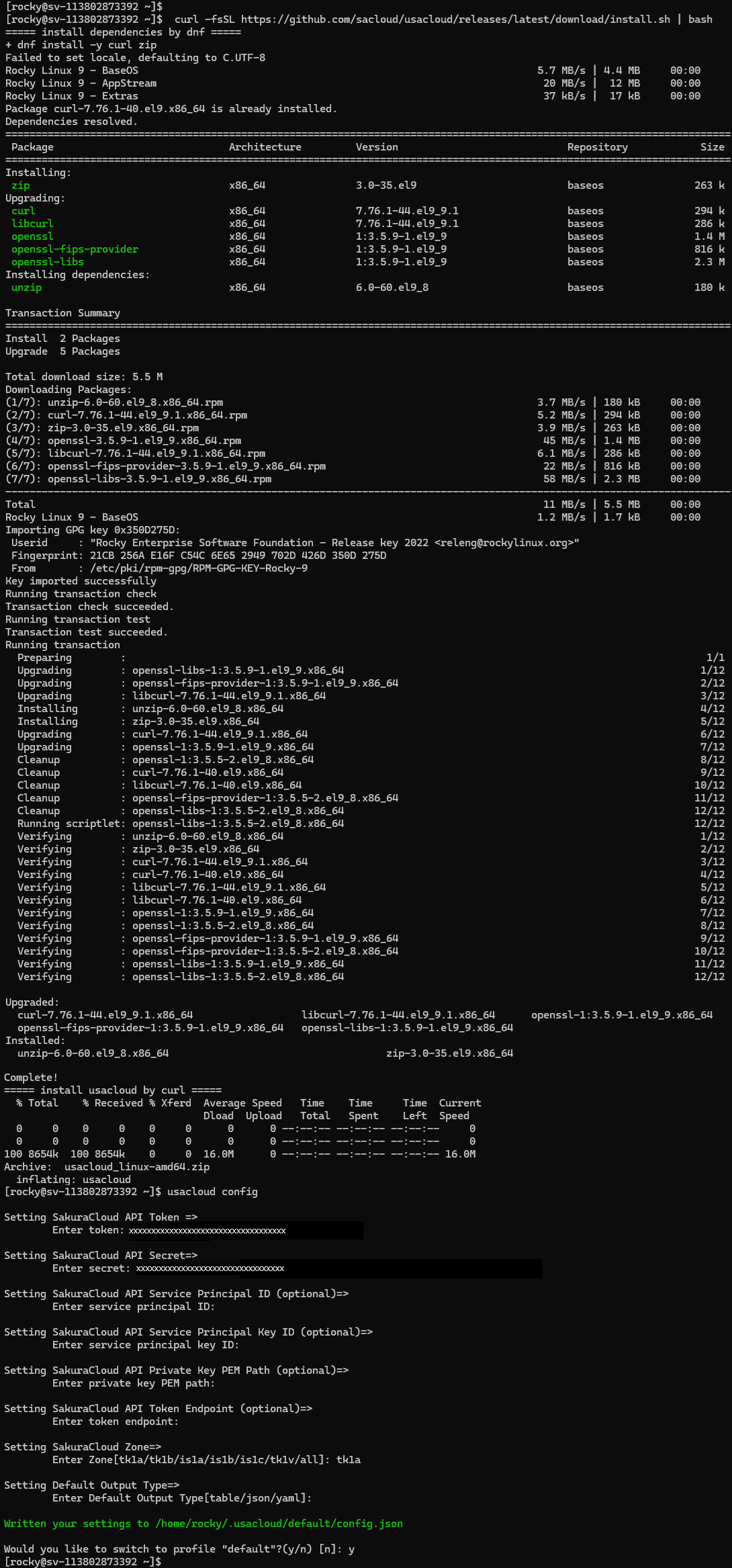
5. usacloudをインストールいたします。対象サーバーにログインしてください。
下記のコマンドを実施してください。(一般ユーザーで実施してください。)
| コマンド | 説明 |
|---|---|
| $ curl -fsSL https://github.com/sacloud/usacloud/releases/latest/download/install.sh | bash | usacloudをインストールいたします。 |
| $ usacloud --version | usacloudのバージョン確認をいたします。 |
| $ usacloud config Setting SakuraCloud API Token => Enter token:Access Tokenをコピペする。 Setting SakuraCloud API Secret=> Enter secret:Access Token Secretをコピペする。 Setting SakuraCloud API Service Principal ID (optional)=> Enter service principal ID:空欄でエンターキーを押す Setting SakuraCloud API Service Principal Key ID (optional)=> Enter service principal key ID:空欄でエンターキーを押す Setting SakuraCloud API Private Key PEM Path (optional)=> Enter private key PEM path:空欄でエンターキーを押す Setting SakuraCloud API Token Endpoint (optional)=> Enter token endpoint:空欄でエンターキーを押す Setting SakuraCloud Zone=> Enter Zone[tk1a/tk1b/is1a/is1b/is1c/tk1v/all]:tk1a Setting Default Output Type=> Enter Default Output Type[table/json/yaml]:空欄でエンターキーを押す Written your settings to /home/rocky/.usacloud/default/config.json Would you like to switch to profile "default"?(y/n) [n]:y | APIキーの設定をいたします。 APIキー作成時のCSVをメモ帳で開きコピペいたします。 利用しているゾーンを選択してください。 東京第1: tk1a 東京第2: tk1b 石狩第1: is1a 石狩第2: is1b |
6. usacloudのテストを実施いたします。
下記のコマンドを実施してください。(一般ユーザーで実施してください。)
| コマンド | 説明 |
|---|---|
| $ usacloud server list | 現在動作しているサーバーが表示されていれば問題ありません。 |

スワップ作成
7.Claude Codeをインストールした際に、エラーが出ないようにスワップを作成いたします。
下記のコマンドを実施してください。
| コマンド | 説明 |
|---|---|
| $ sudo -i | rootユーザーに昇格いたします。 |
| # dd if=/dev/zero of=/swapfile count=2048 bs=1MiB | 2GBのスワップファイルを作成いたします。 |
| # chmod 600 /swapfile | パーミッションを変更いたします。 |
| # mkswap /swapfile | スワップ領域の初期化をいたします。 |
| # swapon /swapfile | スワップ領域を有効にいたします。 |
| # echo '/swapfile none swap sw 0 0' | tee -a /etc/fstab | サーバー再起動時に実行されるようにいたします。 |
| # swapon --show | スワップが適用されているか確認いたします。 |
Claude Code インストール 設定 テスト実施
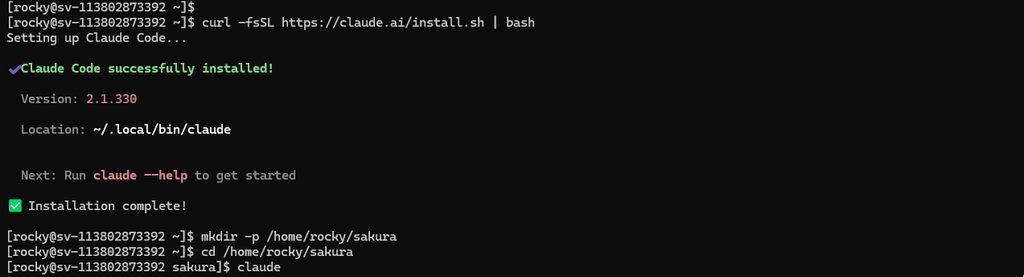
8. Claude Codeをインストールいたします。
下記のコマンドを実施してください。(一般ユーザーで実施してください。)
| コマンド | 説明 |
|---|---|
| $ curl -fsSL https://claude.ai/install.sh | bash | curlコマンドでClaude Codeをインストールいたします。 |
| $ mkdir -p /home/rocky/sakura | 作業用sakuraディレクトリ作成いたします。 |
| $ cd /home/rocky/sakura | sakuraディレクトリに移動いたします。 |
9. Claude Codeを起動いたします。
下記のコマンドを実施してください。(一般ユーザーで実施してください。)
| コマンド | 説明 |
|---|---|
| $ claude | Claude Codeを起動いたします。 |
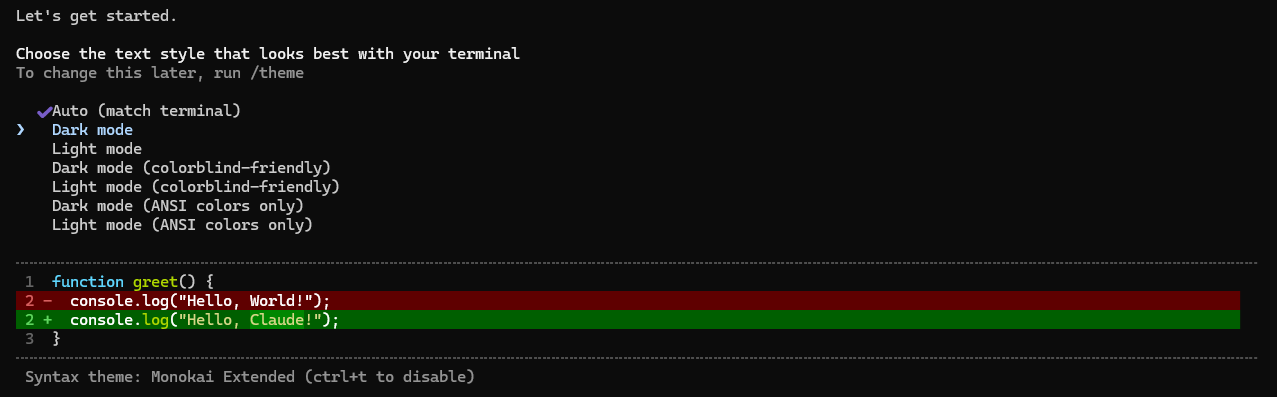
10. 「2. Dark mode」を選んでエンターキーを押します。
11. 「1. Claude account with subscription」を選んでエンターキーを押します。

12. ブラウザーにURLを貼り付けてください。
ブラウザーで表示されたコードを「Paste code here if prompted」に貼り付けてください。

13. エンターキーを押して進んでください。

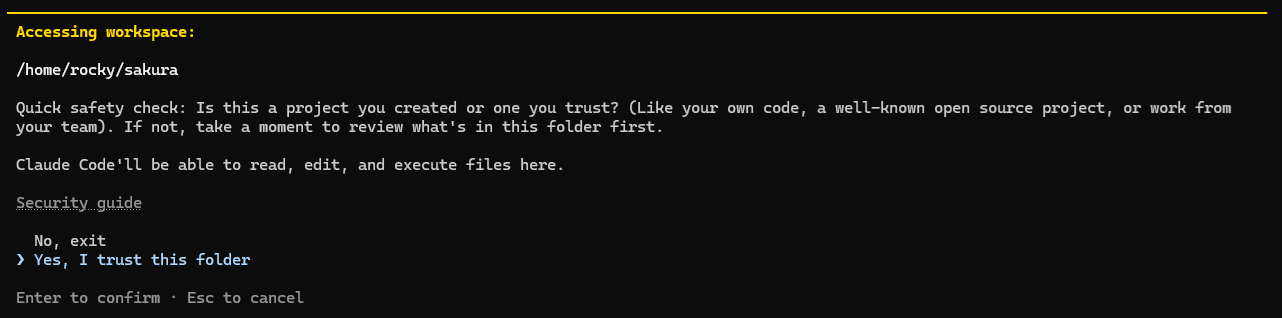
14. 「Yes」を選択してエンターキーを押して進んでください。
15. Claude Codeが起動いたしました。Claude Codeのテストを実施したいと思います。
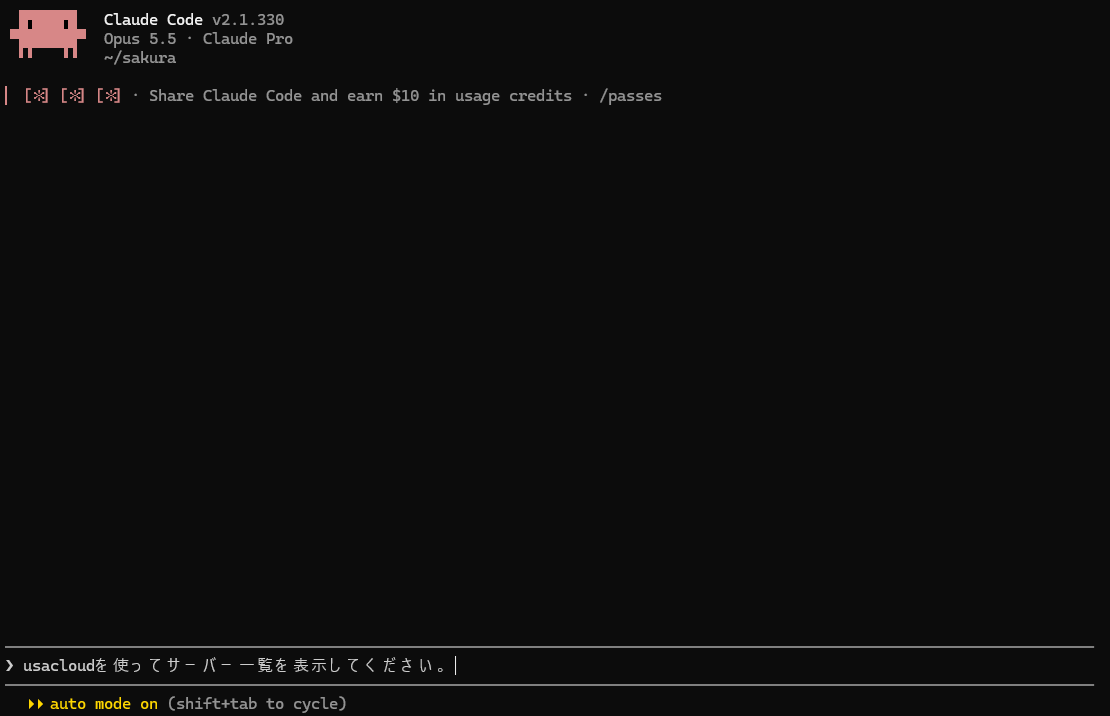
「usacloudを使ってサーバー一覧を表示してください。」を入力してみましょう。
画面の下に「auto mode on」と表示されていることを確認してください。
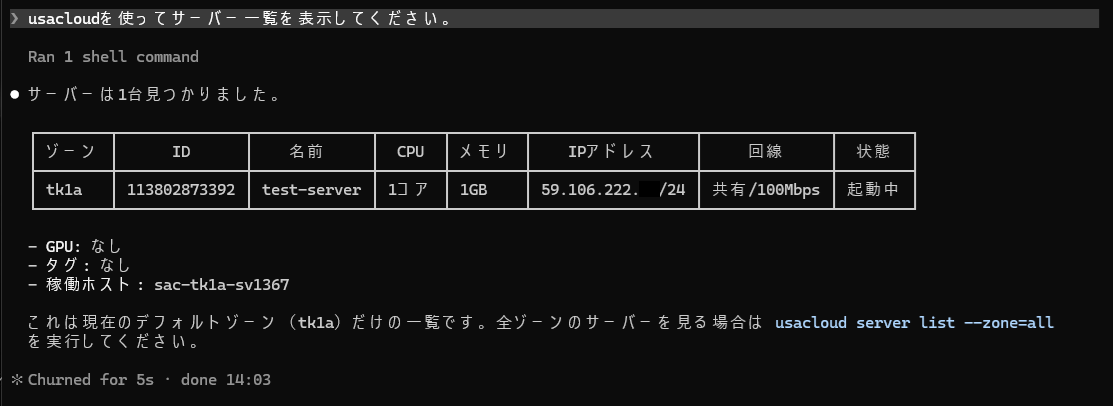
16. 現在のサーバーが表示されていれば問題ありません。
テストは完了いたしました。
注意事項
| 項目 | 説明 |
|---|---|
| 確認なしの設定 | 今回の環境では、初期状態から auto モードでした。 画面下の表示と、Shift+Tabで確認してください。 |
| 信頼確認 | 確認なしの設定とは別に初めて使うフォルダで1回表示されます。 作業用ディレクトリを作成して、そこで起動してください。 |
| メモリ | 公式のシステム要件は、メモリ4GB以上です。 1GBのサーバーでは、今回は動作しましたが、 公式の要件は満たしていません。 |
| 費用 | サーバーの利用料金と、Claude Codeの利用分 (サブスクリプション)がかかります。 |
まとめ
| 説明 |
|---|
| ・usacloudは、インストール用のスクリプトで入り、usacloud configで、APIキーとゾーンを設定すれば使える。 |
| ・初回の起動で、テーマ、ログイン、セキュリティ注意事項、フォルダの信頼確認の順に、画面が表示される。 |
| ・v2.1.330では、初期状態から auto モードで起動し、usacloudの実行に承認画面は表示されなかった。 |
| ・1GBのサーバーでも、Claude Codeは動作した。 |
以上で「さくらのクラウド Claude Code Rocky Linux インストール方法 確認なし版(その1)」を完了いたします。