
ニフクラ(FJcloud-V) Claude CodeでApacheをインストールする方法 確認なし版
前提条件
はじめに
今回は、ニフクラ(FJcloud-V)上で稼働しているClaude Codeに、日本語の指示だけで、
別のサーバー(testserver2)にApacheをインストールして、起動する手順を、
確認画面(承認操作)なしの状態で検証いたします。
接続先の秘密鍵とユーザー名は、CLAUDE.mdに事前に定義しておきます。
動作環境
| 項目 | 説明 |
|---|---|
| 操作元サーバー | Rocky Linux 9.8 c2-small (Claude Codeを動かすサーバー) |
| 対象サーバー | Rocky Linux 9.8 c2-small (Apacheをインストールするサーバー) |
| リージョン | jp-east-4(東日本) リージョンはお好きな場所を選択してください。 |
| ゾーン | jp-east-41 |
| Claude Code | v2.1.328 |
| モデル | Opus 5.5(effort: medium) |
| 認証 | Claude Pro(サブスクリプション) |
事前準備:秘密鍵の転送
Claude CodeがSSH経由でtestserver2にApacheをインストールするため、
操作元サーバーに秘密鍵を転送する必要があります。
ローカルPC(PowerShell)から以下のコマンドで実施いたします。
| コマンド | 説明 |
|---|---|
| scp -i d1jssh_private_jp-east-4.pem d1jssh_private_jp-east-4.pem root@操作元サーバーのIP:/home/d1juser/nifcloud | SSHキー(秘密鍵)をSCPで操作元サーバーにコピーいたします。 |
| $ sudo chown d1juser:d1juser /home/d1juser/nifcloud/d1jssh_private_jp-east-4.pem | sudoで、鍵の所有者をd1juserに変更いたします。 |
| $ chmod 400 /home/d1juser/nifcloud/d1jssh_private_jp-east-4.pem | 秘密鍵を、所有者だけが読めるように変更いたします。 |
Windows 11でPowerShellを利用する場合は以下の設定をしてSSHを利用してください。
| コマンド | 説明 |
|---|---|
| icacls d1jssh_private_jp-east-4.pem /inheritance:r | SSHキー(秘密鍵)権限変更いたします。 |
| icacls d1jssh_private_jp-east-4.pem /grant "${env:USERNAME}:R" | 再度、 SSHキー(秘密鍵)権限変更いたします。 |
下記の内容を参考にClaude Codeをインストールしてください。
対象サーバーも作成してください。以下の内容を参考にしてください。
CLAUDE.md 追加
1. 操作元サーバーの作業用ディレクトリで、CLAUDE.mdに、
対象サーバーのSSH秘密鍵とユーザー名を追記いたします。
下記のコマンドを実施してください。
| コマンド | 説明 |
|---|---|
| $ cd nifcloud | 作業用ディレクトリに移動いたします。 |
| $ vi CLAUDE.md - SSH秘密鍵: /home/d1juser/nifcloud/d1jssh_private_jp-east-4.pem - SSHユーザー: root - SSH秘密鍵パスワード: (実際のパスワード) | 設定ファイルを編集いたします。 |
Apacheをインストールする
2. Claude Codeを起動いたします。
下記のコマンドを実施してください。(一般ユーザーで実施してください。)
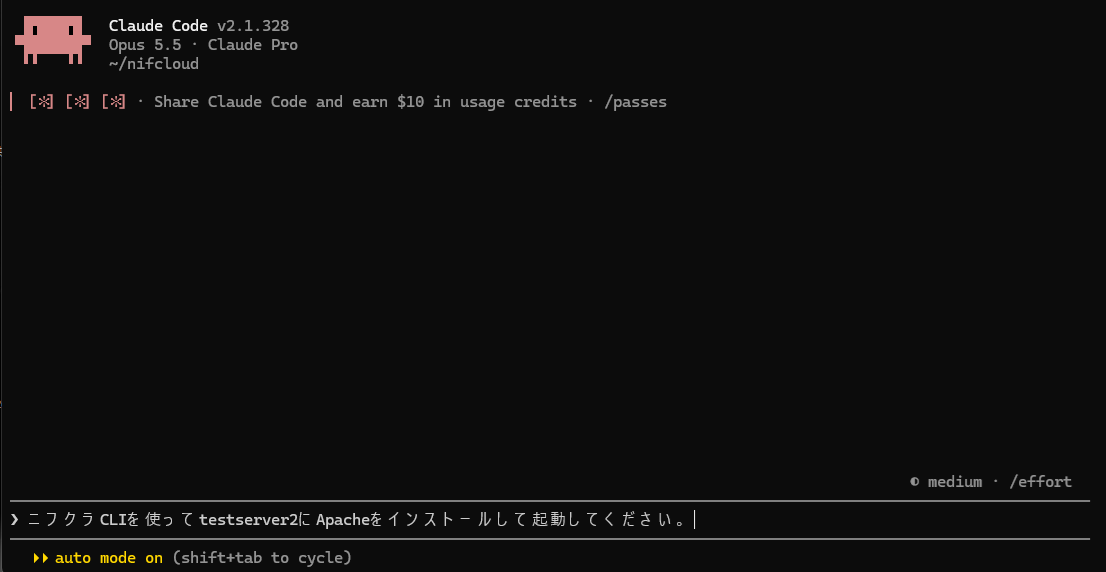
画面の下に「auto mode on」と表示されていることを確認してください。
| コマンド | 説明 |
|---|---|
| $ claude | Claude Codeを起動いたします。 |
| 「ニフクラCLIを使ってtestserver2にApacheをインストールして起動してください。」 と入力してください。 | Claude Codeに指示をいたします。 PowerShellからSSH接続している場合は、貼り付けには 「Shift + Insert」を使用してください。 |
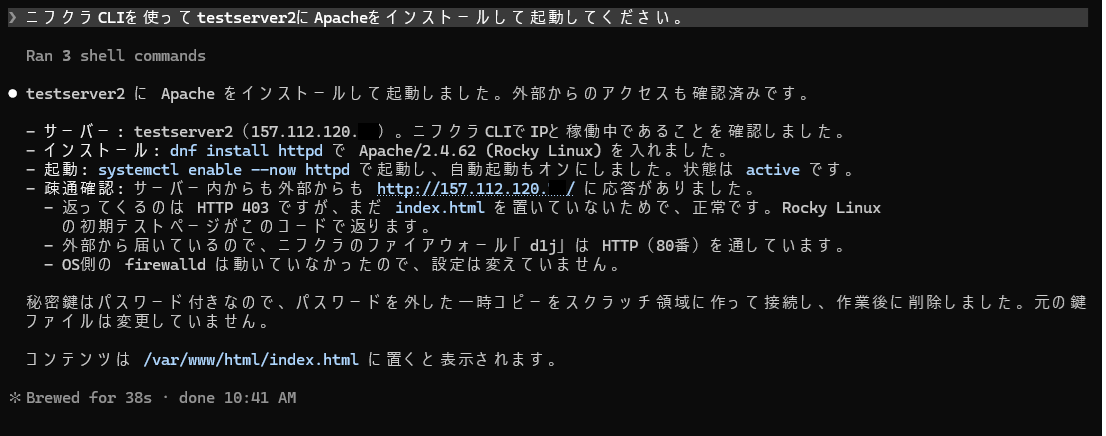
Apacheのインストールから起動までを完了しました。
補足
| 補足 |
|---|
| 指示にIPアドレスを書かなくても、Claude Codeが、ニフクラCLIで、testserver2のIPアドレスを調べて接続してくれました。 |
動作確認
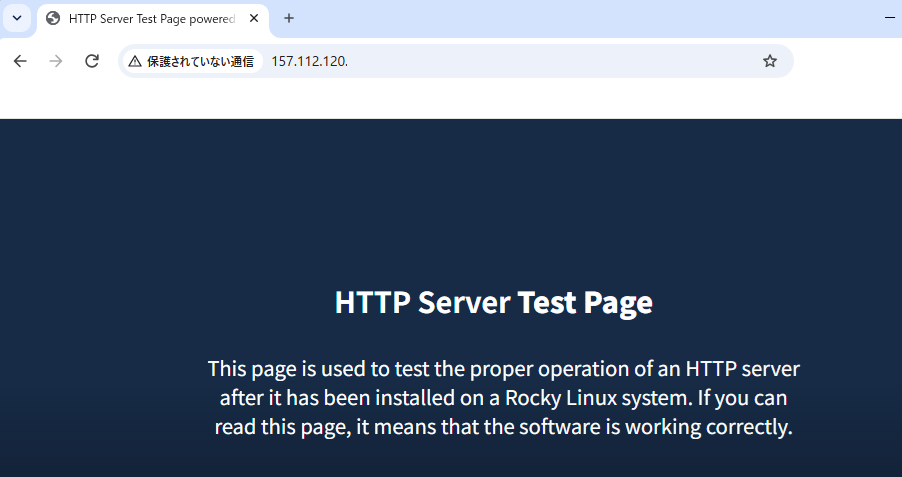
3. ブラウザーで、対象サーバーのパブリックIPアドレスを開き、
「HTTP Server Test Page」と表示されれば、Apacheは正常に動作しています。
4. 対象サーバーにログインして、自動起動が有効になっていることを確認いたします。
下記のコマンドを実施してください。
| コマンド | 説明 |
|---|---|
| # systemctl is-enabled httpd | 自動起動が有効になっているか確認いたします。 「enabled」と表示されれば問題ありません。 |

注意事項
| 項目 | 説明 |
|---|---|
| パスフレーズ | CLAUDE.mdに、パスフレーズを書くと、ファイルに、 平文で残ります。検証用の鍵とパスフレーズだけで使い、 本番の鍵では、使わないでください。CLAUDE.mdは、 他の人に見せないでください。 |
| 80番ポート | 事前に、ファイアウォールで80番ポートを開放して おく必要があります。 |
| 秘密鍵 | 秘密鍵は、操作元サーバーに置くことになります。 パーミッションを400にして、他の人が読めないように してください。 |
| 処理時間 | インストールから起動の確認まで、約38秒でした。 |
まとめ
・CLAUDE.mdに、秘密鍵のパスとユーザー名を書いておくと、
「ニフクラCLIを使ってtestserver2にApacheをインストールして起動してください。」
の一言で、インストールから起動まで完了する。
・指示にIPアドレスを書かなくても、Claude Codeが、ニフクラCLIで、
接続先のIPアドレスを調べてくれる。
・autoモードでは、確認画面は表示されず、シェルコマンド3回で完了した。
・外部からの接続も、Claude Codeが、確認してくれた。
・処理時間は約38秒。
以上で「ニフクラ(FJcloud-V) Claude CodeでApacheをインストールする方法 確認なし版」を完了いたします。