
Microsoft Azure Claude Code Ubuntu インストール方法(その1)
前提条件
はじめに
前回までの記事では、AWS・ニフクラ・さくらのクラウドにClaude Codeを
インストールする手順を解説しました。
本記事では、AzureのUbuntu 24.04にClaude Codeをインストールする手順を
実機検証を交えて解説します。
動作環境
| 項目 | 説明 |
|---|---|
| サーバー | Ubuntu 24.04 LTS / Standard_B1s(1vCPU・1GB) |
| リージョン | Japan East(東日本) リージョンはお好きな場所を選択してください。 |
| 認証 | Claude Proサブスクリプション |
Claude Code自体はAIの処理をAnthropicのクラウド側で行うため、
サーバー高スペックは不要です。
Claudeのサイトでユーザー登録し、料金プランを「Pro」にする必要があります。
Claude Codeが利用できません。 https://claude.ai/login
事前にサーバーを作成してください。作成は以下の内容をご参考にしてください。
swap 作成
1. Claude Codeインストールした際にエラーがでないようにswapを作成いたします。
対象サーバーにSSHにてログインしてください。
下記のコマンドを実施してください。
| コマンド | 説明 |
|---|---|
| $ sudo -i | rootユーザーに昇格いたします。 |
| # dd if=/dev/zero of=/swapfile count=2048 bs=1MiB | 2GBのスワップファイルを作成いたします。 |
| # chmod 600 /swapfile | パーミッション変更いたします。 |
| # mkswap /swapfile | スワップ領域の初期化をいたします。 |
| # swapon /swapfile | スワップ領域を有効いたします。 |
| # echo '/swapfile none swap sw 0 0' | tee -a /etc/fstab | サーバー再起動時に実行されるようにいたします。 |
| # swapon --show | スワップが適用されているか確認いたします。 |
Azure CLI インストール 設定 動作確認
2. azureuser(一般ユーザー)で実行します。(sudo権限は必要です。)
下記のコマンドを実施してください。
| コマンド | 説明 |
|---|---|
| $ curl -sL https://aka.ms/InstallAzureCLIDeb | sudo bash | curlでAzure CLIをインストールいたします。sudoを呼びだします。 |
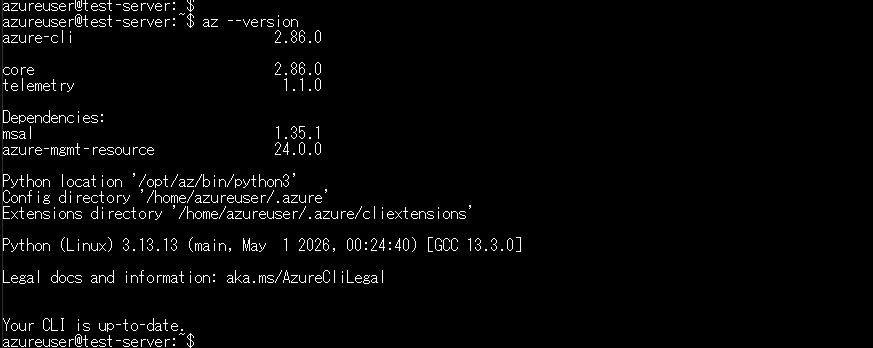
| $ az --version | azコマンドでバージョンを確認いたします。 |
3. 認証設定をいたします。
下記のコマンドを実施してください。
| コマンド | 説明 |
|---|---|
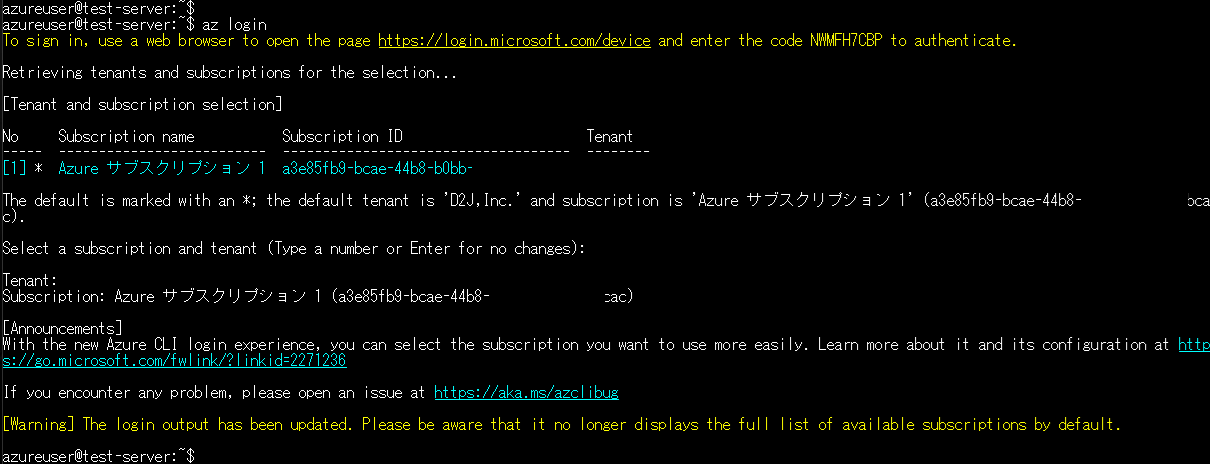
| $ az login | URLが表示されますのでブラウザーでアクセスして、 codeを入力してください。 Azure管理画面ログインしているユーザーを選択してください。 Select a subscription and tenant (Type a number or Enter for no changes): が表示されたら、エンターキーを押してください。 |
ブラウザー認証完了後、サブスクリプション一覧が表示されるのでそのままエンターキーを押します。
4. 動作確認をいたします。
下記のコマンドを実施してください。
| コマンド | 説明 |
|---|---|
| $ az vm list --output table | 現在動作しているサーバーを表示させます。 |

Claude Code インストール 設定 テスト
5. Claude Codeをインストールいたします。
下記のコマンドを実施してください。(一般ユーザーで実施してください。)
| コマンド | 説明 |
|---|---|
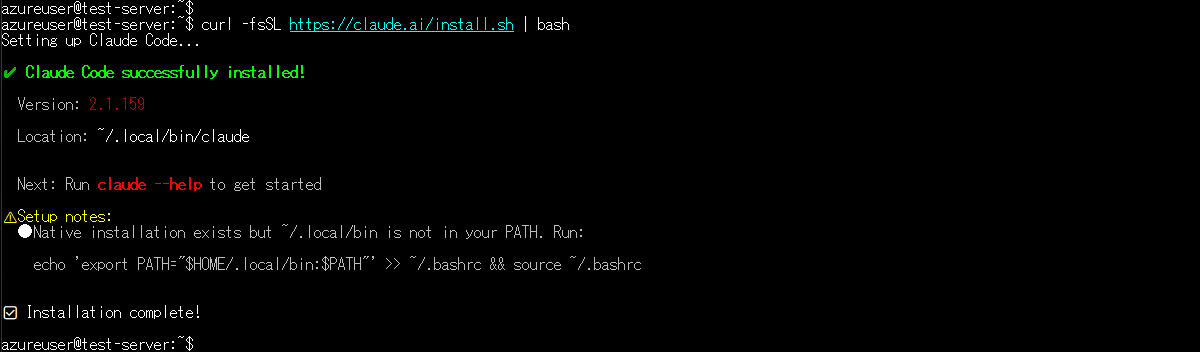
| $ curl -fsSL https://claude.ai/install.sh | bash | curlコマンドでClaude Codeをインストールいたします。 |
6. Claude Codeを起動いたします。
下記のコマンドを実施してください。(一般ユーザーで実施してください。)
| コマンド | 説明 |
|---|---|
| $ echo 'export PATH="$HOME/.local/bin:$PATH"' >> ~/.bashrc && source ~/.bashrc | bashにパスを追加いたします。 |
| $ claude | claudeを起動いたします。 |
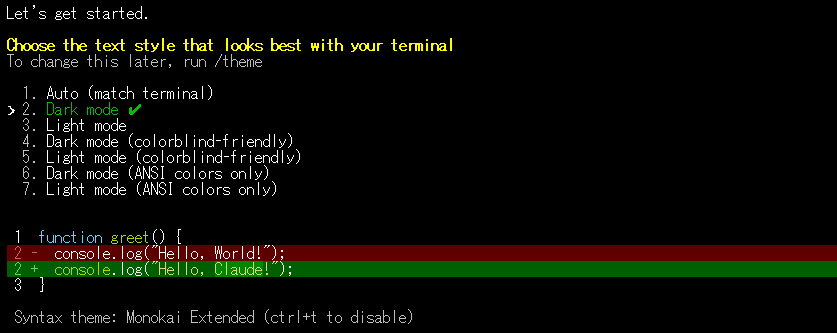
7. 「2. Dark mode」を選んでエンターキーを押します。
8. 「1. Claude account with subscription」を選んでエンターキーを押します。

9. ブラウザーにURLを貼り付けてください。
ブラウザーで表示されたコードを「Paste code here if prompted」あとに貼り付けてください。

10. エンターキーを押して進んでください。

11. 「1. Yes」を選択してエンターキーを押して進んでください。
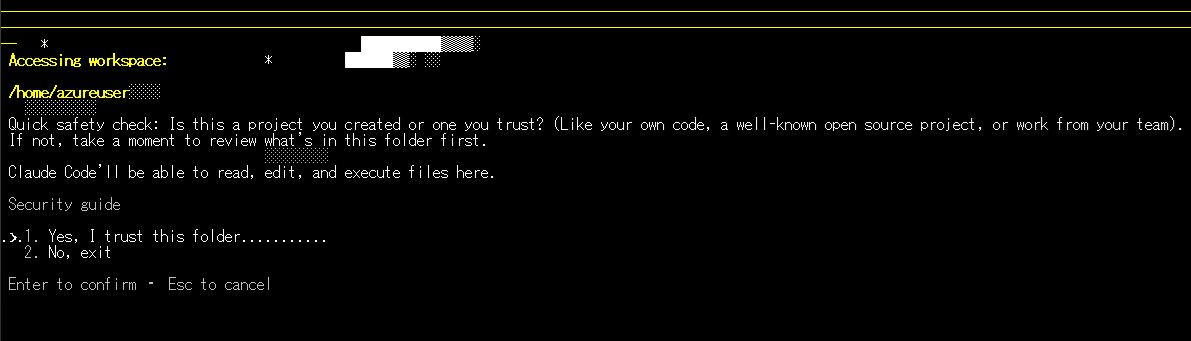
12. Claude Codeが起動いたしました。
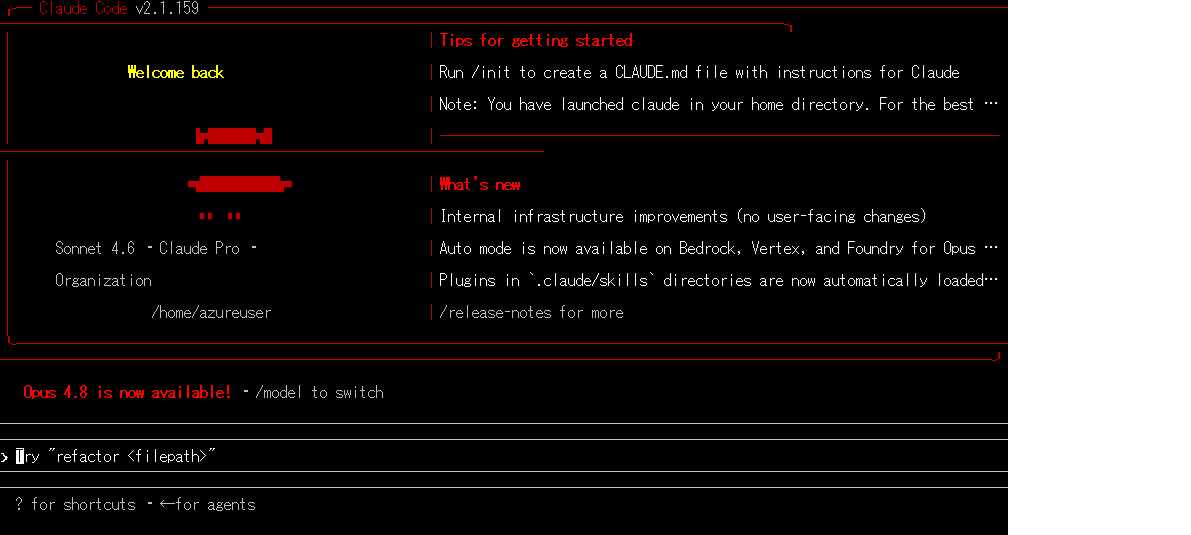
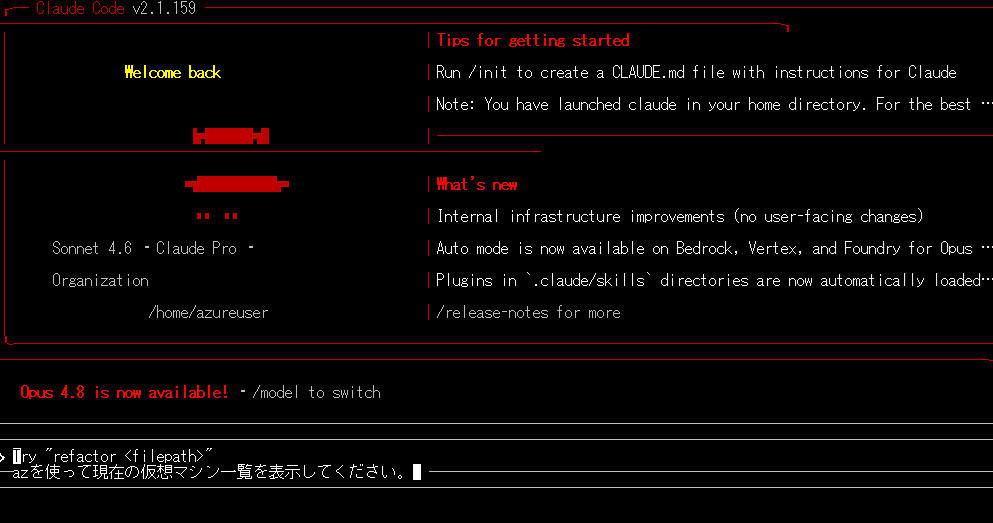
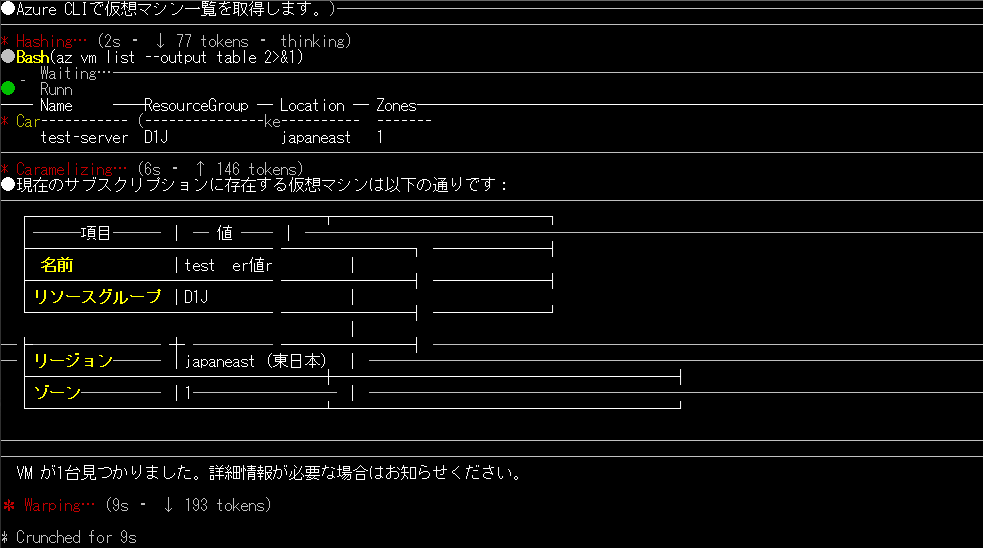
13. Claude Codeのテストを実施したいと思います。
「azを使って現在の仮想マシン一覧を表示してください。」を入力してみましょう。
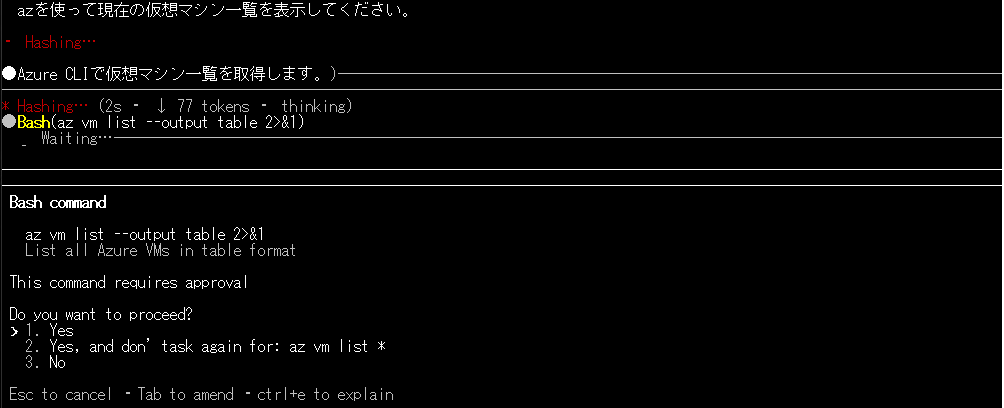
14. 「1. Yes」を選択してエンターキーを押します。
15. 現在のサーバーが表示されていれば問題ありません。
テストは完了いたしました。
以上で「Microsoft Azure Claude Code Ubuntu インストール方法(その1)」を完了いたします。
次回は、Ubuntu 24.04をClaude Codeから作成したいと思います。
