
GCP(Google Cloud)Cloud Monitoring URL外形監視設定方法
前提条件
Cloud Monitoringを利用したURL外形監視設を設定したいと思います。
事前にVMインスタンス(サーバー)を作成する必要がございます。
下記の内容をご参考にしてください。
HTTPS(SSL)も有効なURL設定の内容をご参考にしてください。
Cloud Monitoring URL外形監視設定方法
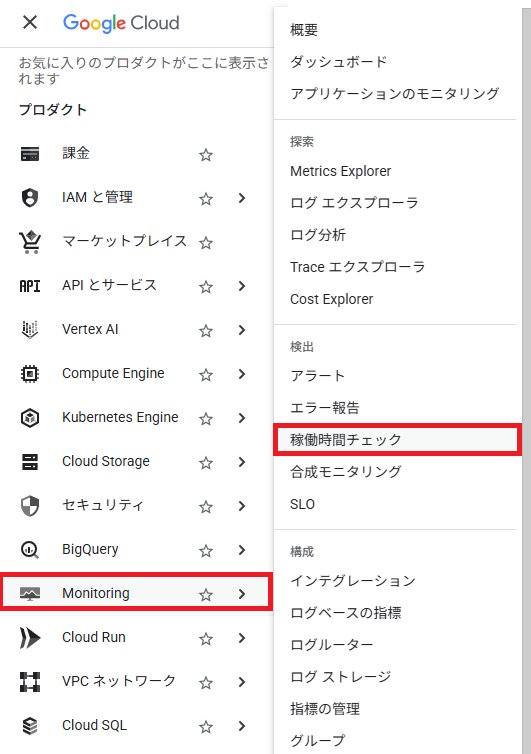
1. 左上の「≡」をクリックし「Monitoring」を選択し「稼働時間チェック」をクリックする。
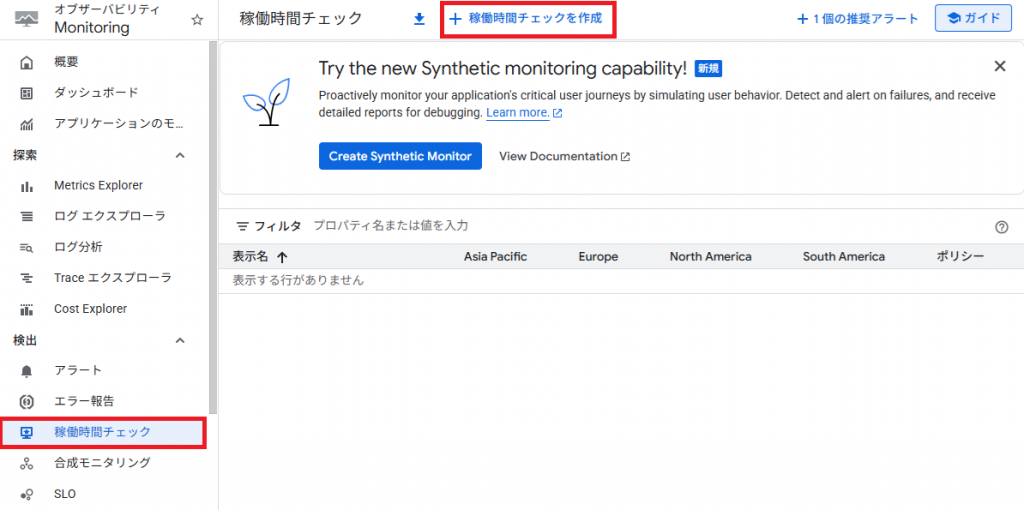
2. 「稼働時間チェック」をクリックし「稼働時間チェックを作成」をクリックする。
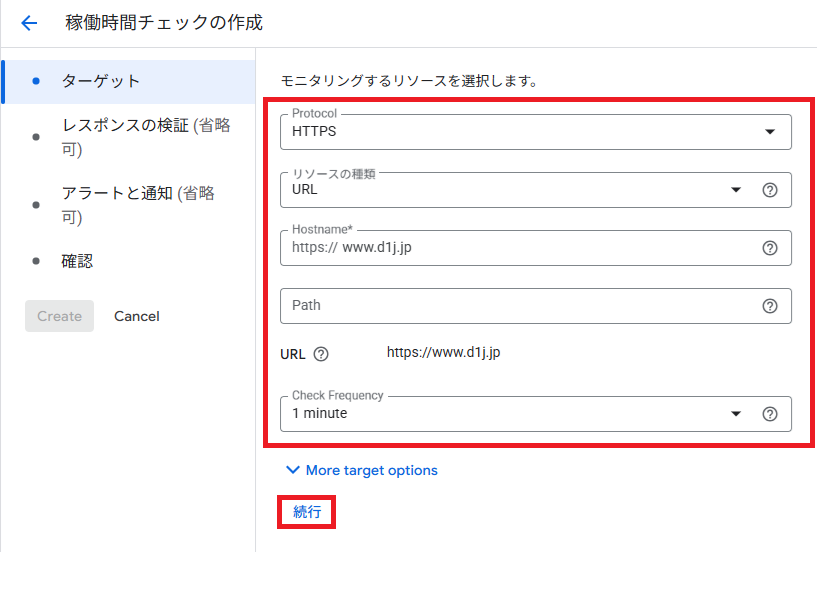
3. 入力、選択したら「続行」をクリックする。
| 項目 | 説明(入力・選択) |
|---|---|
| Protocol | 「HTTPS」を選択してください。 |
| リソースの種類 | 「URL」を選択してください。 |
| Hostname | 「https://」のあとにドメイン名URLを入力してください。 ※DNSにVMインスタンスのIPアドレスも登録されていることや、 VMインスタンスでApache+SSLが稼働していることが条件です。 |
| Check Frequency | 「1 minute」を選択してください。 |
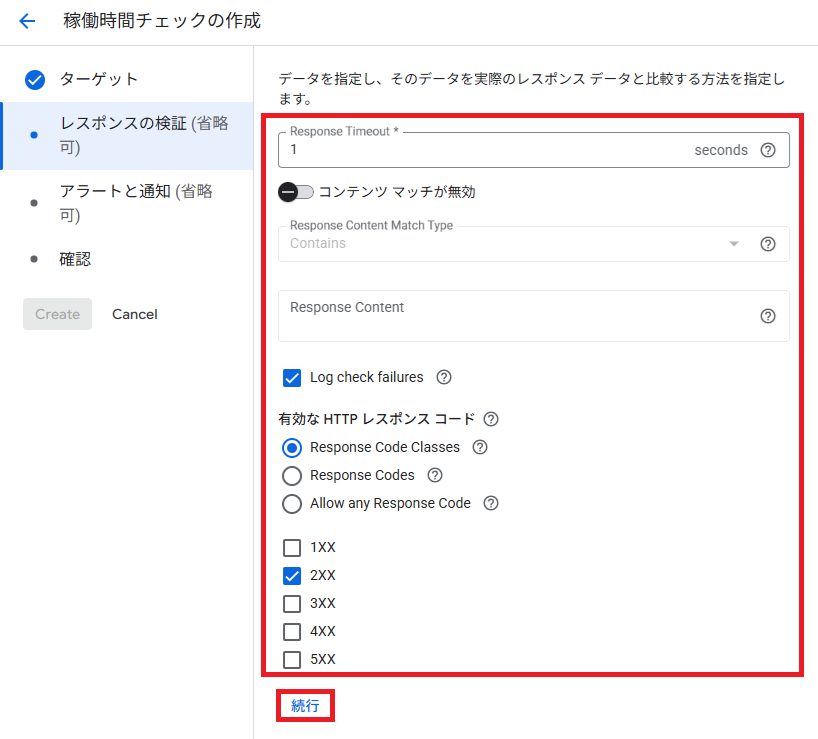
4. 入力、選択したら「続行」をクリックする。
| 項目 | 説明(入力・選択) |
|---|---|
| Response Timeout | 「1」を入力してください。 |
| Log check failusers | チェックマークをつけてください。 |
| 有効なHTTP レスポンス コード | 「Response Code Classes」を選択してください。 「2XX」を選択してください。 |
5. 選択したら「通知チャンネル」をクリックし「Manage Notification Channels」をクリックする。
| 項目 | 説明(選択) |
|---|---|
| アラートを作成する | 有効にしてください。 |
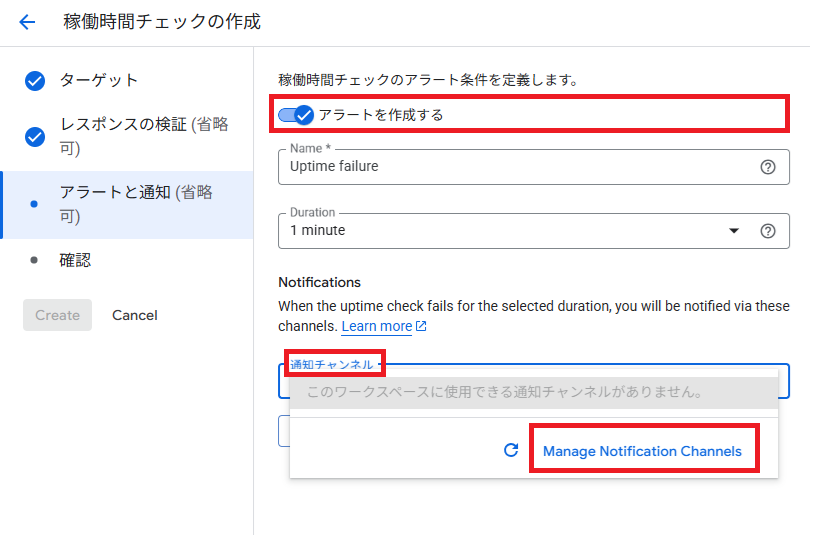
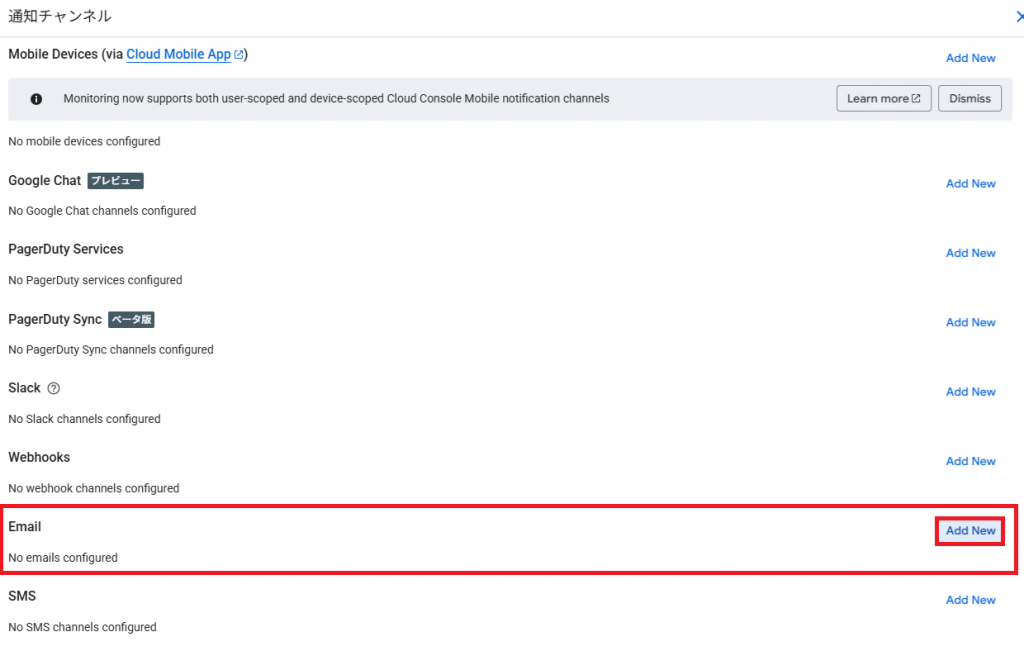
6. Emailの「Add New」をクリックする。
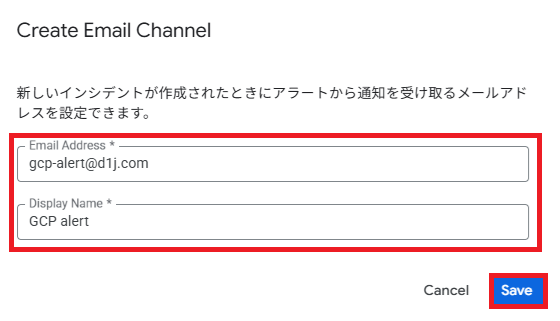
7. 入力したら「Save」をクリックする。
| 項目 | 説明(入力) |
|---|---|
| Email Address | アラートメール届くメールアドレスにしてください。 |
| Display Name | お好きなアルファベットで入力してください。 |
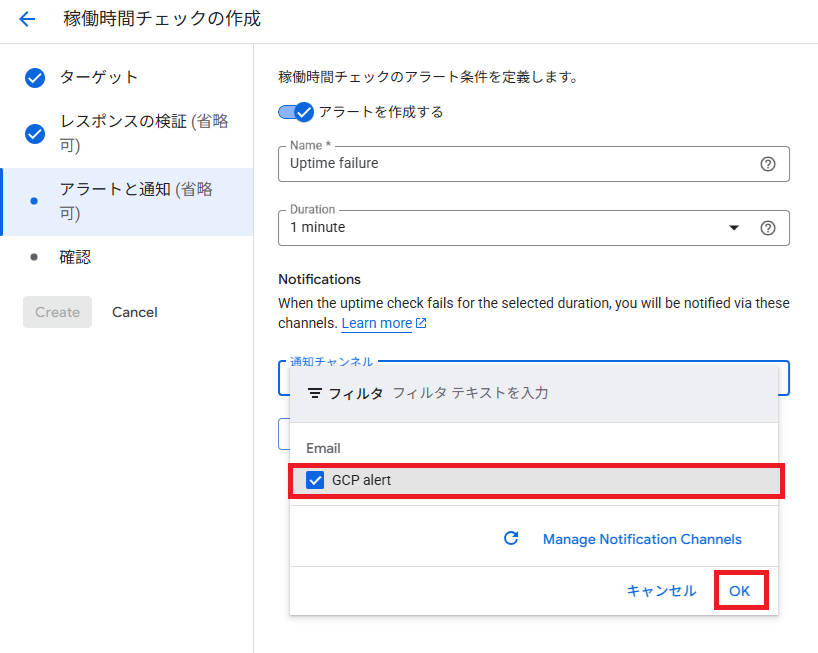
8. 通知チャンネルをクリックしさきほど作成した項目を選び「OK」をクリックする。
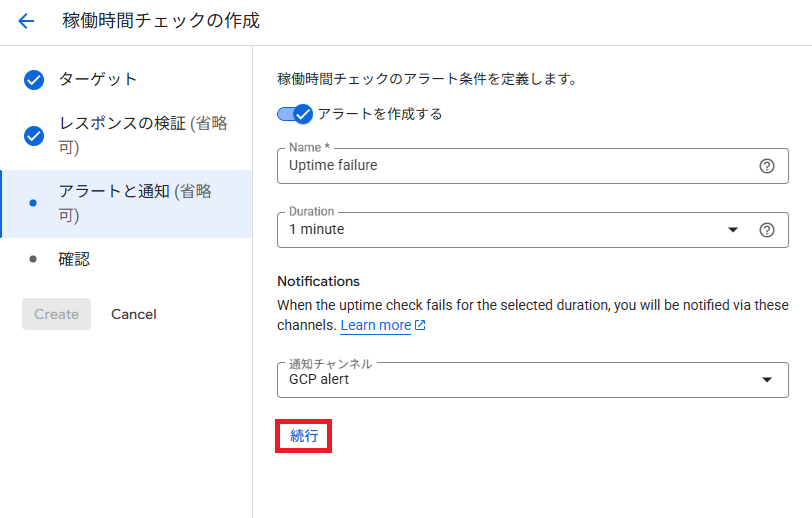
9. 「続行」をクリックする。
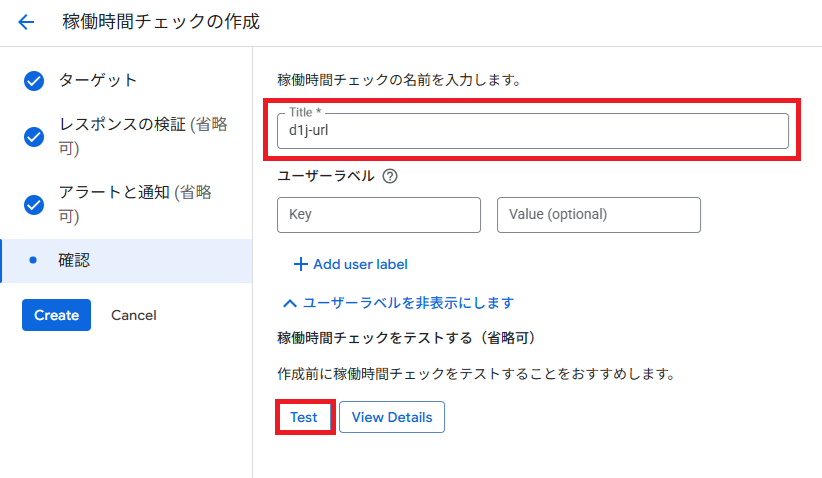
10. 入力したら「Test」をクリックする。
| 項目 | 説明(入力) |
|---|---|
| Title | お好きなアルファベットで入力してください。 |
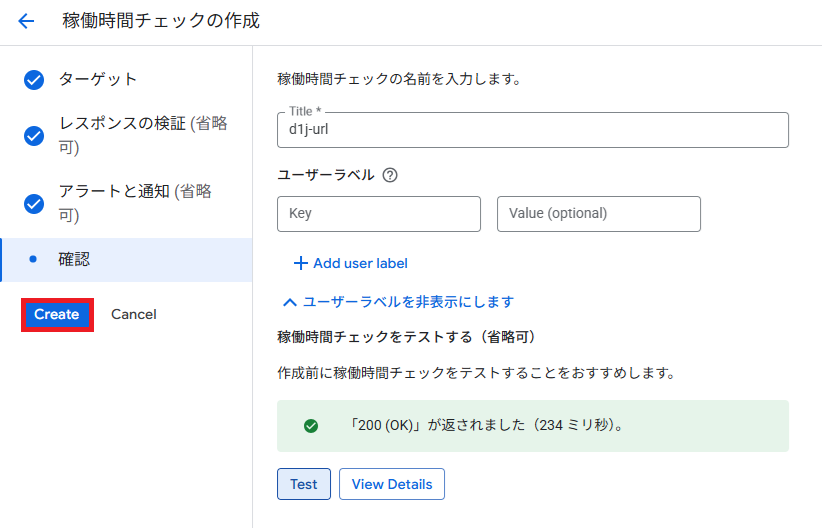
11. 「Create」をクリックする。
12. 対象サーバーにログインしてApacheを停止いたします。
以下のコマンドを実施してください。
| コマンド | 説明 |
|---|---|
| $ sudo -i | rootユーザーに昇格いたします。 |
| # systemctl stop httpd | Apacheを停止いたします。 |
13. 5分間待つとアラートメールが通知されていると思います。
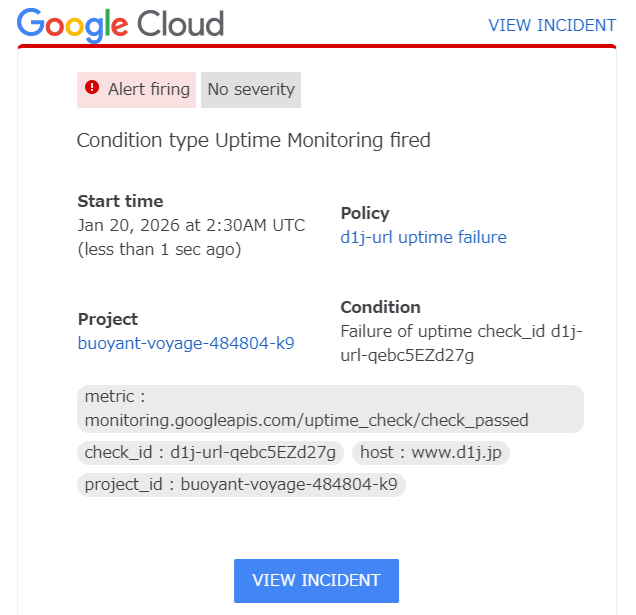
※Apacheを再度、起動すると正常URL監視のアラートメールが届きます。
以上で「GCP(Google Cloud)Cloud Monitoring URL外形監視設定方法」を完了いたします。
