
Microsoft Azure Application Insights URL外形監視設定方法
前提条件
Application Insightsを利用したURLの外形監視を設定いたします。
事前に監視用のサーバーを作成してください。
こちらの内容をご参考にしてください。
また、HTTPS(SSL)を利用しますのでこちら内容をご参考にしてください。
Application Insights URL外形監視設定方法
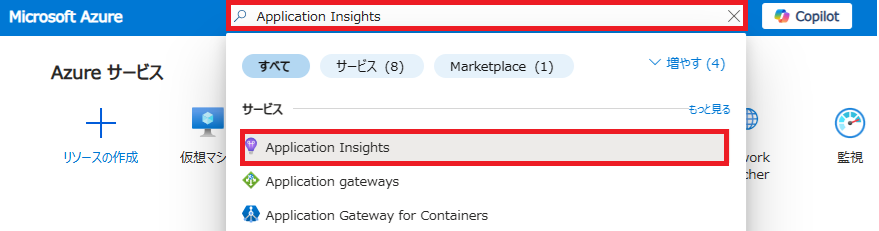
1. ブラウザーでAzure portalから検索窓から「Application Insights」を検索してください。
「Application Insights」をクリックする。
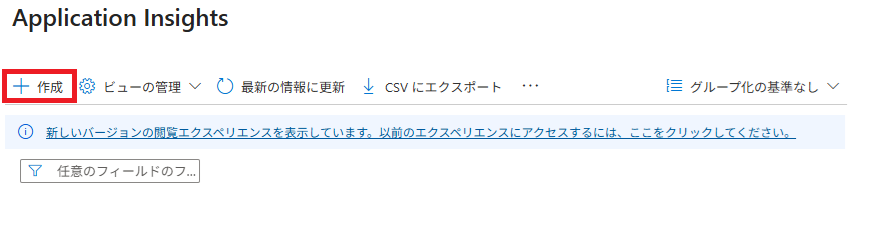
2. 「作成」をクリックする。
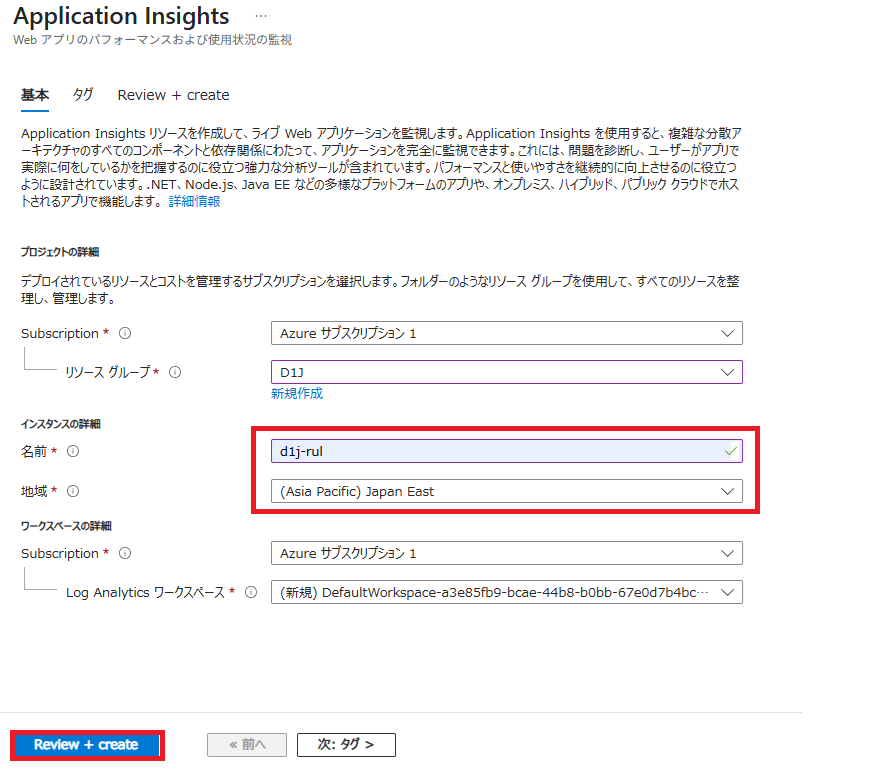
3. 入力、選択したら「Review + create」をクリックする。
| 項目 | 説明(入力・選択) |
|---|---|
| 名前 | お好きなアルファベットで入力してください。 |
| 地域 | 「Japan East」を選択してください。 |
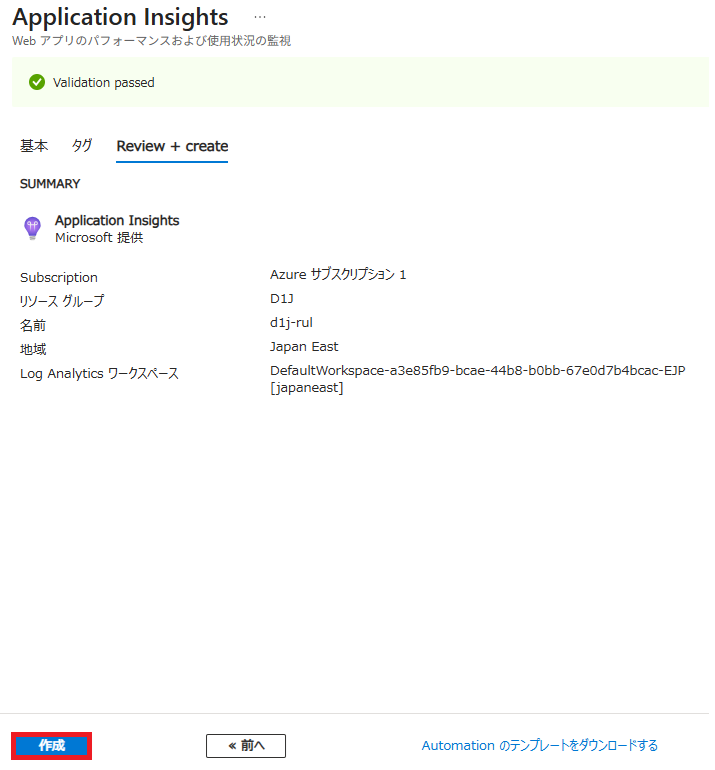
4. 「作成」をクリックする。
5. 作成したApplication Insightsの「名前」をクリックする。

6. 「調査」をクリックし「有効」をクリックする。
「クラシック テストの追加」をクリックする。
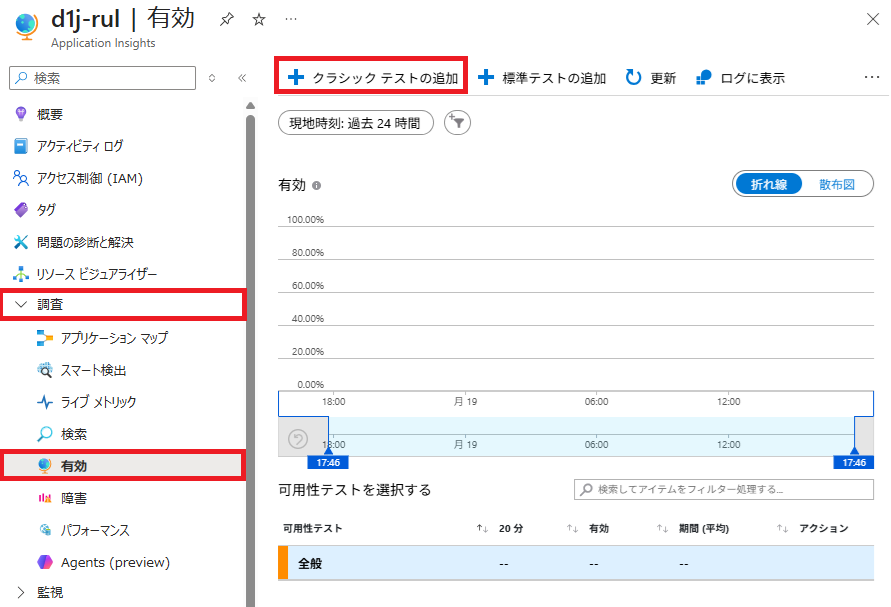
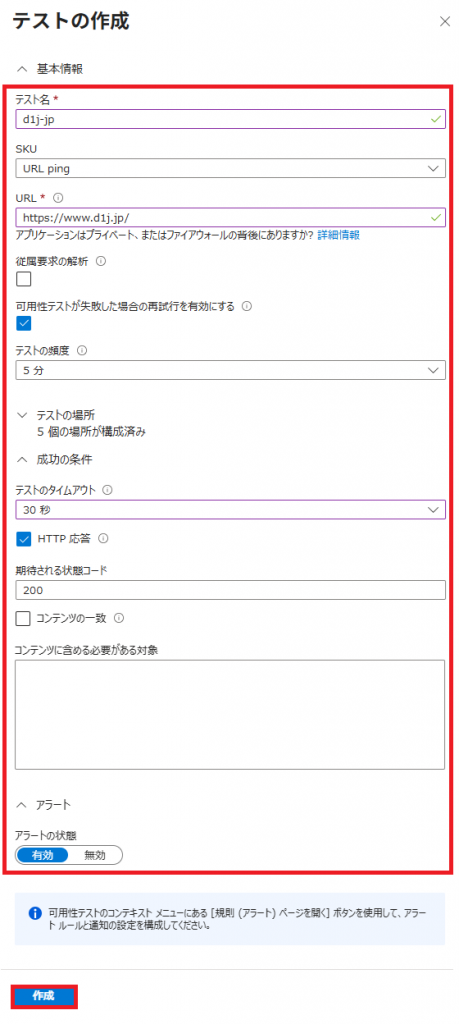
7. 入力、選択したら「作成」をクリックする。
| 項目 | 説明(入力・選択) |
|---|---|
| テスト名 | お好きなアルファベットで入力してください。 |
| SKU | 「URL ping」を選択してください。 |
| URL | 対象サーバーのドメイン名のURLを記載してください。 |
| 可用性テストが失敗した場合の再試行を有効にする | チェックマークを入れてください。 |
| テストの頻度 | 「5分」を選択してください。 |
| テストのタイムアウト | 「30秒」を選択してください。 HTTP応答はチェックマークを入れてください。 |
| 期待される状態コード | 「200」を入力してください。 |
| アラートの状態 | 「有効」を選択してください。 |
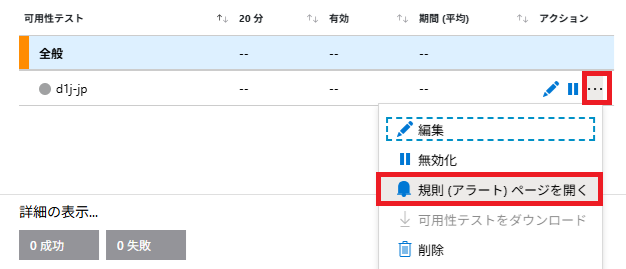
8. 有効ページに戻り可用性テストが作成されていると思います。
「・・・」をクリックし「規則(アラート)ページを開く」をクリックする。
9. アラートルールは自動的に作成されており、「名前」をクリックする。
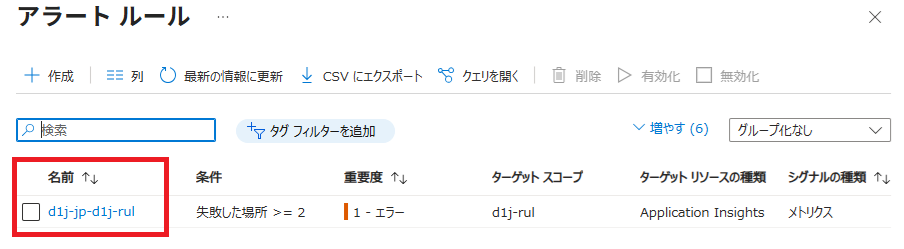
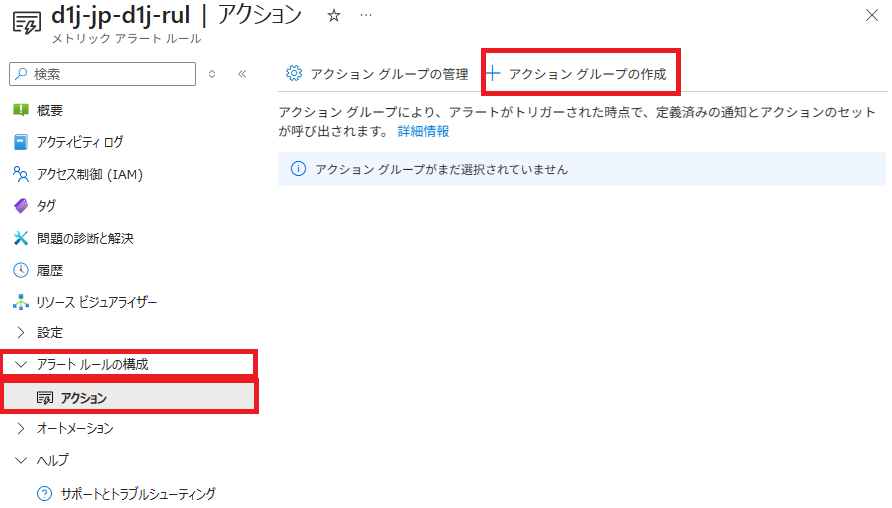
10. 「アラート ルールの構成」をクリックし「アクション」をクリックする。
「アクション グループの作成」をクリックする。
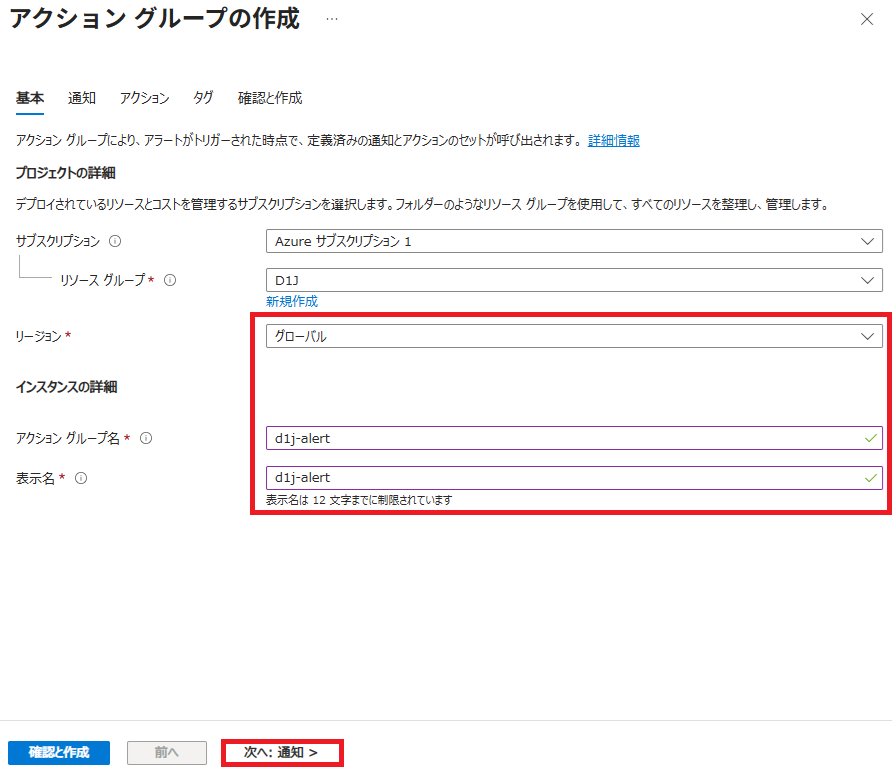
11. 入力、選択したら「次へ:通知」をクリックする。
| 項目 | 説明(入力・選択) |
|---|---|
| リージョン | 「グローバル」を選択してください。 |
| アクション グループ名 | お好きなアルファベットで入力してください。 |
| 表示名 | お好きなアルファベットで入力してください。 |
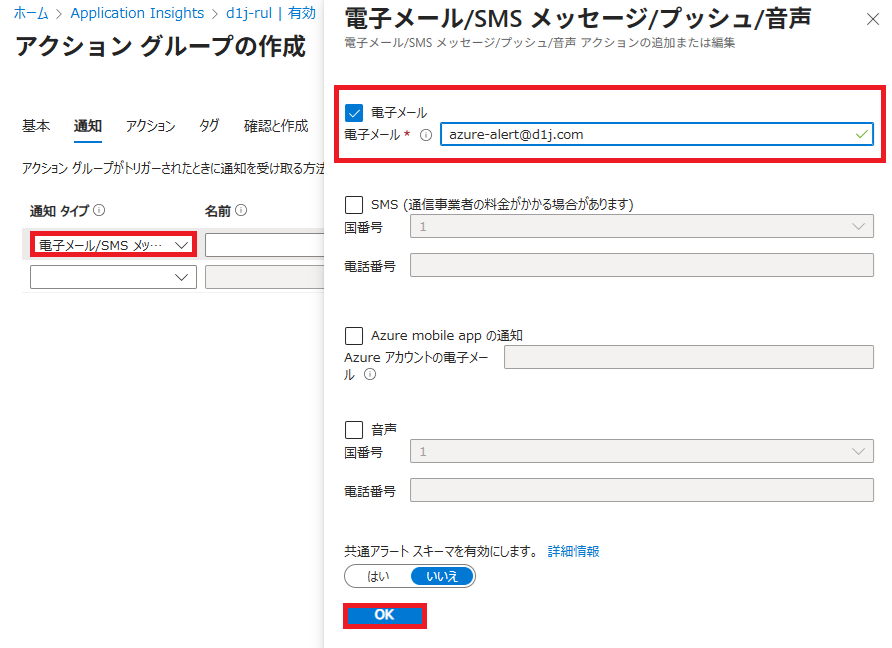
12. 入力、選択したら「OK」をクリックする。
| 項目 | 説明(入力・選択) |
|---|---|
| 通知 タイプ | 「電子メール/SMS メッセージ/プッシュ/音声」を選択してください。 |
| 電子メール | アラート届くメールアドレスを入力してください。 |
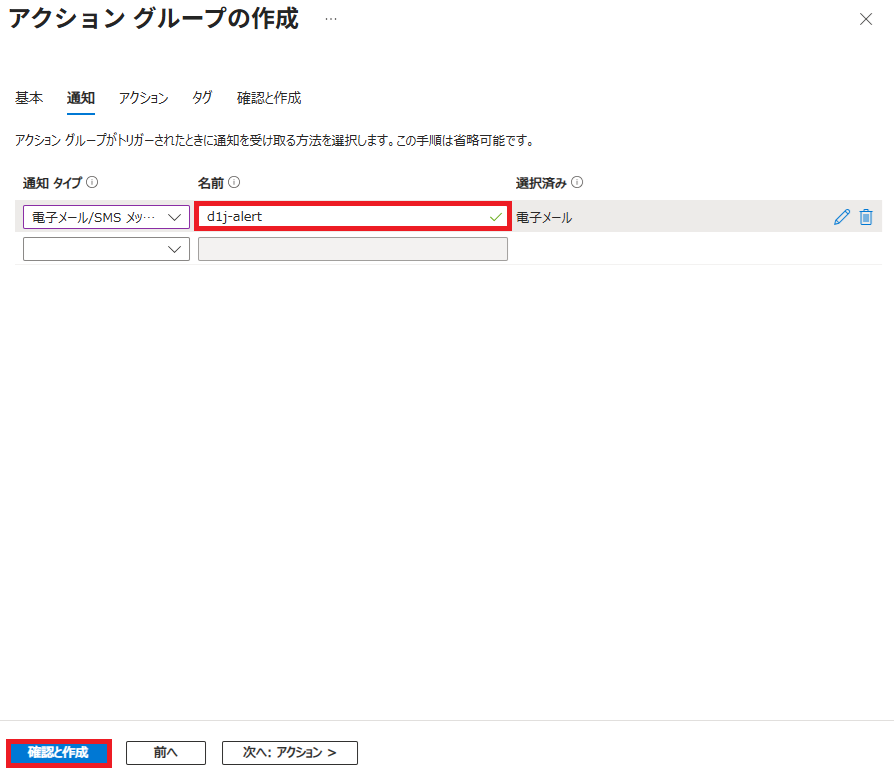
13. 入力したら「確認と作成」をクリックする。
| 項目 | 説明(入力) |
|---|---|
| 名前 | お好きなアルファベットで入力してください。 |
14. 「作成」をクリックする。
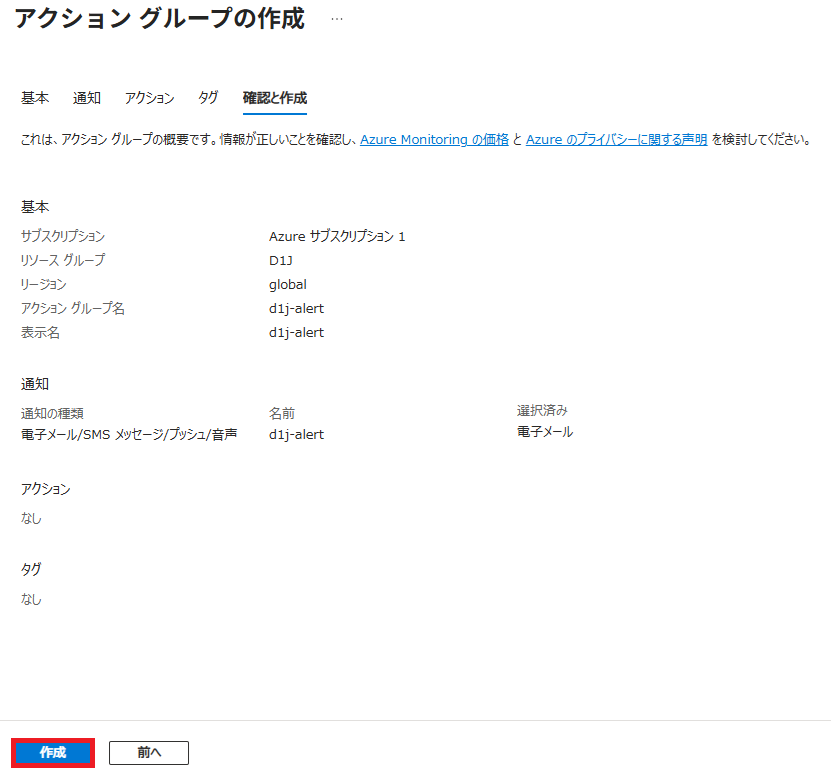
15. アクション画面で「適用」をクリックする。
※適用をクリックしないとアラートメール設定がうまく反映されません。
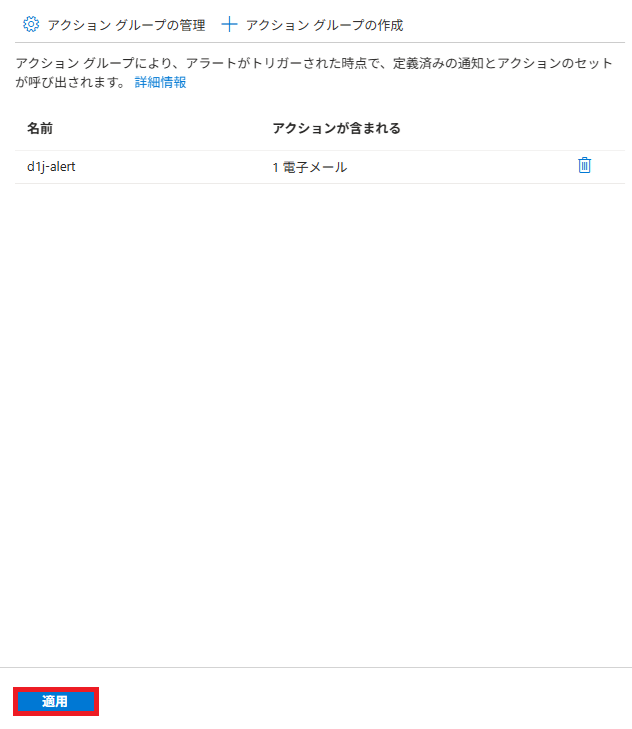
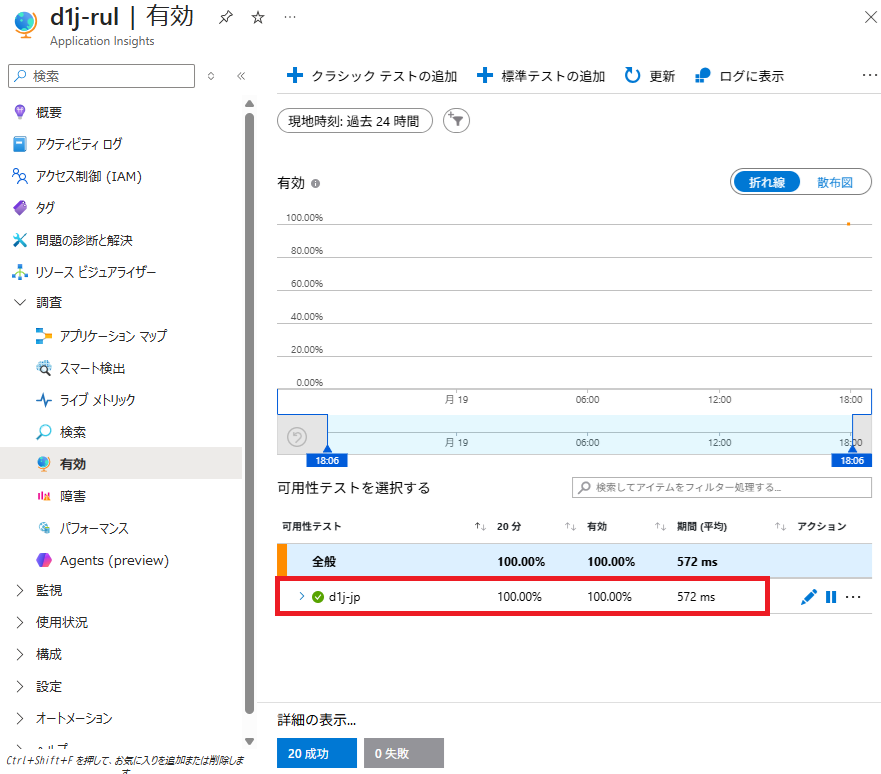
16. 有効画面で正常に動作していることがわかります。
17. 対象サーバーにログインしてApacheを停止いたします。
以下のコマンドを実施してください。
| コマンド | 説明 |
|---|---|
| $ sudo -i | rootユーザーに昇格いたします。 |
| # systemctl stop httpd | Apacheを停止いたします。 |
18. 5分間以上待つとアラートメールが通知されていると思います。
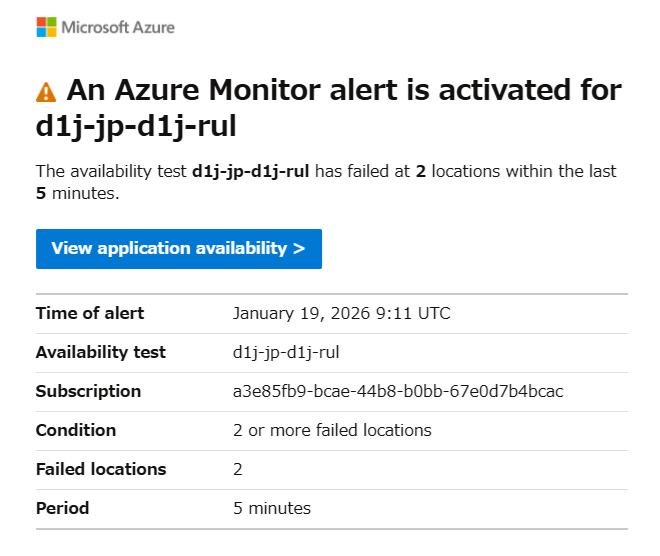
以上で「Microsoft Azure Application Insights URL外形監視設定方法」を完了いたします。
