
IDCFクラウド Mackerel Apache監視設定方法(その4)
前提条件
事前にMackerel監視設定を行ってください。
こちらの内容をご参考にしてください。
監視用のサーバーを作成してください。
こちらの内容をご参考にしてください。
Mackerel Apache監視設定方法(その4)
1. 対象サーバーにログインいたします。(今回はRockyLinux9.6で検証いたします。)
チェック監視ができるプラグインとApacheをインストールいたします。
以下のコマンドを実施してください。
| コマンド | 説明 |
|---|---|
| $ sudo -i | rootユーザーに昇格いたします。 |
| # yum install -y mackerel-check-plugins | check-pluginsコマンドをインストールいたします。 |
| # yum install -y httpd | Apaheをインストールいたします。 |
| # systemctl enable httpd | サーバー再起動時に自動起動いたします。 |
| # systemctl start httpd | Apacheを起動いたします。 |
| # vi /etc/mackerel-agent/mackerel-agent.conf [plugin.checks.check_httpd] command = ["check-procs", "--pattern", "httpd"] | viでmackerel-agent.confにcheck-procsを一番下に追加いたします。 |
| # systemctl restart mackerel-agent | マカレルエージェントを再起動いたします。 |
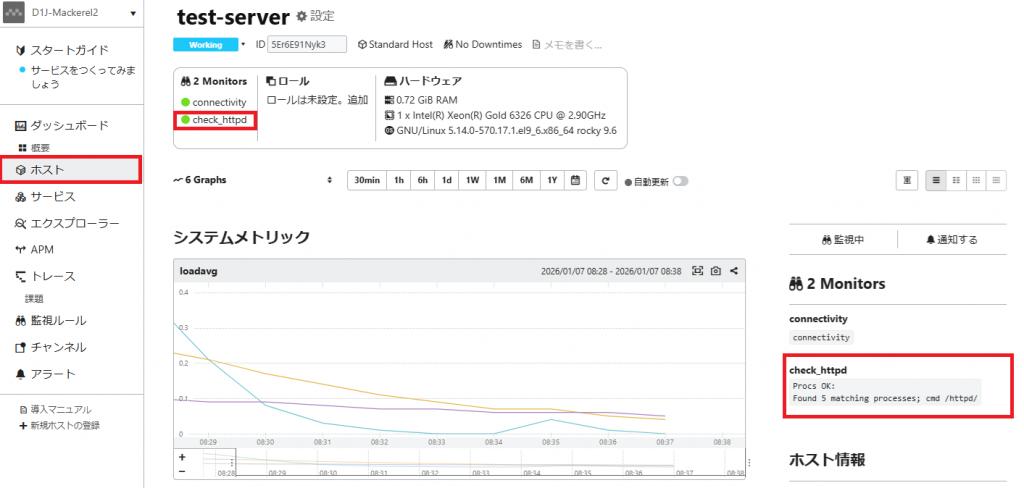
2. Mackerelの管理画面から「ホスト」をクリックし対象サーバーをクリックする。
「check_httpd」が登録していることが確認できます。
3. 対象サーバーにログインしApacheをダウンいたしましょう。
以下のコマンドを実施してください。
| $ sudo -i | rootユーザーに昇格いたします。 |
| # systemctl stop httpd | Apacheを停止いたします。 |
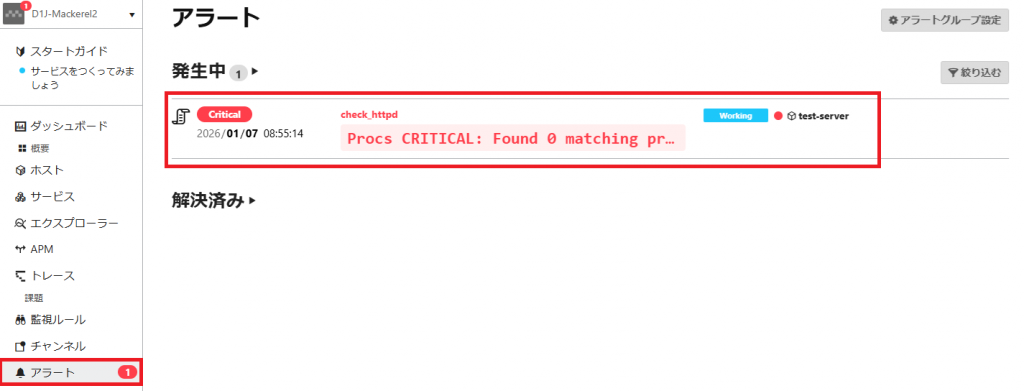
4. Mackerelの管理画面から「アラート」をクリックする。
アラートが発生していることがわかります。
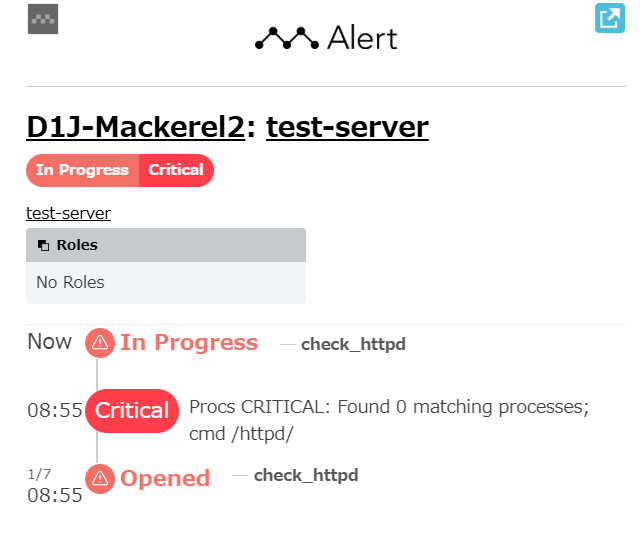
5. メールにアラート通知が届きます。
6. 対象サーバーにログインしApacheを起動いたしましょう。
以下のコマンドを実施してください。
| $ sudo -i | rootユーザーに昇格いたします。 |
| # systemctl start httpd | Apacheを起動いたします。 |
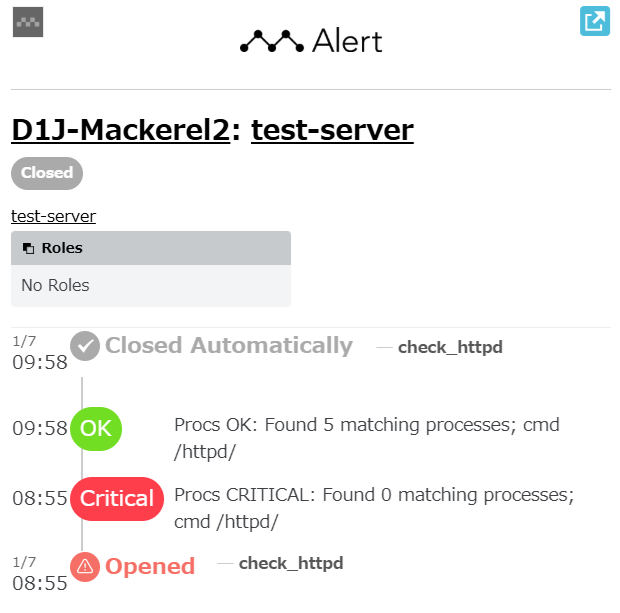
7. メールに復旧のアラート通知が届きます。
以上で「IDCFクラウド Mackerel Apache監視設定方法(その4)」を完了いたします。
