
IDCFクラウド Mackerel 外形監視設定方法(その5)
前提条件
外形監視は有料プランになっております。トライアル期間で試してみましょう。
事前にMackerel監視設定を行ってください。
こちらの内容をご参考にしてください。
監視用のサーバーを作成してください。
こちらの内容をご参考にしてください。
ApacheのSSLの設定を行ってください。
こちらの内容をご参考にしてください。
IDCFクラウド Mackerel 外形監視設定方法(その5)
1. 事前に対象サーバーにindex.htmlを作成いたしましょう。
以下のコマンドを実施してください。
| コマンド | 説明 |
|---|---|
| $ sudo -i | rootユーザーに昇格いたします。 |
| # echo "test page." > /var/www/html/index.html | index.htmlを作成いたします。 このファイルがないと外形監視エラーになります。 |
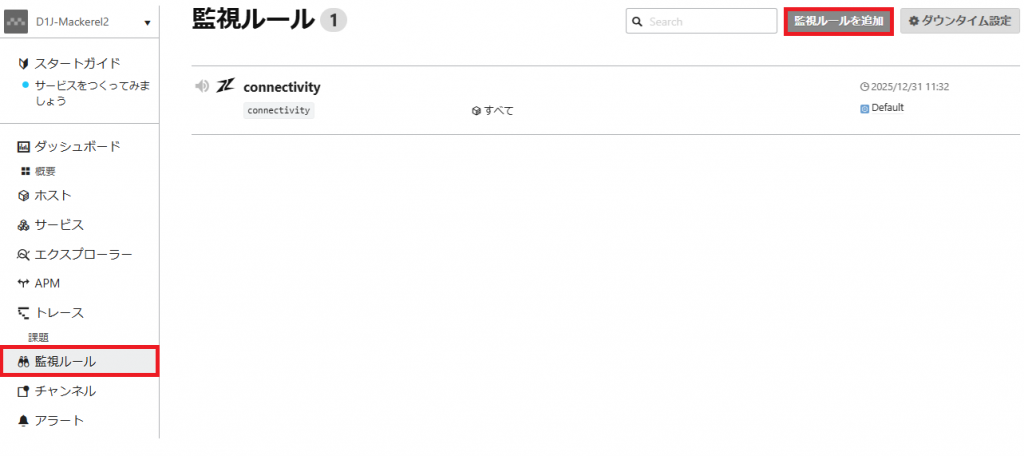
2. Mackerelの管理画面から「監視ルール」をクリックし「監視ルールを追加」をクリックする。
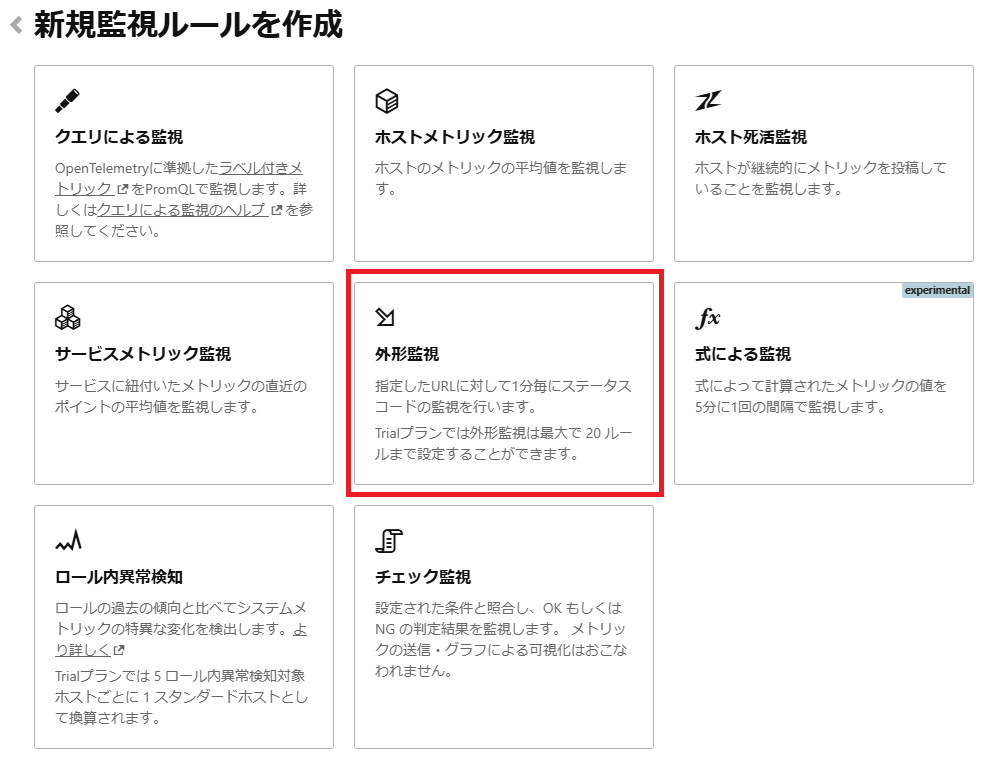
2. 「外形監視」をクリックする。
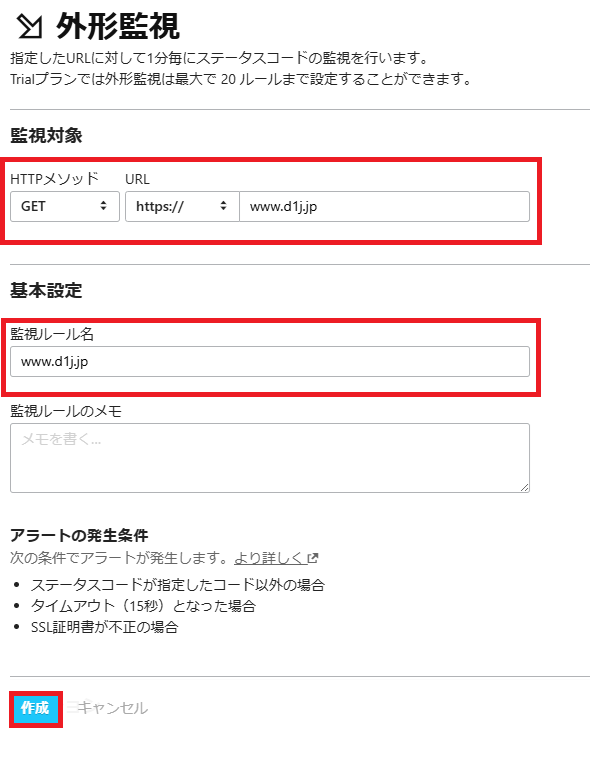
3. 入力、選択し「作成」をクリックする。
| 項目 | 説明(入力・選択) |
|---|---|
| 監視対象 | HTTPメソッド「GET」を選択してください。 URL「https;//」を選択してください。 ドメインを入力してください。 |
| 監視ルール名 | お好きなアルファベットで入力してください。 |
4. 対象サーバーにログインしてApacheをダウンしましょう。
以下のコマンドを実施してください。
| $ sudo -i | rootユーザーに昇格いたします。 |
| # systemctl stop httpd | Apacheを停止いたします。 |
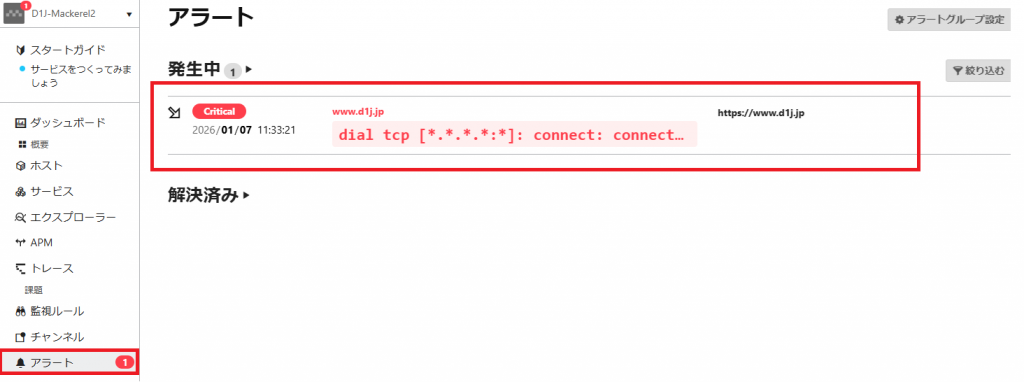
5. Mackerelの管理画面から「アラート」をクリックする。
アラートが通知がきていると思います。
6. メールにアラート通知が届きます。
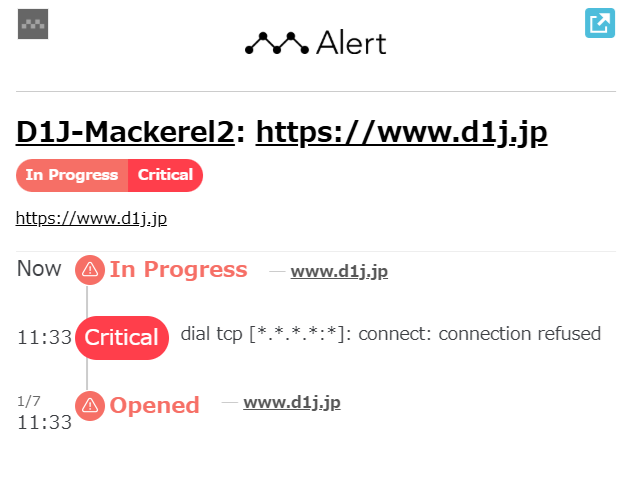
7. 対象サーバーにログインしてApacheを起動しましょう。
以下のコマンドを実施してください。
| $ sudo -i | rootユーザーに昇格いたします。 |
| # systemctl start httpd | Apacheを起動いたします。 |
8. メールに復旧アラート通知が届きます。
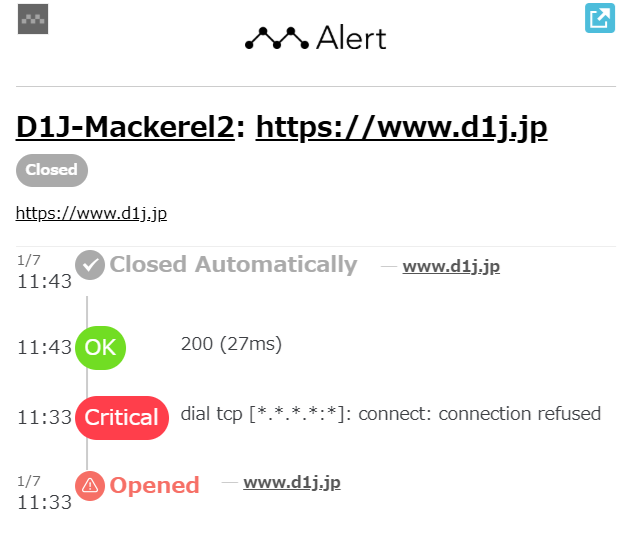
以上で「IDCFクラウド Mackerel 外形監視設定方法(その5)」を完了いたします。
