
AWS EC2 Amazon Simple Email Service(SES) メール送信設定方法
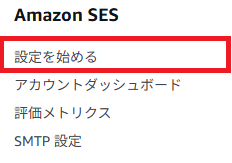
1. 左側の「設定を始める」をクリックする。
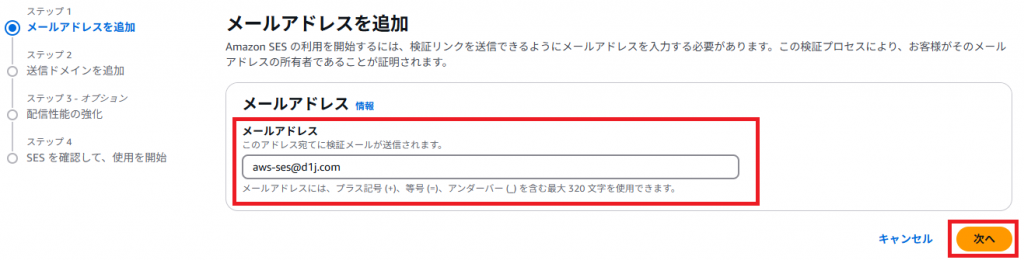
2. 「メールアドレス」を入力いたします。メールアドレスは受信できるものならなんでも大丈夫です。「次へ」をクリックする。
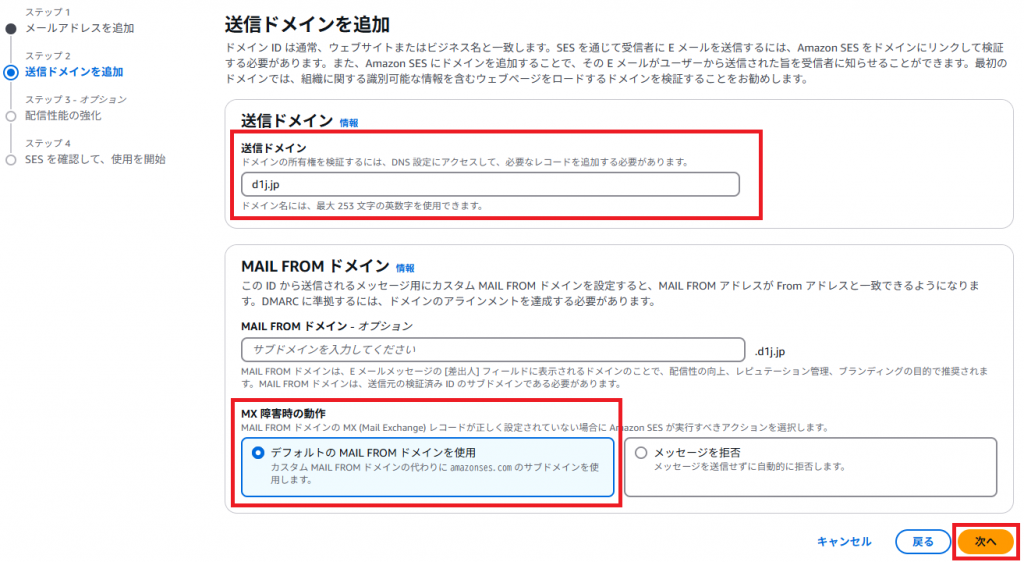
3 . 「送信ドメイン」ドメイン名を入力いたします。デフォルトのMAILFROMドメインを使用を選んで「次へ」をクリックする。
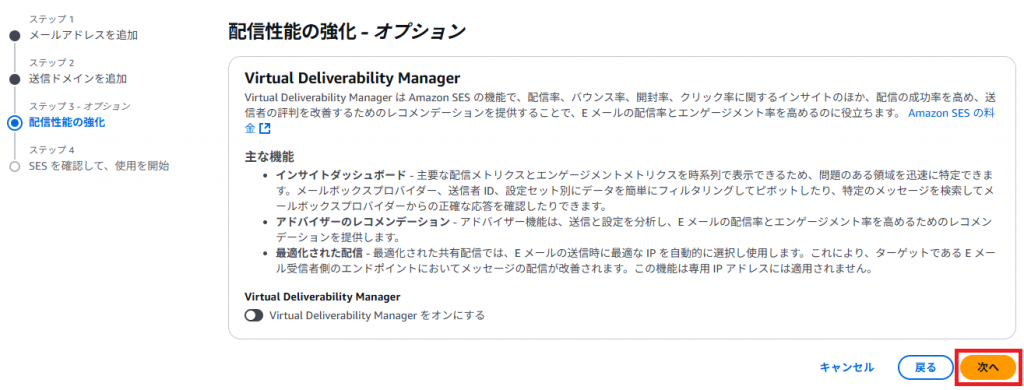
4. 「次へ」をクリックする。
5. 確認して「使用を開始」をクリックする。
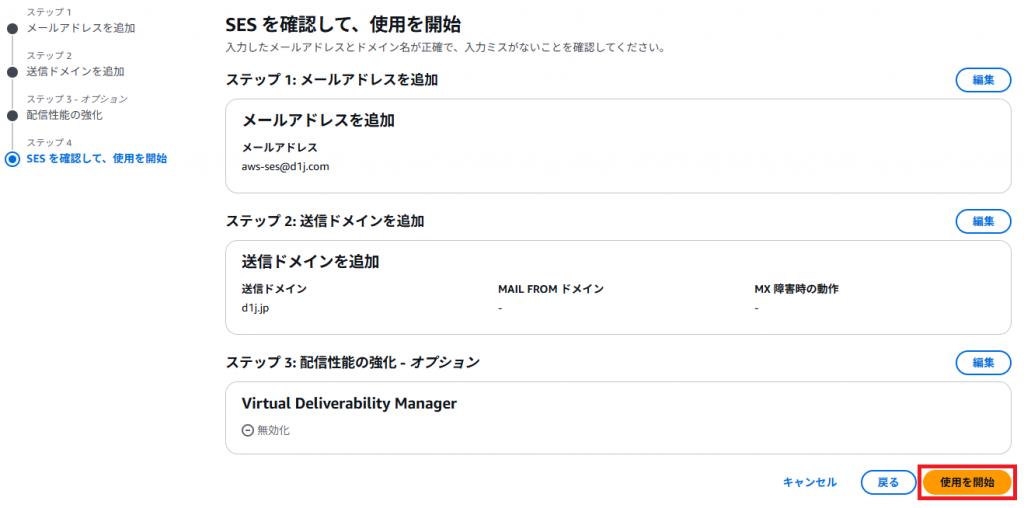
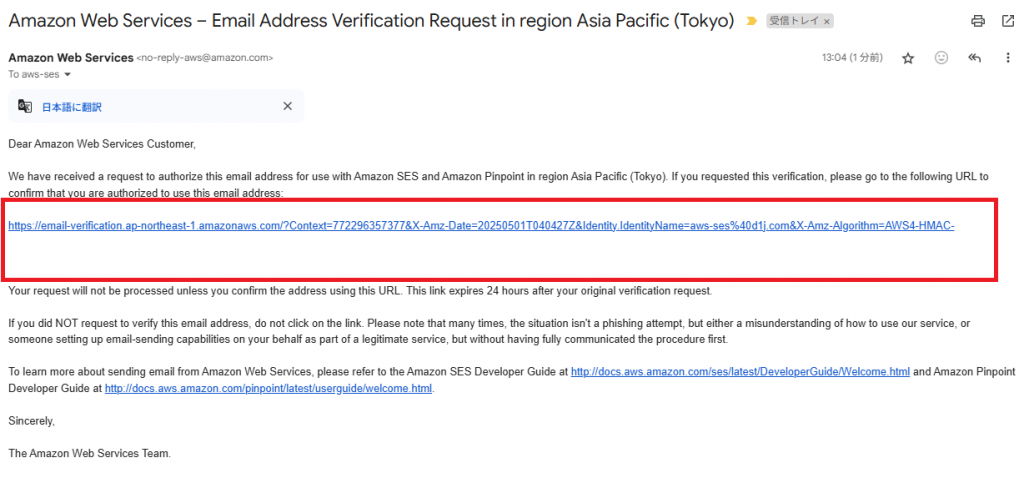
6. さきほど入力したメールアドレスに以下のメールが届いてます。URLをクリックする。
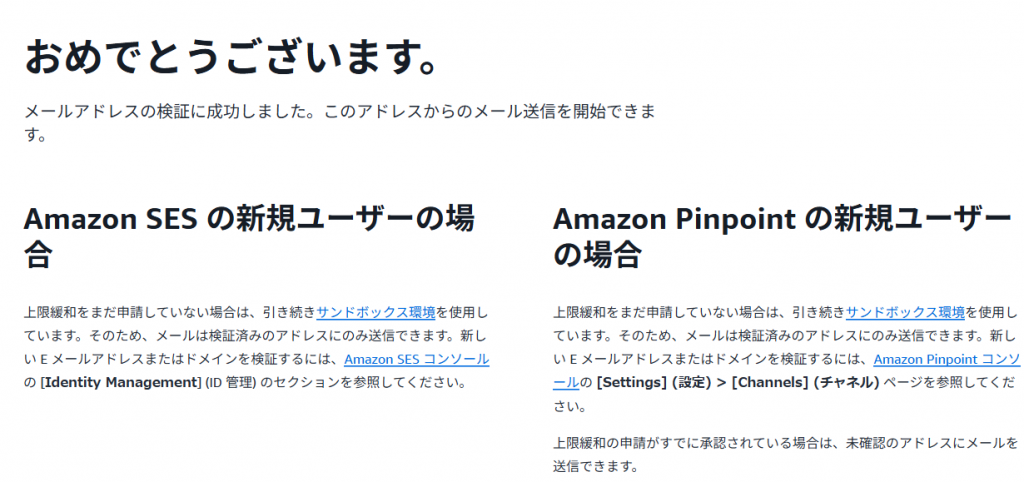
7. メールアドレスの検証を成功いたしました。
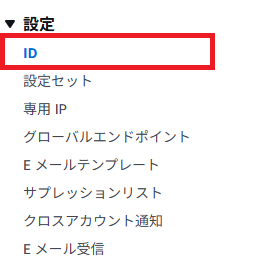
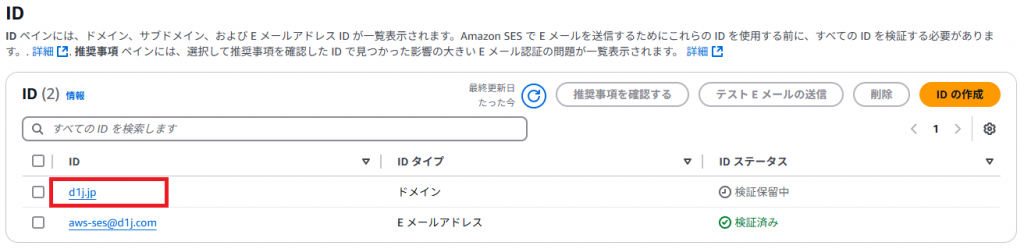
8. 左側の「ID」をクリックして、IDの登録したドメイン名をクリックする。
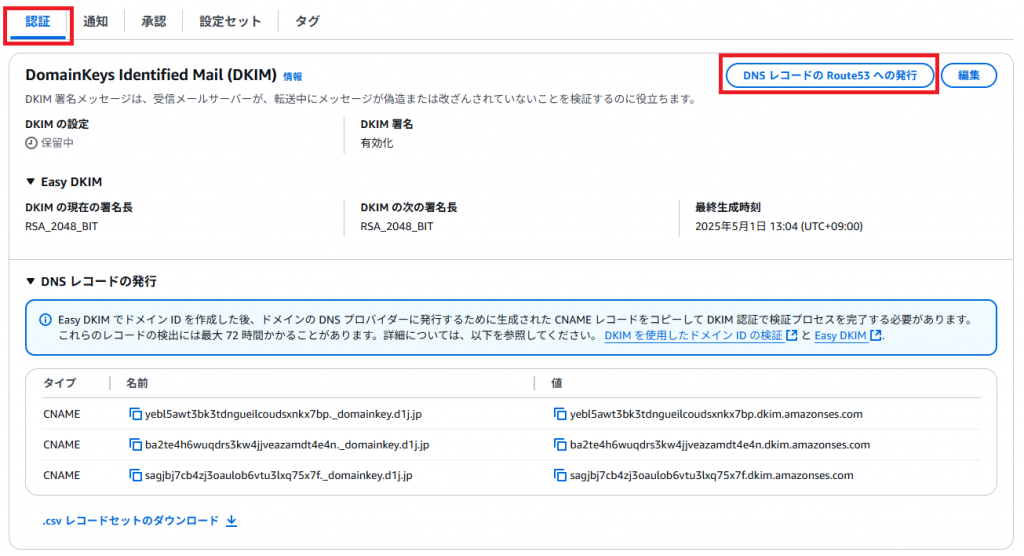
9. 「認証」から「DNS レコードのRoute53への発行」をクリックする。
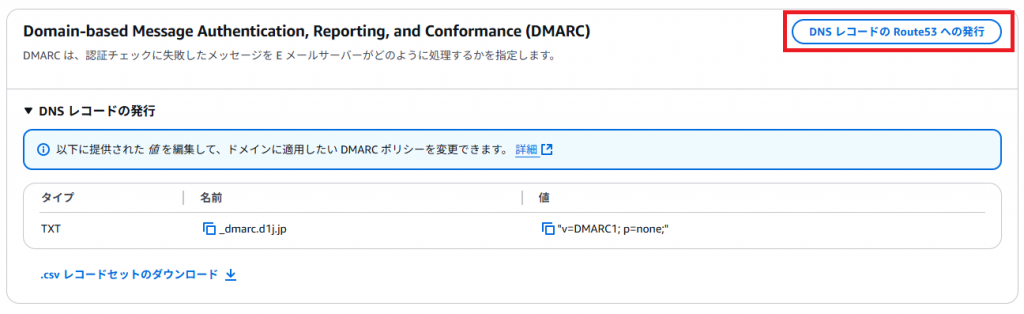
10. 続けて下の方の「DNSレコードのRoute53への発行」をクリックする。
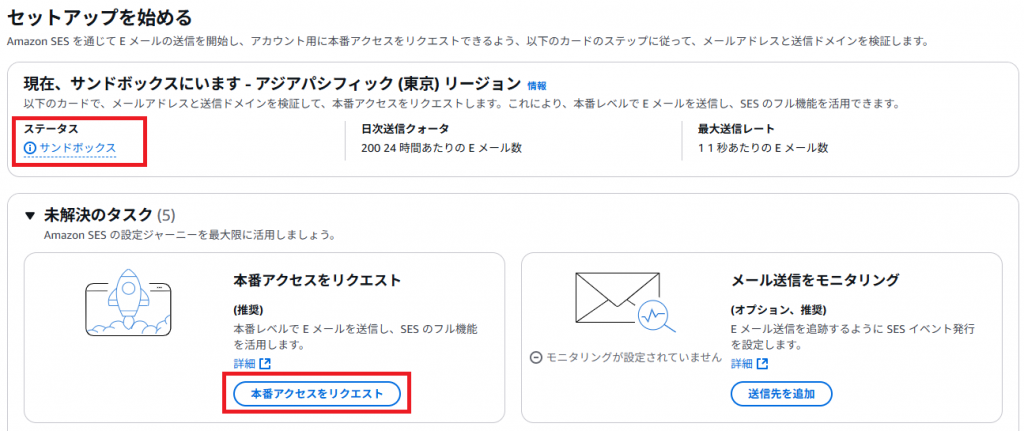
11. 左側の「設定を始める」をクリックし、「本番アクセスをリクエスト」をクリックする。
現在、ステータスがサンドボックスになってため解除いたします。
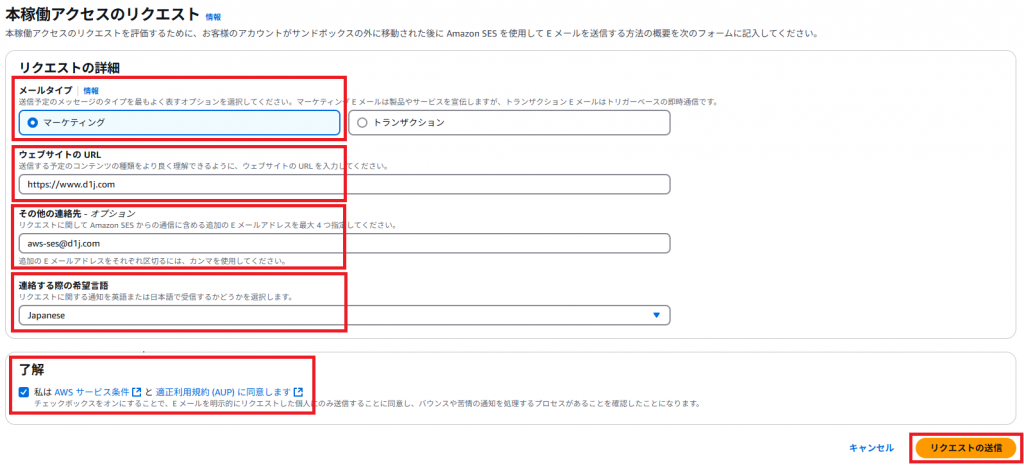
12. 入力、選択して「リクエストの送信」をクリックする。
| 項目 | 説明(入力・選択) |
|---|---|
| メールタイプ | 「マーケティング」を選択してください。 |
| ウェブサイトのURL | コンテンツURLを入力いたします。 |
| その他の連絡先 | 受信できるメールアドレスを入力してください。 |
| 連絡する際の希望言語 | 「Japanese」を選択してください。 |
| 了解 | チェックマークを入れてください。 |
13. 数分経過すると「ステータス」が「本番アクセスが付与されました」に変更されます。

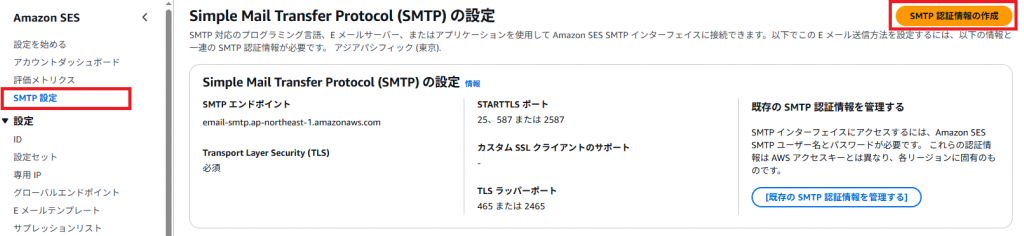
14. 左側の「SMTP設定」をクリックし、「SMTP認証情報の作成」をクリックする。
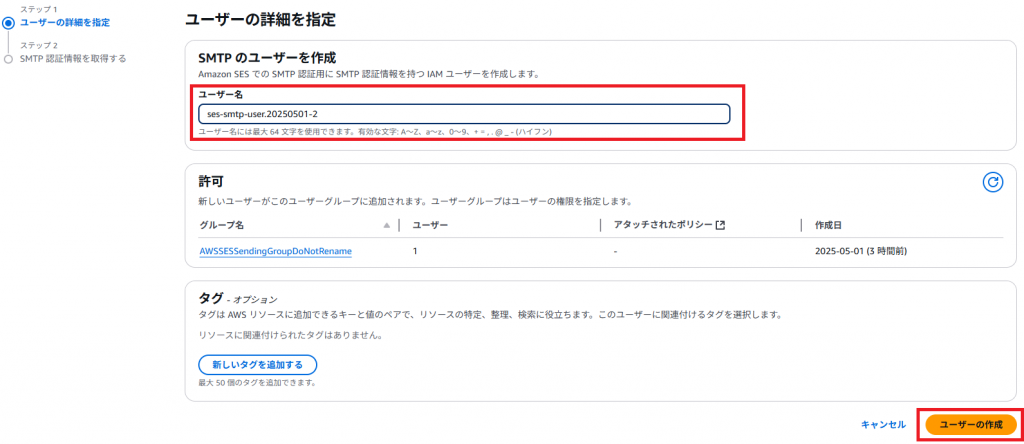
15. 「ユーザー名」を入力して、「ユーザーの作成」をクリックする。
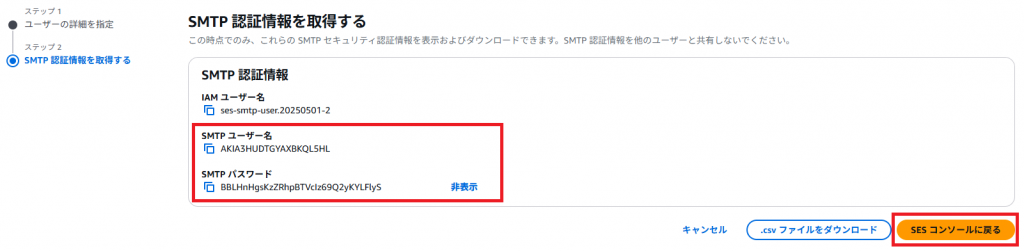
16. 「SMTPユーザー名」「SMTPパスワード」をコピペいたしましょう。Postfixで利用いたします。
17. 以下のコマンドで入力してください。
| コマンド | 説明 |
|---|---|
| $ sudo -i | rootユーザーになります。 |
| # yum install -y postfix cyrus-sasl cyrus-sasl-plain mailx | postfixなど関連あるアプリケーションをインストールいたします。 |
| # vi /etc/postfix/main.cf | postfixのmain,cfを編集いたします。 |
| myhostname = test-server.d1j.jp mydomain = d1j.jp myorigin = $mydomain relayhost = [email-smtp.ap-northeast-1.amazonaws.com]:587 smtp_sasl_auth_enable = yes smtp_sasl_security_options = noanonymous smtp_sasl_password_maps = hash:/etc/postfix/sasl_passwd smtp_use_tls = yes smtp_tls_note_starttls_offer = yes | myhostnameやmydomainをドメイン名を入力してください。 relayhostを利用したリージョンになります。 その他はコピペして利用してください。 |
| # vi /etc/postfix/sasl_passwd | sasl_passwdを作成いたします。 |
| [email-smtp.ap-northeast-1.amazonaws.com]:587 SMTPユーザー名:SMTPパスワード | さきほどユーザー作成した時の内容をコピペしてSMTPユーザ名、パスワードを利用いたします。 |
| # chmod 600 /etc/postfix/sasl_passwd # postmap /etc/postfix/sasl_passwd # systemctl restart postfix | sasl_passwdファイルの権限を変更して、postmapで認証いたします。 再度にpostfixを再起動いたします。 |
18. 最後にテストメールを送信してみます。
| コマンド | 説明 |
|---|---|
| $ echo "TEST MAIL" | mail -s "TEST MAIL" aws-ses@d1j.com | ec2-userでテストメール送信いたします。 テストメールをコマンドで送信いたします。 |
以上でAWS EC2 Amazon Simple Email Service(SES) メール送信設定方法を完了いたします。
