
さくらのクラウド Claude CodeでApacheをインストールする方法 確認なし版
前提条件
はじめに
今回は、さくらのクラウド上で稼働しているClaude Codeに、日本語の指示だけで、
別のサーバー(test-server2)にApacheをインストールして、起動する手順を、
確認画面(承認操作)なしの状態で検証いたします。
接続先の秘密鍵とユーザー名、firewalldの停止、スワップの追加は、
CLAUDE.mdに事前に定義しておきます。
事前にファイアウォールの80番ポート開放が必要です。以下の内容を参考にしてください。
動作環境
| 項目 | 説明 |
|---|---|
| 操作元サーバー | Rocky Linux 9.8(test-server) 1コア・1GB (Claude Codeを動かすサーバー) |
| 対象サーバー | Rocky Linux 9.8(test-server2) 1コア・1GB (Apacheをインストールするサーバー) |
| ゾーン | tk1a(東京第1) ゾーンはお好きな場所を選択してください。 |
| Claude Code | v2.1.332 |
| モデル | Opus 5.5(effort: medium) |
| 認証 | Claude Pro(サブスクリプション) |
事前準備:秘密鍵の転送
SSH経由でtest-server2にApacheをインストールするため、
操作元サーバーに秘密鍵を転送する必要があります。
ローカルPC(PowerShell)から以下のコマンドで実施いたします。
| コマンド | 説明 |
|---|---|
| scp -i sakura_id_ed25519 sakura_id_ed25519 rocky@操作元サーバーのIP:/home/rocky/sakura | SSHキー(秘密鍵)をSCPで操作元サーバーにコピーいたします。 |
| $ chmod 400 /home/rocky/sakura/sakura_id_ed25519 | 操作元サーバーにログインいたします。 SSHキーのパーミッションを変更いたします。 |
事前に下記の内容を参考にClaude Codeをインストールしてください。
対象サーバーも作成してください。以下の内容を参考にしてください。
CLAUDE.md 追記
操作元サーバーの作業用ディレクトリで、CLAUDE.mdに、対象サーバーのSSH設定と、
Apacheをインストールするときの設定を追記いたします。
1. 下記のコマンドを実施してください。(一般ユーザーで実施してください。)
| コマンド | 説明 |
|---|---|
| $ cd sakura | 作業用ディレクトリに移動いたします。 |
| $ vi CLAUDE.md ## SSH設定 - 対象サーバーSSH秘密鍵: /home/rocky/sakura/sakura_id_ed25519 - 対象サーバーSSHユーザー: root - 対象サーバーSSH秘密鍵パスワード: なし ## Apacheインストール時の注意事項 - Apacheインストール前にfirewalldを停止すること - systemctl disable firewalld - systemctl stop firewalld ## スワップ設定 - Apacheインストール前にスワップ2GBを追加すること - dd if=/dev/zero of=/swapfile count=2048 bs=1MiB - chmod 600 /swapfile - mkswap /swapfile - swapon /swapfile - echo '/swapfile none swap sw 0 0' | tee -a /etc/fstab | viでCLAUDE.mdを編集いたします。 |
2. Claude Codeがインストールされている操作元サーバーで実行してください。
下記のコマンドを実施してください。(一般ユーザーで実施してください。)
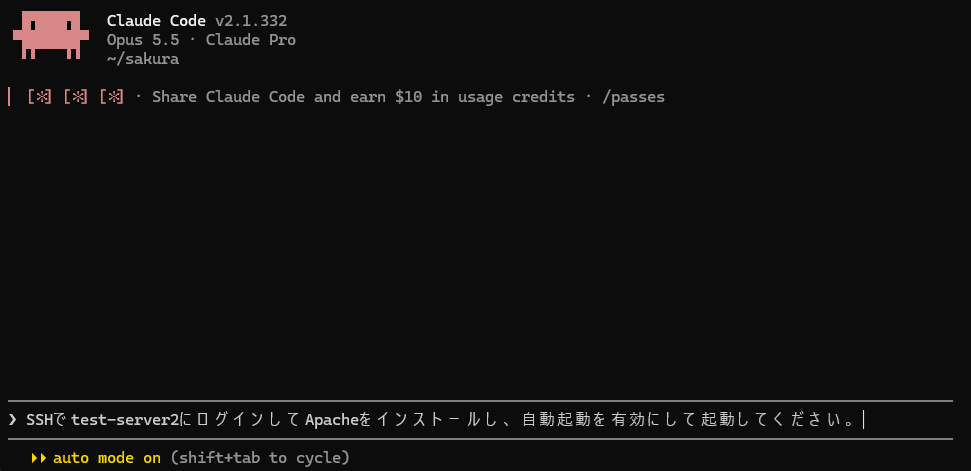
画面の下に「auto mode on」と表示されていることを確認してください。
| コマンド | 説明 |
|---|---|
| $ claude | Claude Codeコマンドで実行いたします。 |
| 「SSHでtest-server2にログインしてApacheをインストールし、自動起動を有効にして起動してください。」 と入力してください。 | Claude Codeに指示をいたします。 PowerShellからSSH接続している場合は、貼り付けには 「Shift + Insert」を使用してください。 |
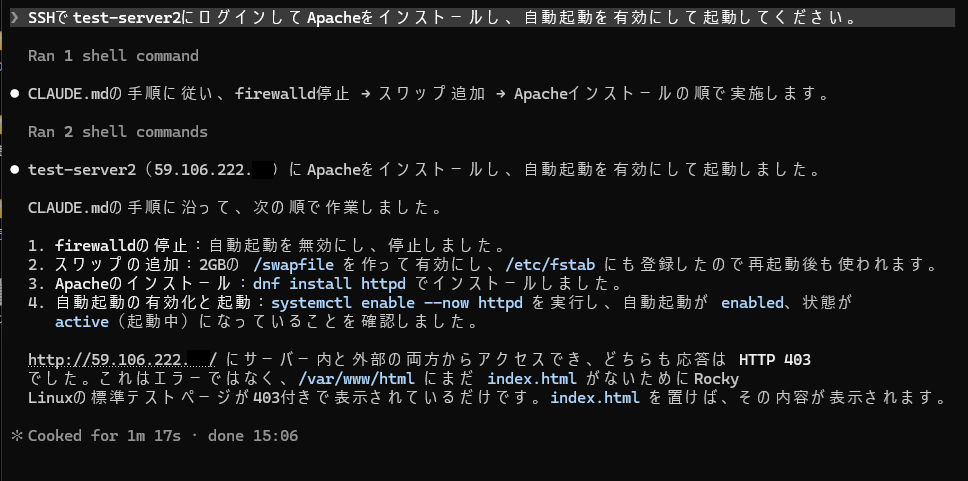
Apacheのインストール完了いたしました。
動作確認
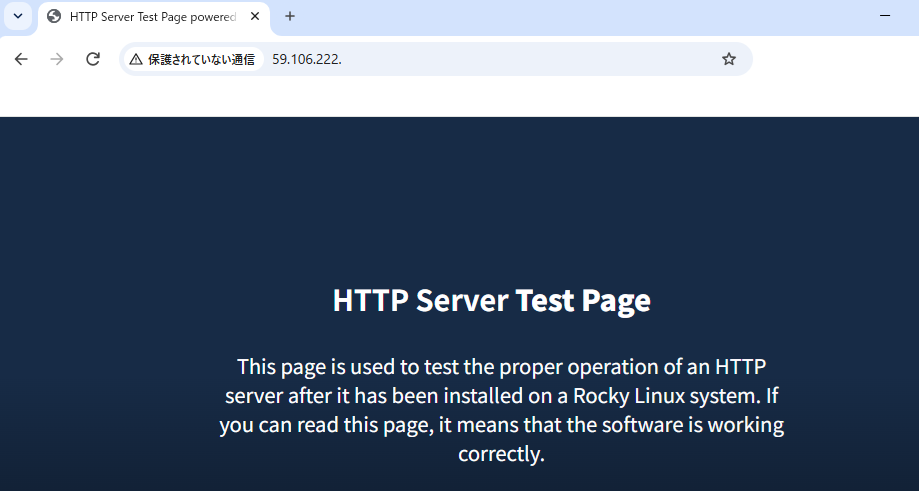
3. ブラウザーでIPアドレスを入力して確認いたします。
Apacheのデフォルトページ「HTTP Server Test Page」が
表示されれば正常に動作しています。
4. 自動起動の設定はコマンドで確認できます。
対象サーバーにSSHでログインし、下記のコマンドを実施してください。
| コマンド | 説明 |
|---|---|
| # systemctl is-enabled httpd | 自動起動が有効になっているか確認いたします。 「enabled」と表示されれば問題ありません。 |

注意事項
| 項目 | 説明 |
|---|---|
| 確認画面 | auto モードでは、確認画面を出さずに、SSHでのログイン、 firewalldの停止、スワップの追加、インストールを実行します。 指示を入力する前に、接続先のサーバーと、 CLAUDE.mdの内容が、正しいか確認してください。 |
| firewalld | CLAUDE.mdに書いた指示どおりに、停止して、無効にします。 本番のサーバーでは、停止せずに、80番と443番だけを 許可する設定も、検討してください。 |
| パケットフィルタ | 事前に、パケットフィルタ(web-filter)で、80番ポートを 許可しておく必要があります。許可がないと、ブラウザーから、 確認できません。 |
| 処理時間 | インストールから起動の確認まで、約1分17秒でした。 |
まとめ
| 説明 |
|---|
| ・CLAUDE.mdに、秘密鍵のパス、ユーザー名、firewalldの停止、スワップの設定を書いておくと、 「SSHでtest-server2にログインしてApacheをインストールし、自動起動を有効にして起動してください。」の一言で、 インストールから起動まで完了する。 |
| ・firewalldの停止、スワップの追加、インストール、起動の順番も、CLAUDE.mdの指示どおりに、実施してくれた。 |
| ・サーバー内と外部の両方から、応答を確認してくれた。 |
| ・処理時間は約1分17秒。 |
以上で「さくらのクラウド Claude CodeでApacheをインストールする方法 確認なし版」を完了いたします。