
さくらのクラウド Claude Codeでパケットフィルタを作成してサーバーに適用する方法
前提条件
はじめに
本記事では、Claude Codeを使って日本語の指示だけでさくらのクラウドの
パケットフィルタを作成してサーバーに適用する手順を実機検証を交えて解説します。
手動設定方法は下記の内容をご参照ください。
動作環境
| 項目 | 説明 |
|---|---|
| 操作元サーバー | Rocky Linux 9.7(test-server) 1コア・1GB (Claude Codeを動かすサーバー) |
| 対象サーバー | Rocky Linux 9.7(test-server2) t1コア・1GB (Claude Codeで1コア・1GBで構築済み) |
| リージョン | tk1a(東京第1) |
下記の内容を参考にClaude Codeをインストールしてください。
対象サーバーも作成してください。以下の内容を参考にしてください。
Claude Code パケットフィルタを作成・適用する
1. Claude Codeがインストールされいる対象サーバーにログインしてください。
下記のコマンドを実施してください。
※TeraTermの画面表示が悪いため、今後はpowershellにて画像を貼り付けます。
| コマンド | 説明 |
|---|---|
| $ claude | claude codeを実行いたします。 |
| 「usacloudを使ってパケットフィルタを作成してください。 名前はweb-filterで、以下の順番でルールを追加してください。 1. TCP 22番(SSH)を許可 2. TCP 80番(HTTP)を許可 3. TCP 443番(HTTPS)を許可 4. UDP 68番(DHCP)を許可 5. TCP 32768-61000番を許可 6. UDP 32768-61000番を許可 7. IPすべてを拒否 作成後、test-server2のNICに適用してください。」 と入力してください。 | claude codeに指示をいたします。 サーバー名(ホスト名)を指定して指示をしてください。 ※TeraTerm、powershellの場合は貼り付けは「Shift + Insert」を使用してください。 |
| 項目 | 説明 |
|---|---|
| DHCP | 「IPすべてを拒否」の締めルールを使う場合、UDP 68番(DHCP)の許可ルールも必須。 入れないと再起動後にサーバーがIPアドレスを取得できずSSHが使えなくなる。 |
Windows11でpowershellを利用する場合は以下の設定してSSHを利用してください。
| コマンド | 説明 |
|---|---|
| icacls d1j.pem /inheritance:r | SSHキー(秘密鍵)権限変更いたします。 |
| icacls d1j.pem /grant "${env:USERNAME}:R" | 再度、 SSHキー(秘密鍵)権限変更いたします。 |
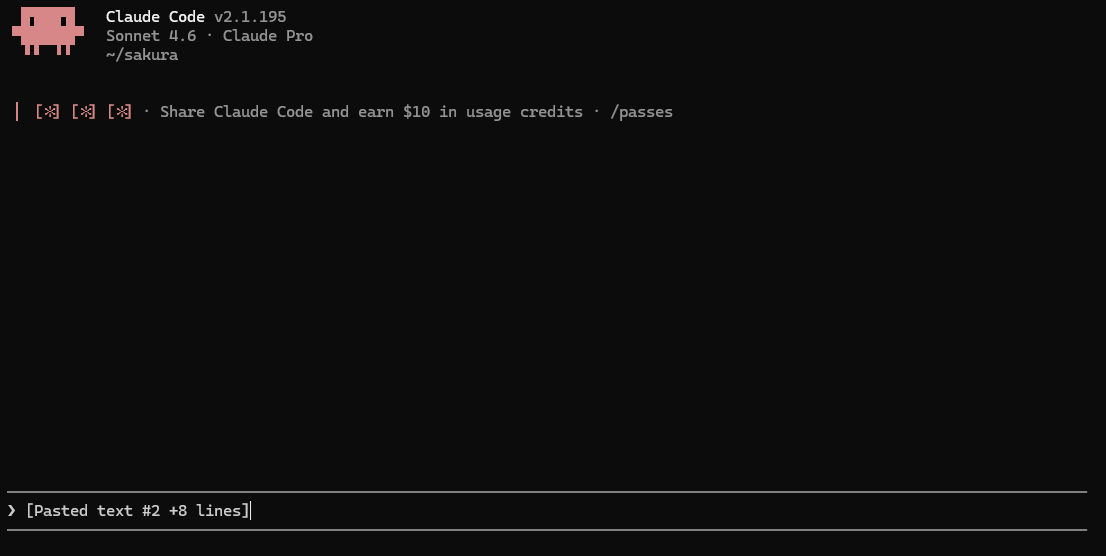
「1. Yes」を選択してエンターキー押してください。
(※画像はDHCP設定が抜けております。申し訳ございません。2026/09/15)
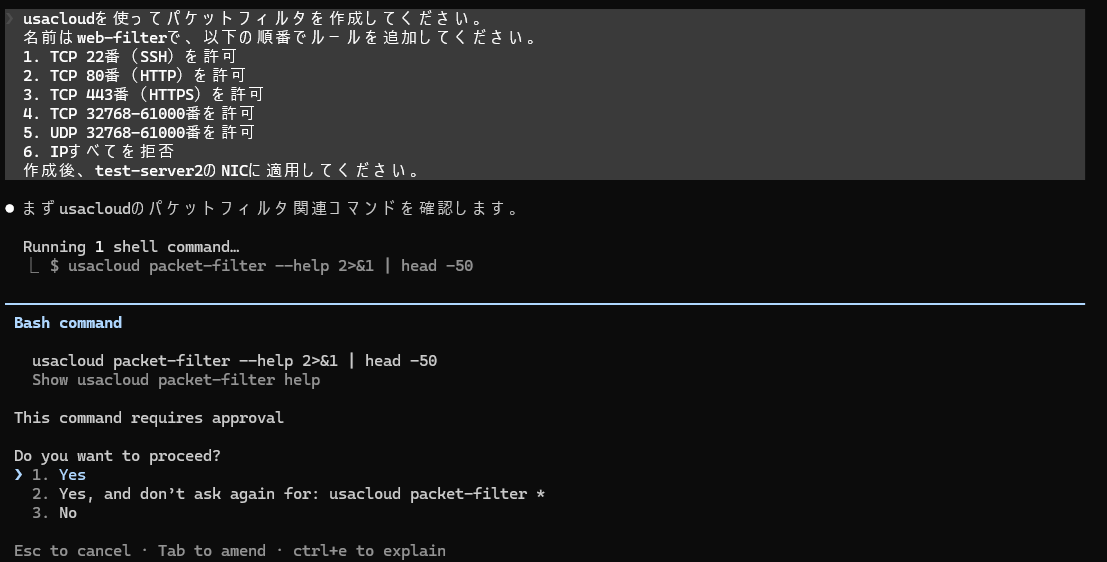
「1. Yes」を選択してエンターキー押してください。
(※画像はDHCP設定が抜けております。申し訳ございません。2026/09/15)
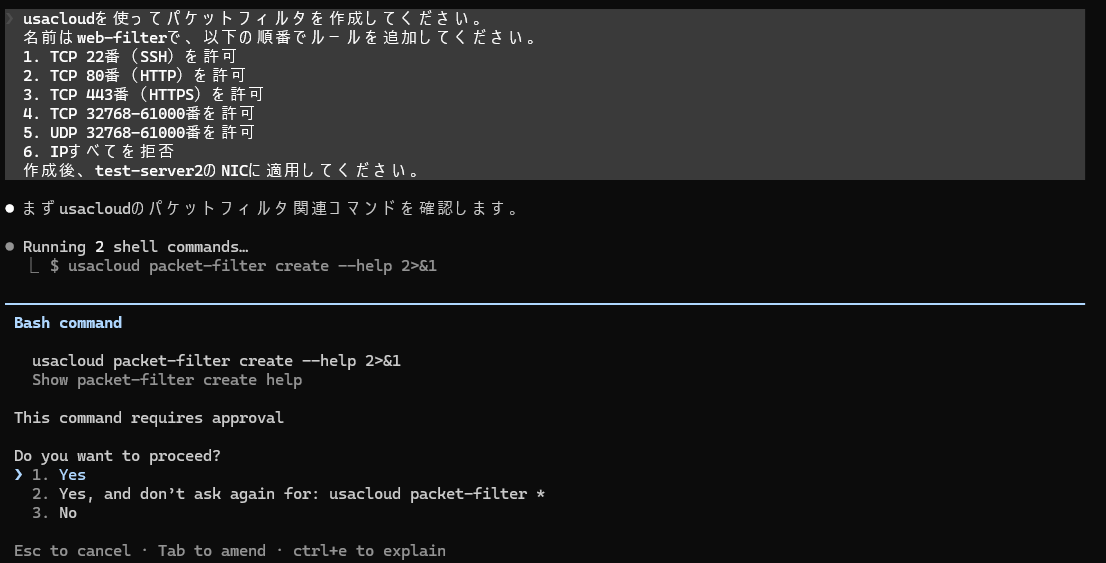
「1. Yes」を選択してエンターキー押してください。
(※画像はDHCP設定が抜けております。申し訳ございません。2026/09/15)
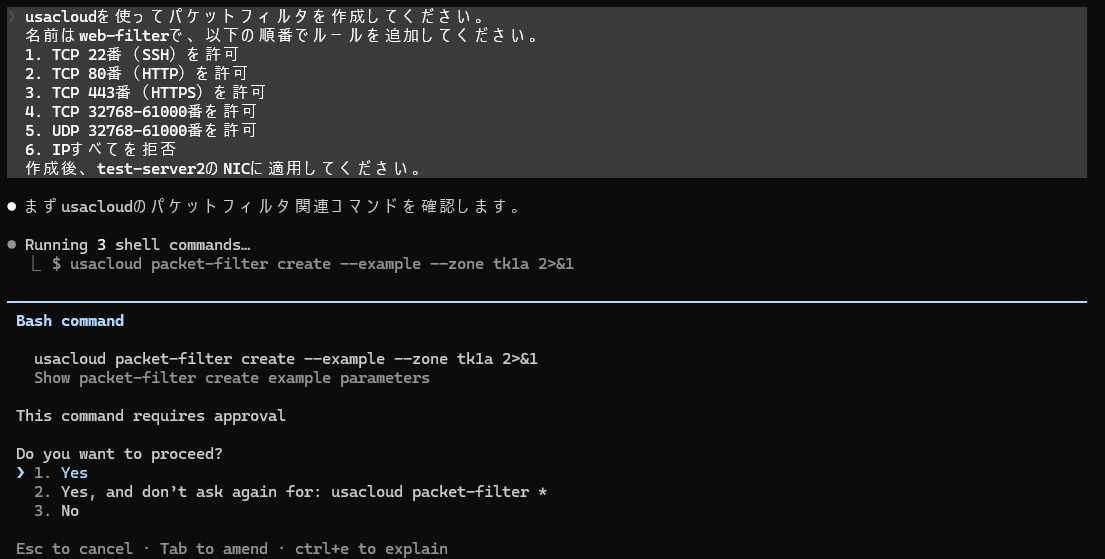
「1. Yes」を選択してエンターキー押してください。
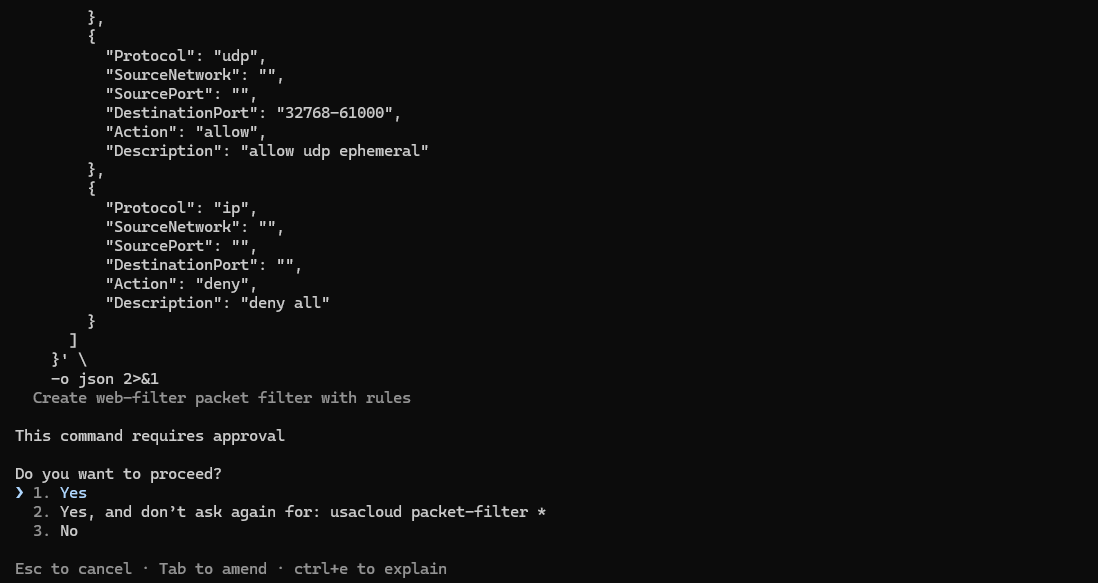
「1. Yes」を選択してエンターキー押してください。
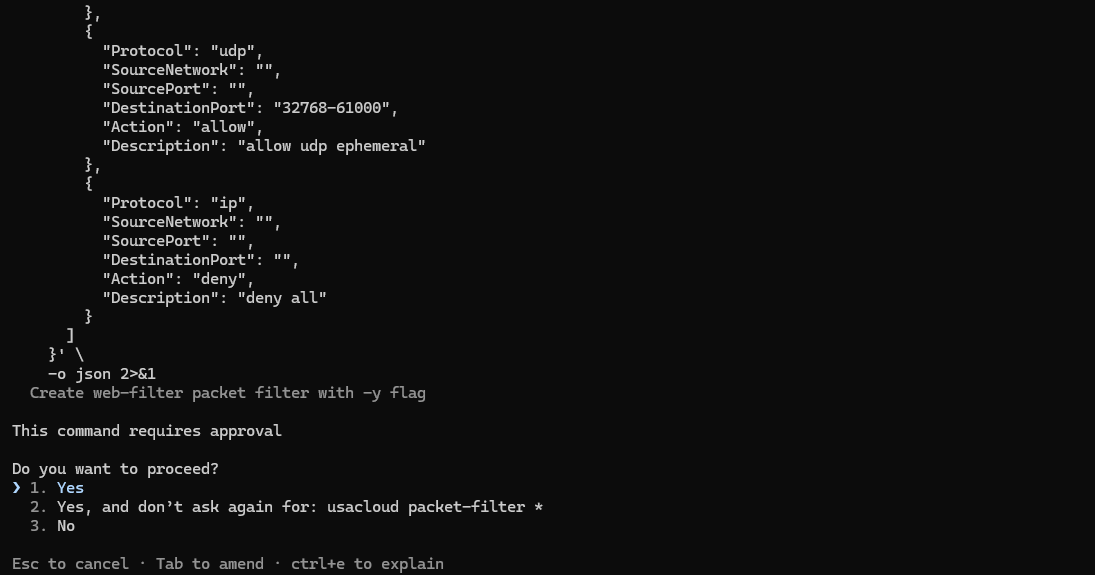
「1. Yes」を選択してエンターキー押してください。
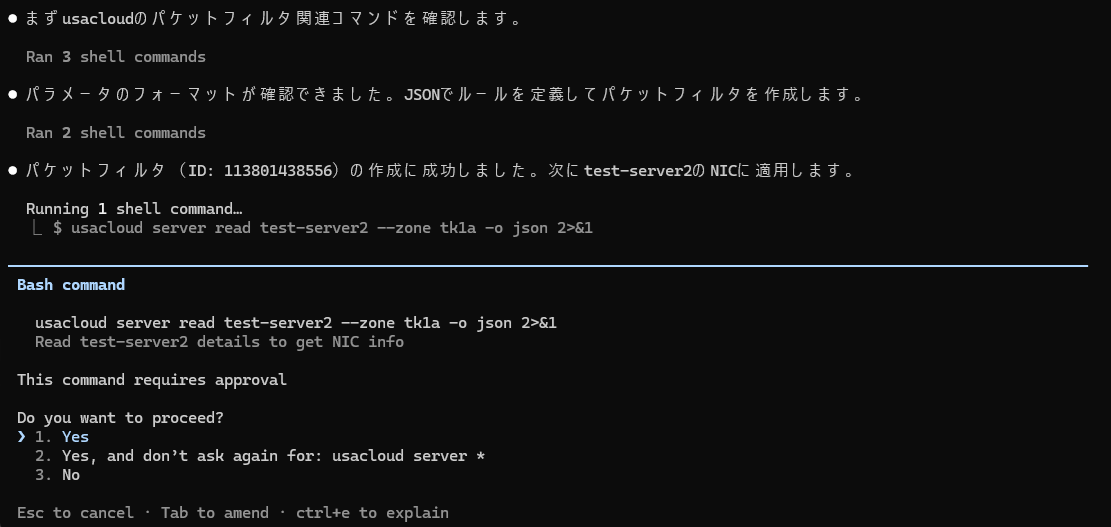
「1. Yes」を選択してエンターキー押してください。
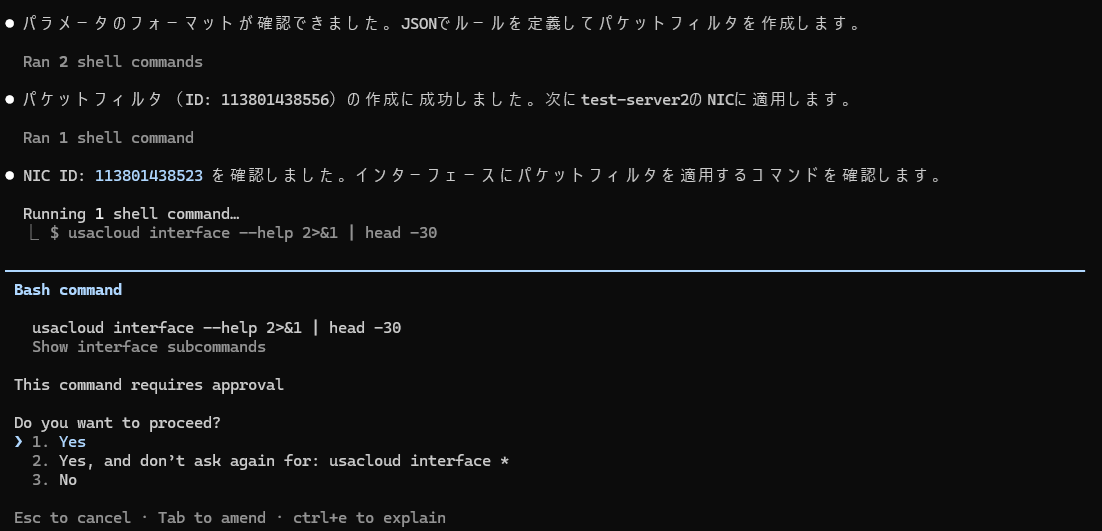
「1. Yes」を選択してエンターキー押してください。
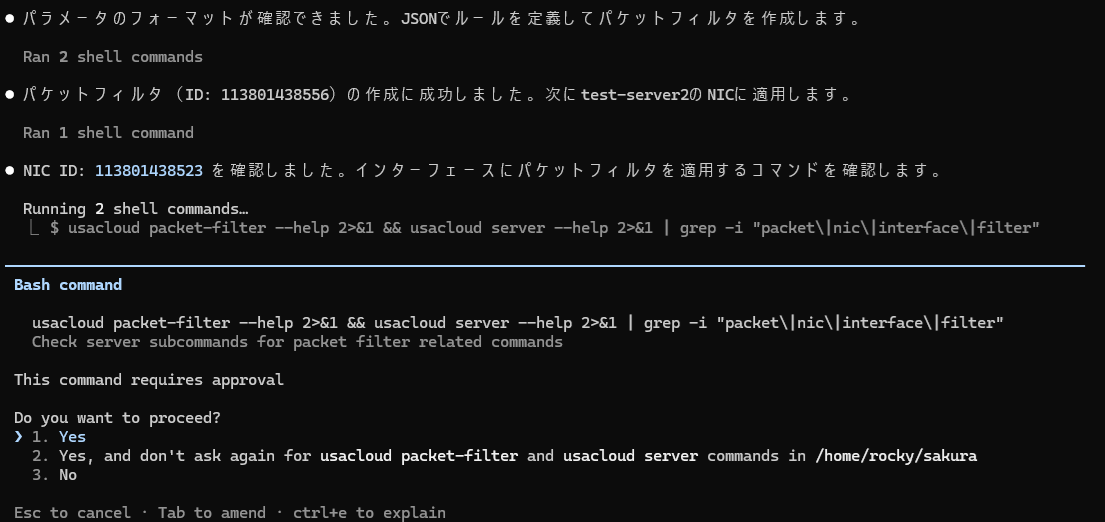
「1. Yes」を選択してエンターキー押してください。
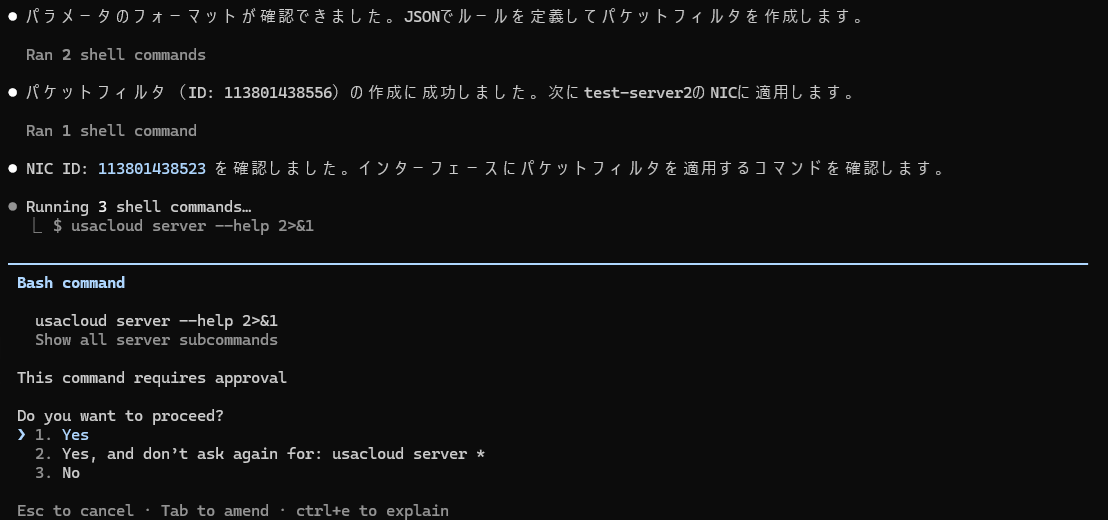
「1. Yes」を選択してエンターキー押してください。
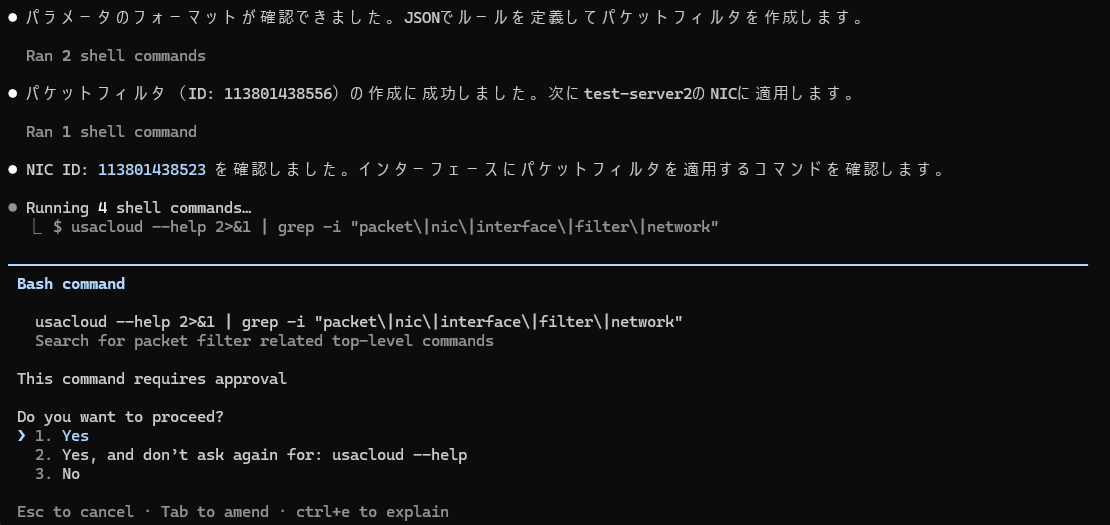
「1. Yes」を選択してエンターキー押してください。
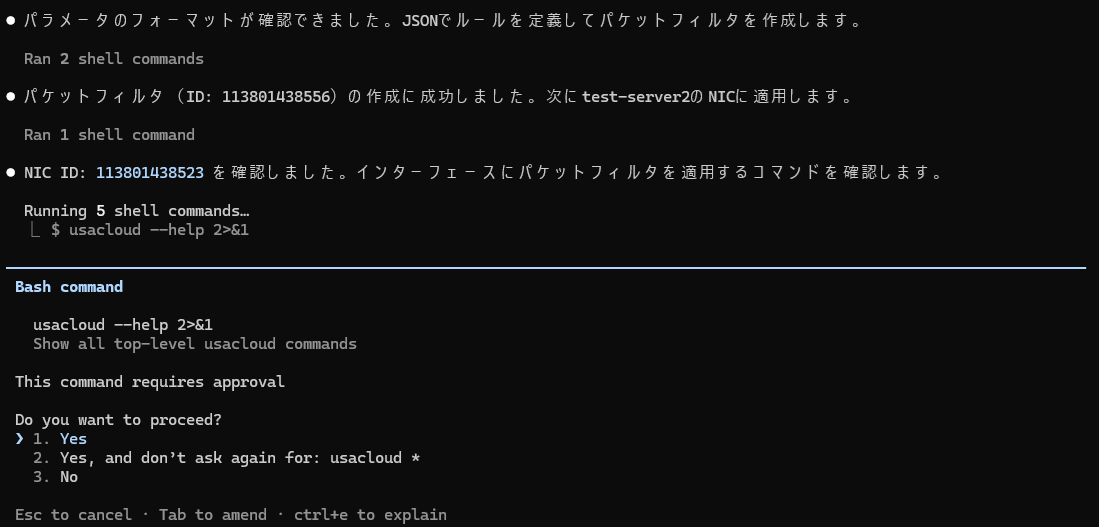
「1. Yes」を選択してエンターキー押してください。
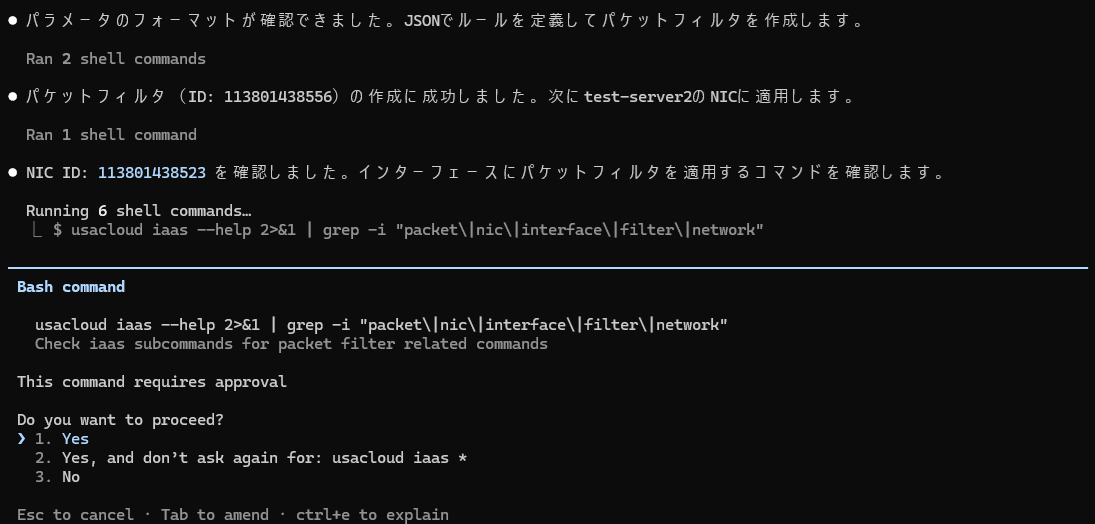
「1. Yes」を選択してエンターキー押してください。
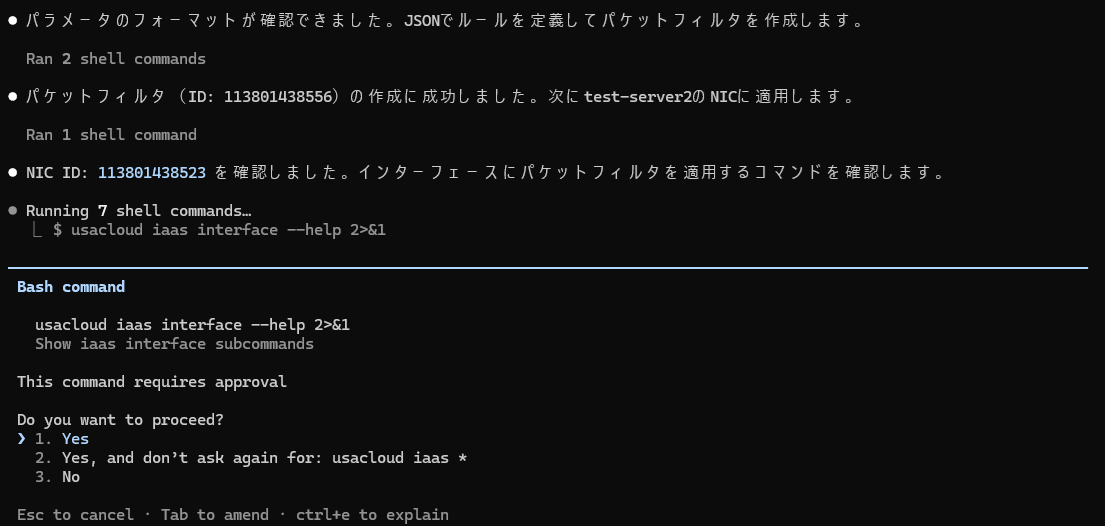
「1. Yes」を選択してエンターキー押してください。
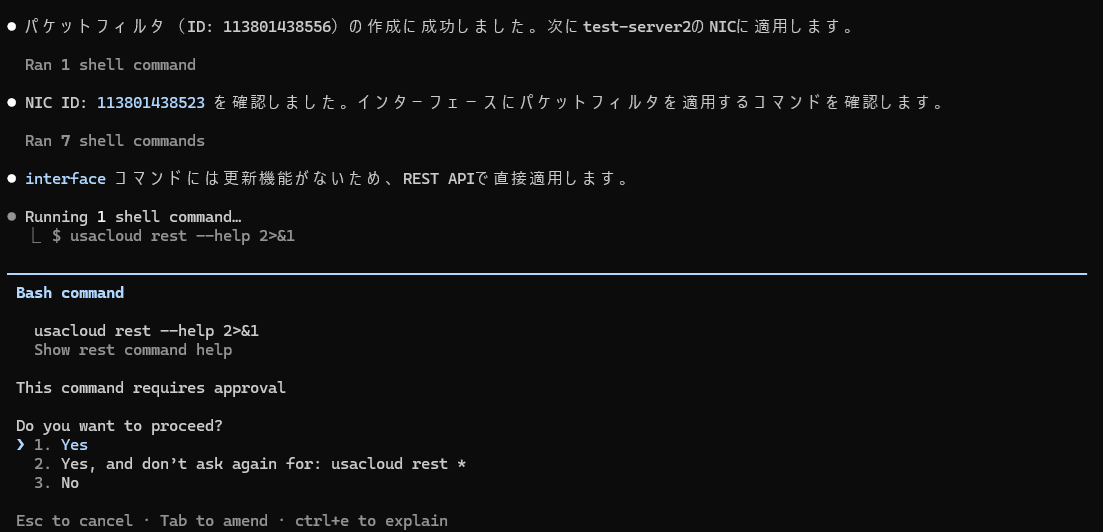
「1. Yes」を選択してエンターキー押してください。
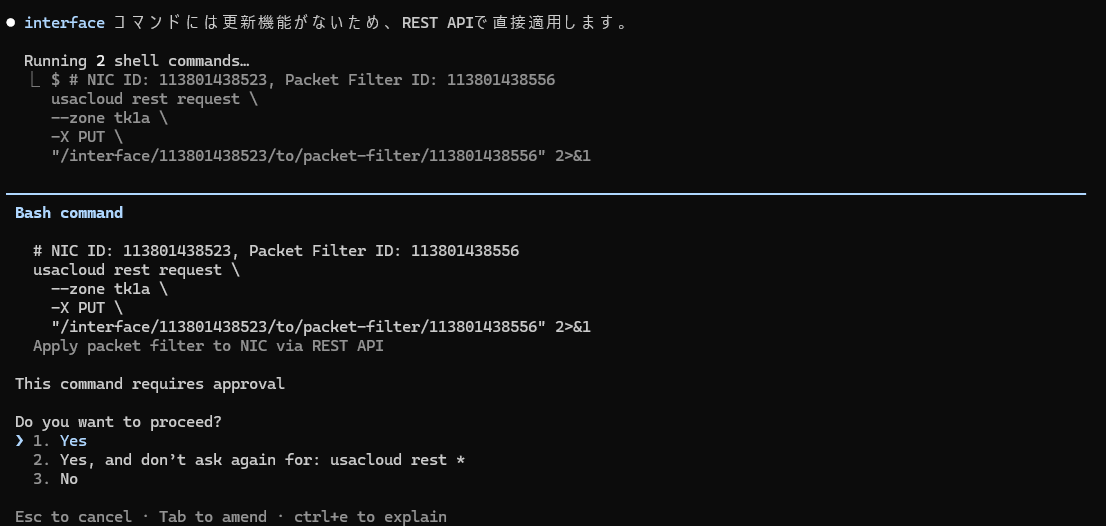
「1. Yes」を選択してエンターキー押してください。
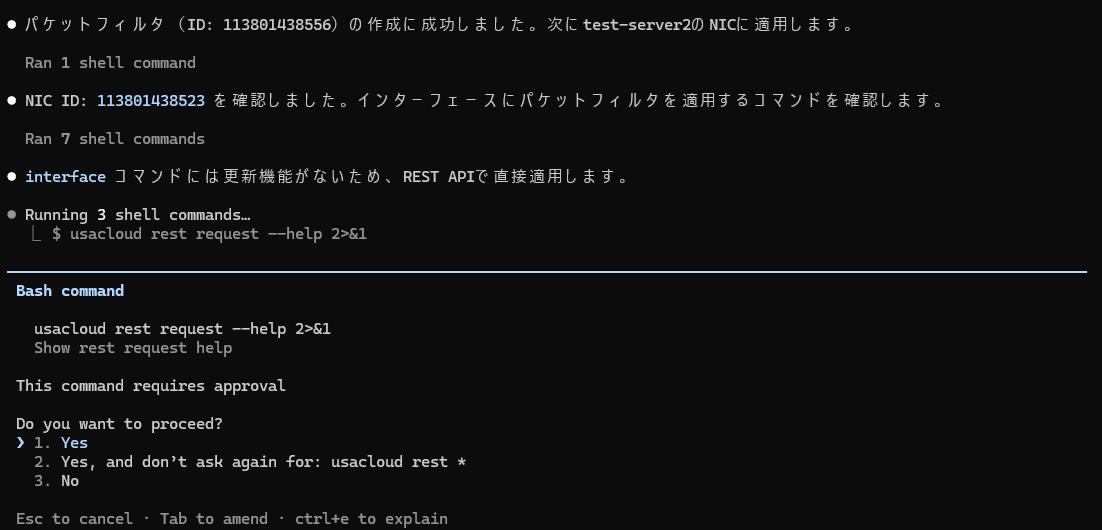
「1. Yes」を選択してエンターキー押してください。
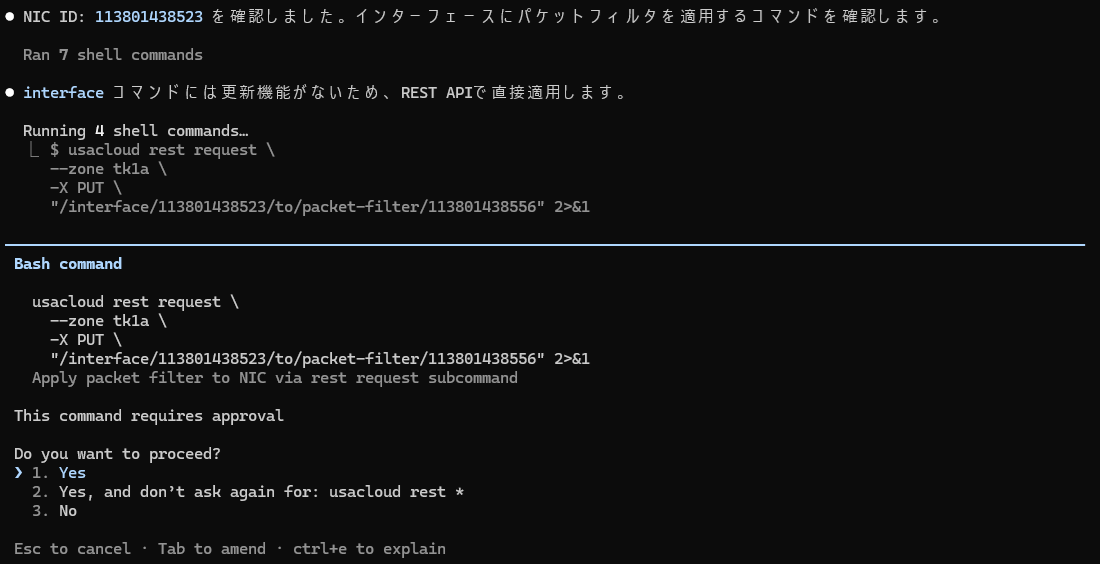
「1. Yes」を選択してエンターキー押してください。
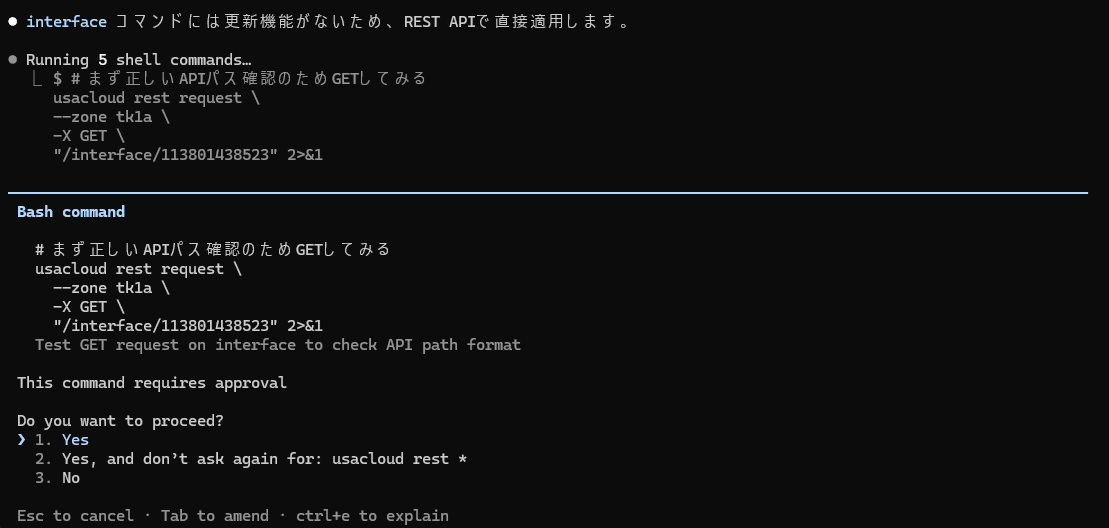
「1. Yes」を選択してエンターキー押してください。
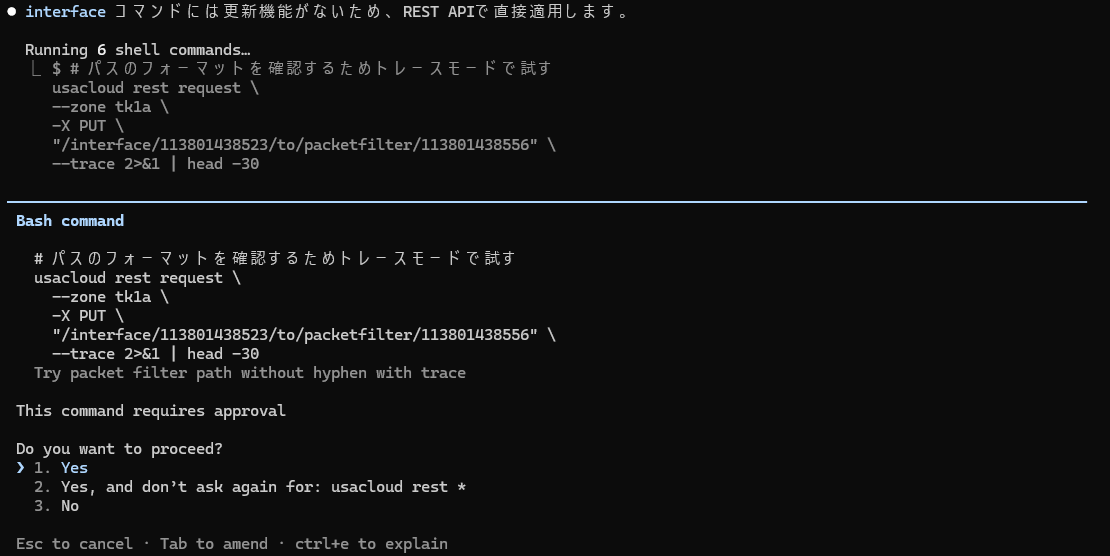
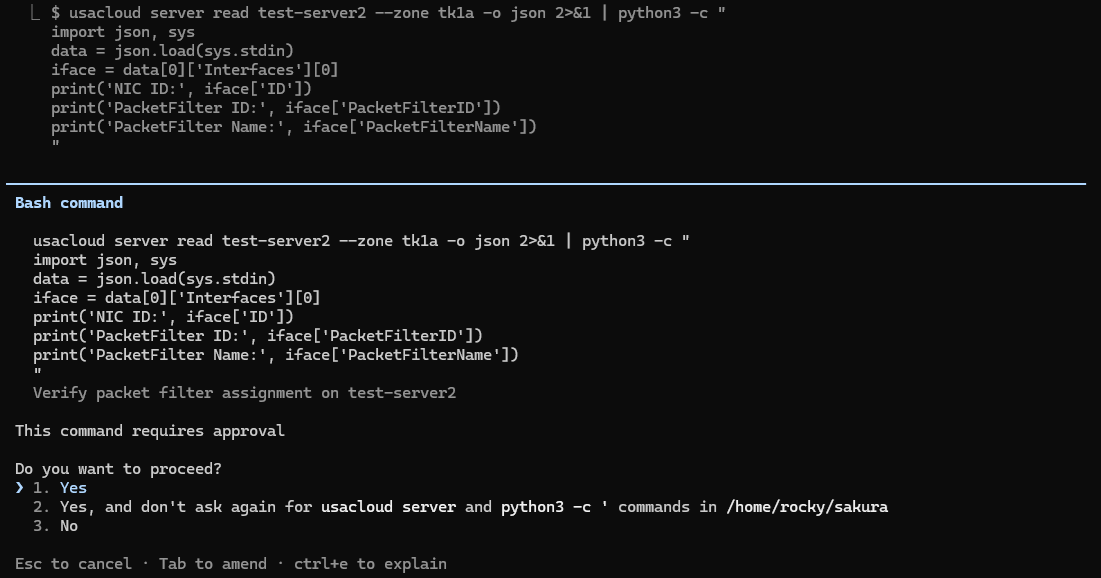
「1. Yes」を選択してエンターキー押してください。
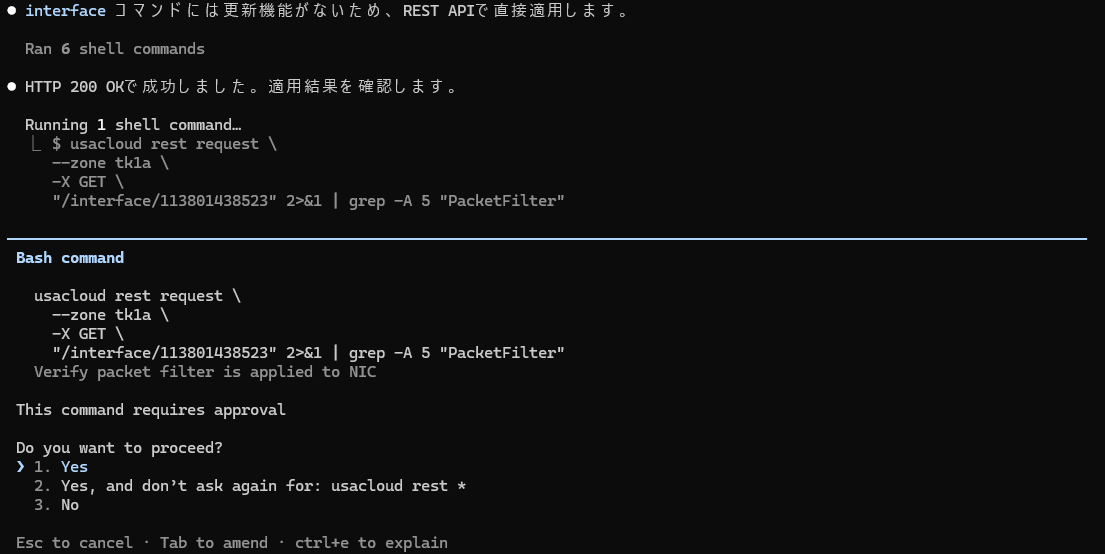
「1. Yes」を選択してエンターキー押してください。
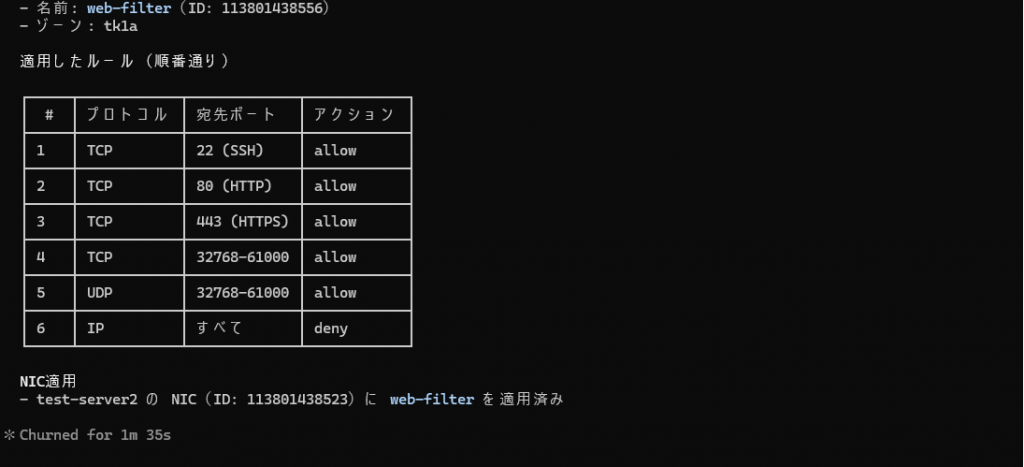
ルールを作成し対象サーバーへNIC適用が完了いたしました。
(※画像はDHCP設定が抜けております。申し訳ございません。2026/09/15)
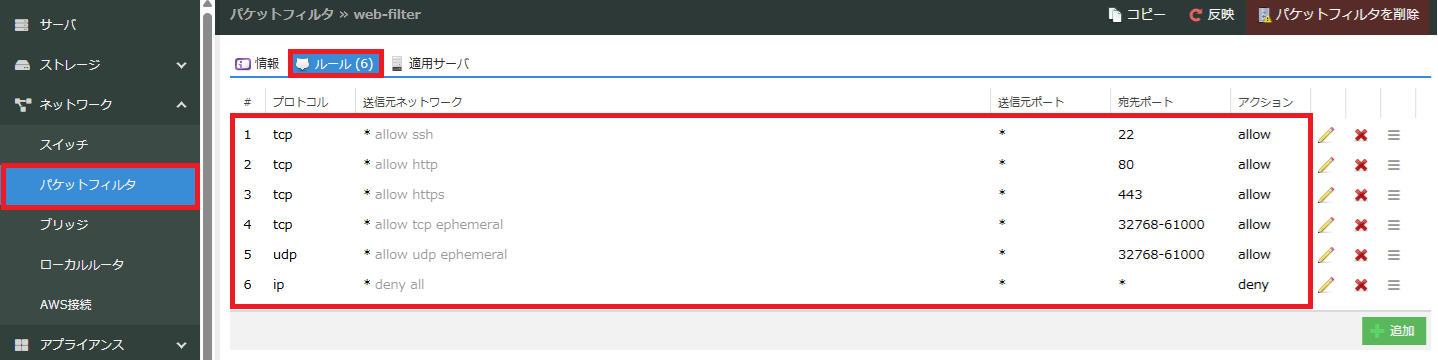
管理画面から「パケットフィルタ」→対象の「ルール」をクリックする。
作成したルールの確認ができると思います。
(※画像はDHCP設定が抜けております。申し訳ございません。2026/09/15)
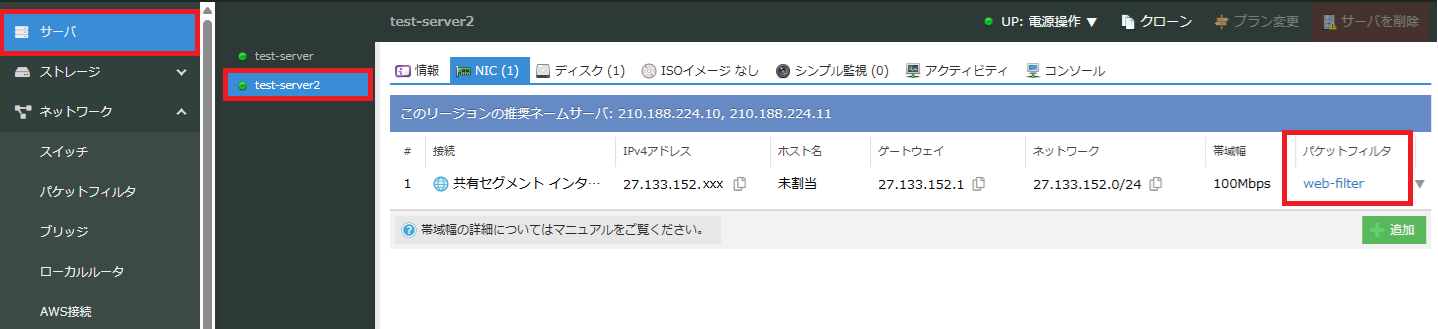
管理画面から「サーバ」→対象のサーバ「NIC」をクリックする。
「パケットフィルタ」が適用されていることが確認できると思います。
注意事項
| 項目 | 説明 |
|---|---|
| ルールの順番 | パケットフィルタはルールの順番が重要なため指示に順番を明記すること。 |
| Yes確認回数 | 10回以上の確認が求められます。 |
| firewalld | Apacheなどをインストールする場合はfirewalldの停止が必要。 |
| SSH鍵 | パケットフィルタ作成・適用にSSH鍵は不要。 |
まとめ
・通常17ステップかかるパケットフィルタの設定がClaude Codeの指示一発で完了。
・ルールの順番を指示に明記することで正しい順番で適用される。
・処理時間は約1分35秒。
・パケットフィルタ作成・適用にSSH鍵は不要。
以上で「さくらのクラウド Claude Codeでパケットフィルタを作成してサーバーに適用する方法」を完了いたします。
