
GCP(Google Cloud)Claude Code Debian インストール方法(その2)
前提条件
はじめに
前回の記事では、GCPのDebian 12にClaude Codeをインストールする手順を解説しました。
下記の内容を参考にClaude Codeをインストールしてください。
本記事では、インストールしたClaude Codeを使って、日本語の指示だけで
GCPのインスタンスを構築する手順を実機検証を交えて解説します。
動作環境
| 項目 | 説明 |
|---|---|
| 操作元サーバー | Debian 12 / e2-micro (Claude Codeを動かすサーバー) |
| 構築先サーバー | Debian 12 / e2-micro (Claude Codeが作成するサーバー) |
| リージョン | asia-northeast1-a(東京) リージョンはお好きな場所を選択してください。 |
GCPの特徴
GCPはAzureと同様にVM作成時に必要な設定が自動で行われます。
| 項目 | 説明 |
|---|---|
| ファイアウォール | SSHがデフォルトで開放済み |
| gcloud CLI | プリインストール済み |
| 認証(gcloud) | gcloud auth loginで設定済み |
CLAUDE.md 準備
1. CLAUDE.mdを作成いたします。
下記のコマンドを実施してください。(一般ユーザーで実施してください。)
| コマンド | 説明 |
|---|---|
| $ mkdir -p gcp $ cd gcp | gcpディレクトリを作成します。 gcpディレクトリに移動いたします。 |
| $ vi CLAUDE.md # GCP環境設定 ## デフォルト設定 - クラウド: GCP - ゾーン: asia-northeast1-a(東京) - マシンタイプ: e2-micro - OS: Debian 12 - インスタンス名: test-server2 - CLIコマンド: gcloud compute ## 注意事項 - CLIコマンドはgcloud compute | viでCLAUDE.mdを作成いたします。 SSHキーペアはClaude Codeを利用している サーバーと同じものを利用します。 viがうまく使えない場合は下記の設定を追加してください。 $ vi /home/d1juser/.vimrc set mouse-=a |
claude code 実行
2. claude codeを実行いたします。
下記のコマンドを実施してください。(一般ユーザーで実施してください。)
| コマンド | 説明 |
|---|---|
| $ claude | claude codeを実行いたします。 |
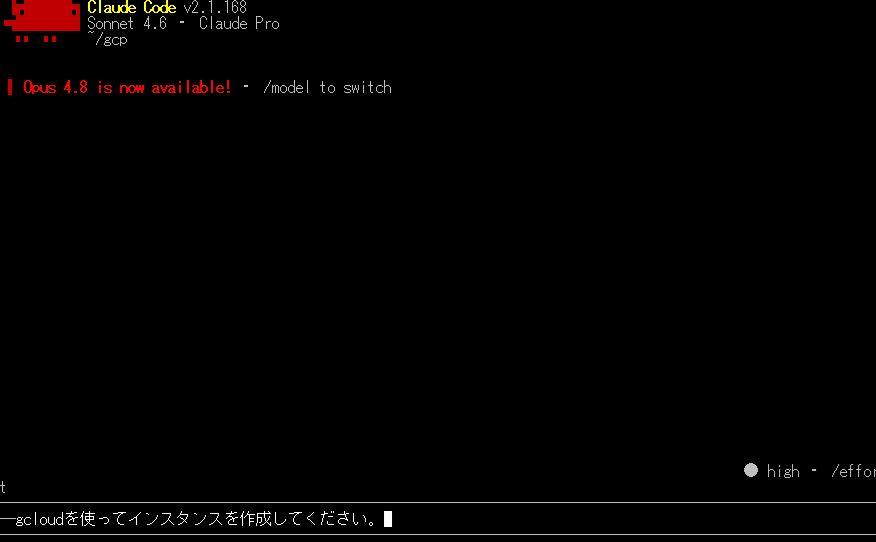
| 「gcloudを使ってインスタンスを作成してください。」 と入力してください。 | claude codeに指示をいたします。 TeraTermの場合は貼り付けは「Shift + Insert」を使用してください。 |
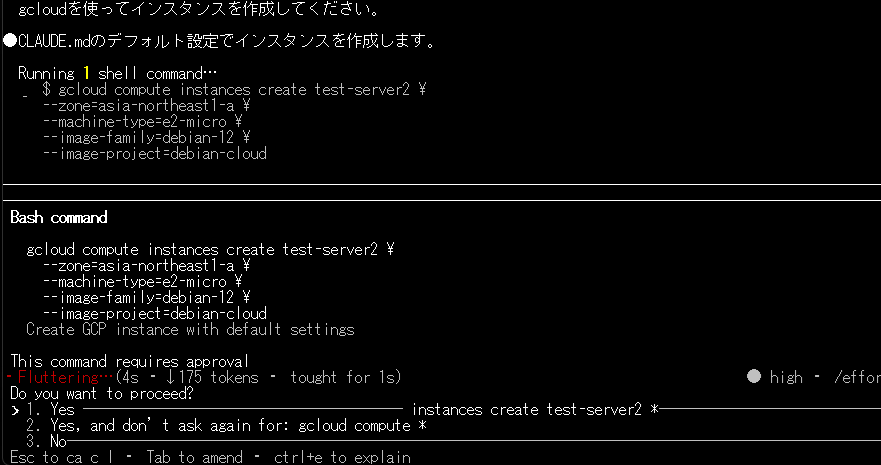
「1. Yes」を選択してエンターキー押してください。
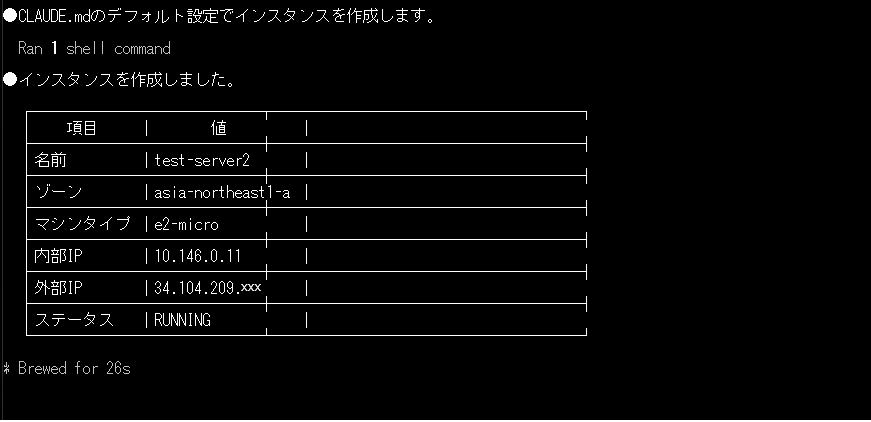
サーバーが正常に作成されました。
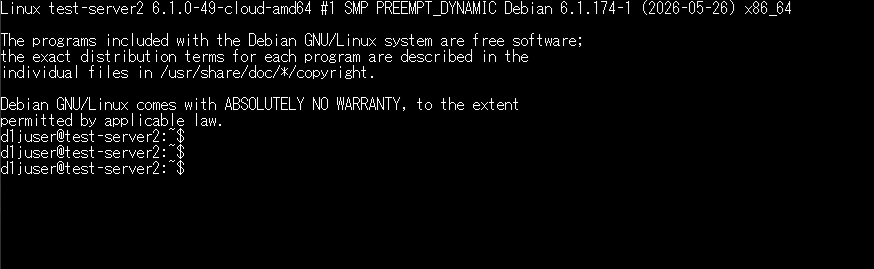
サーバーログイン
3. 今回はTeraTermでSSHログインを確認いたします。
まとめ
・CLAUDE.mdはシンプルな内容で十分(プロジェクトIDの記載不要)
・ gcloud CLIがプリインストール済みのため追加インストール不要
・デフォルトでSSHが開放されているため追加設定不要
・エラーなし・最小時間で構築完了とClaude Codeとの相性が最高
・「gcloudを使ってインスタンスを作成してください。」の一言で構築できる
以上で「GCP(Google Cloud)Claude Code Debian インストール方法(その2)」を完了いたします。
