
GCP(Google Cloud) SSHDポート変更設定方法
前提条件
SSHDポート22番を10022番に変更してSSH接続したと思います。
事前にサーバー作成は下記の内容をご参考にしてください。
SSHDポート変更設定方法
今回は、Debian GNU/Linux 12にて設定をいたします。
Google Cloudのコンソールからファイアオールの設定を変更いたします。
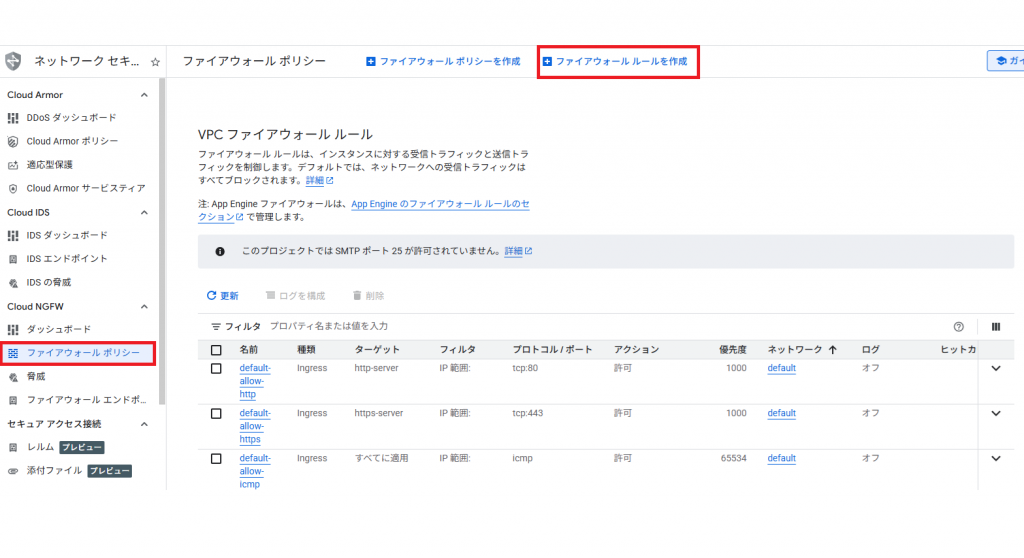
1. 左上の「≡」をクリックし「VPCネットワーク」を選択し「ファイアウォール」をクリックする。

2. 「ファイアウォールポリシー」をクリックし「ファイアウォールルールを作成」をクリックする。
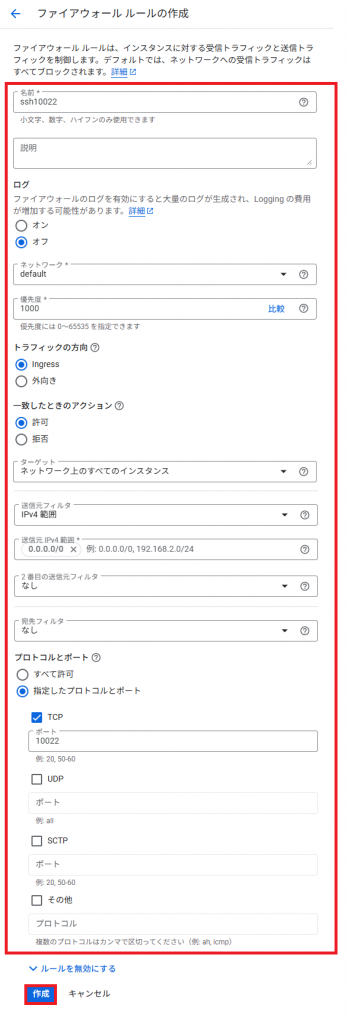
3. 選択、入力し「作成」をクリックする。
| 項目 | 説明(入力・選択) |
|---|---|
| 名前 | お好きなアルファベットを入力してください。 |
| ログ | 「オフ」を選択してください。 |
| ネットワーク | 「default」を選択してください。 |
| 優先度 | 「1000」を入力してください。 |
| トラフィックの方向 | 「Ingress」を選択してください。 |
| 一致したときのアクション | 「許可」を選択してください。 ・ターゲット「ネットワーク上のすべてのインスタンス」を選択してください。 ・送信元フィルタ「IPv4範囲」を選択してください。 ・送信元IPv4範囲「0.0.0.0/0」を入力してください。 |
| プロトコルとポート | 「指定したプロトコルとポート」を選択してください。 ・「TCP」にチェックマークを入れてください。 ・ポート「10022」を入力してください。 |
4. 対象サーバーにログインいたします。
下記のコマンドを実施してください。
| コマンド | 説明 |
|---|---|
| $ sudo -i | rootユーザーに昇格いたします。 |
| # vi /etc/ssh/sshd_config Port 10022 | ポート番号を変更いたします。 |
| # systemctl disable ssh.socket # systemctl stop ssh.socket # systemctl enable ssh # systemctl restart ssh | 設定を反映いたします。 |
| # shutdown -r now | サーバーを再起動いたします。 |
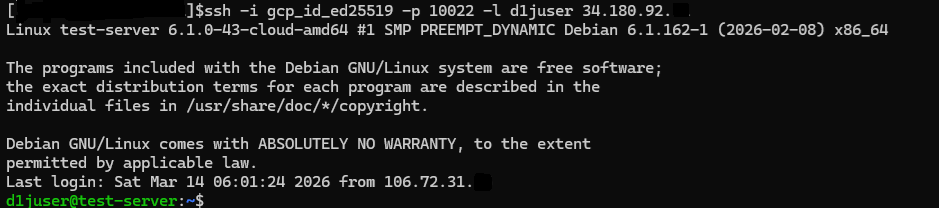
5. 一度ログアウトして、新しいSSHポート番号でログインしてみましょう。
今回はSSHポートがわかりやすいようにWSLを利用しておりますが、TeraTermなどでもログイン可能です。
以上で「GCP(Google Cloud) SSHDポート変更設定方法」を完了いたします。
